# Wybieranie informacji o produktach do synchronizacji
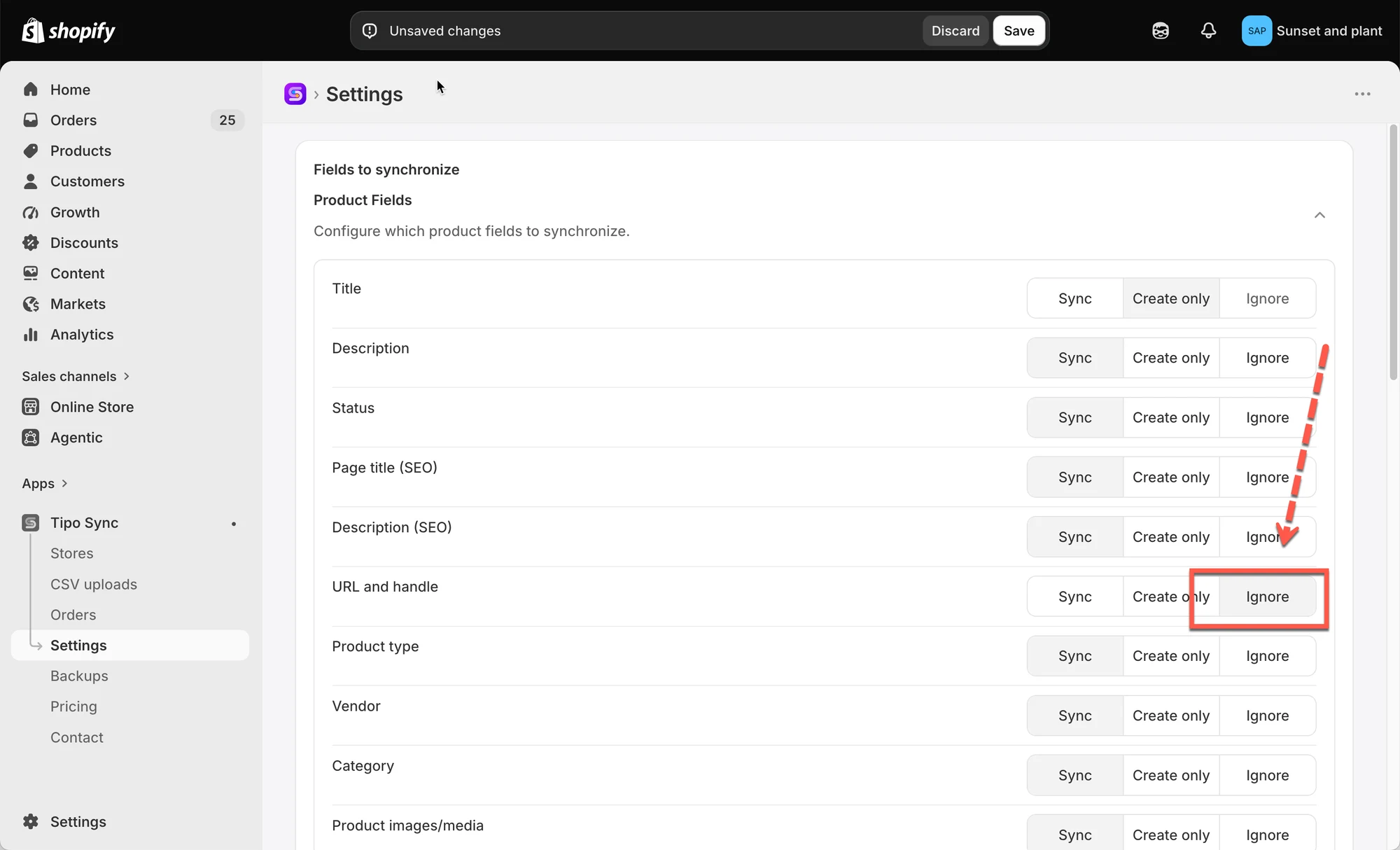
Aplikacja Tipo pozwala wybrać, które informacje o produktach mają być synchronizowane z Source store do Destination store.
Dzięki temu masz pełną kontrolę nad tym, jakie dane są aktualizowane w sklepach.
* **Product Fields** – Title, Description, Status, pola SEO, Images, Tags, Vendor, Category i inne.
* **Variant Fields** – Variant title, Barcode, Weight, ustawienia podatku, śledzenie stanów magazynowych i inne.
* **Price Fields** – Price, Unit price, Cost per item.
***
### 🛠️ **Jak ustawić**
1\. Otwórz aplikację w sklepie **Destination** > kliknij **Settings > Product Fields to Synchronize**
3\. Wybierz jedną opcję dla każdego pola produktu. Dostępne są 3 opcje:
* **Sync** – Tworzenie i aktualizacja
* **Create only** – Ustawiana wartość tylko przy tworzeniu nowego produktu
* **Ignore** – Nigdy nie synchronizuj tego pola
4\. Kliknij **Save**, aby zakończyć
Na przykład:
* Jeśli chcesz synchronizować tytuł produktu z Source store do Destination store, wybierz opcję **Sync**
* Jeśli nie chcesz synchronizować ceny produktu z Source store do Destination store, wybierz opcję **Ignore**
> Uwaga: **Product Title** i **Variant Title** są polami wymaganymi przy synchronizacji nowego produktu z source store. Opcja **Ignore** nie jest dla nich dostępna.
***
### Przykład
#### 🔄 Sync
| Etap | Source Store | Destination Store |
| ------------------ | -------------------------- | -------------------------- |
| Synchronizacja początkowa | Summer Linen Shirt | Summer Linen Shirt |
| Po zmianie tytułu | Premium Summer Linen Shirt | Premium Summer Linen Shirt |
**Wynik:** Pole pozostaje zsynchronizowane. Zmiany wprowadzone w Source Store są automatycznie aktualizowane w Destination Store.
#### 📝 Create only
| Etap | Source Store | Destination Store |
| ------------------ | -------------------------- | ------------------ |
| Synchronizacja początkowa | Summer Linen Shirt | Summer Linen Shirt |
| Po zmianie tytułu | Premium Summer Linen Shirt | Summer Linen Shirt |
**Wynik:** Pole jest kopiowane podczas tworzenia produktu, ale przyszłe zmiany nie są synchronizowane.
#### 🚫 Ignore
| Etap | Source Store | Destination Store |
| ------------------ | -------------------------- | ------------------ |
| Synchronizacja początkowa | Summer Linen Shirt | Custom Store Title |
| Po zmianie tytułu | Premium Summer Linen Shirt | Custom Store Title |
**Wynik:** Pole nigdy nie jest synchronizowane. Zmiany w Source Store nie wpływają na Destination Store.
***
### 🔗 Jak działa dopasowywanie produktów
Przed synchronizacją produktu Tipo Sync sprawdza, czy produkt już istnieje w Destination store.
Aplikacja porównuje produkty na podstawie wybranego Matching Identifier:
* Handle (zalecany)
* SKU
* Kod kreskowy
Po sprawdzeniu dopasowania Tipo Sync postępuje zgodnie z wybranym trybem synchronizacji.
***
### 📊 Szybkie porównanie
| Tryb synchronizacji | Znaleziono pasujący produkt | Nie znaleziono pasującego produktu |
| ------------------ | ---------------------- | ------------------------- |
| 🔄 Create & Update | Zaktualizuj produkt | Utwórz produkt |
| 🔁 Update Only | Zaktualizuj produkt | Pomiń produkt |
| ➕ Create Only | Pomiń produkt | Utwórz produkt |
Ta tabela wyjaśnia główną różnicę między wszystkimi trzema trybami.
***
**🙋 Nadal potrzebujesz pomocy?**
Jeśli nadal potrzebujesz pomocy, skontaktuj się z nami pod adresem . Chętnie pomożemy.