# Import i eksport grup synchronizacji stanów
W tym przewodniku wyjaśniono, jak **wyeksportować** grupy synchronizacji stanów do pliku CSV i **zaimportować** je z powrotem, gdy chcesz szybciej skonfigurować grupy, skopiować ustawienia do innego sklepu lub wykonać masowe zmiany w arkuszu kalkulacyjnym.
### ✅ Co robi ta funkcja
* **Export** istniejących grup synchronizacji stanów do pliku CSV
* Masowa edycja grup w Excelu lub Arkuszach Google
* **Import** pliku CSV, aby utworzyć lub zaktualizować grupy w aplikacji
* Szybka konfiguracja wielu grup (zamiast tworzenia ich jedna po drugiej)
***
### 📥 **Jak zaimportować**
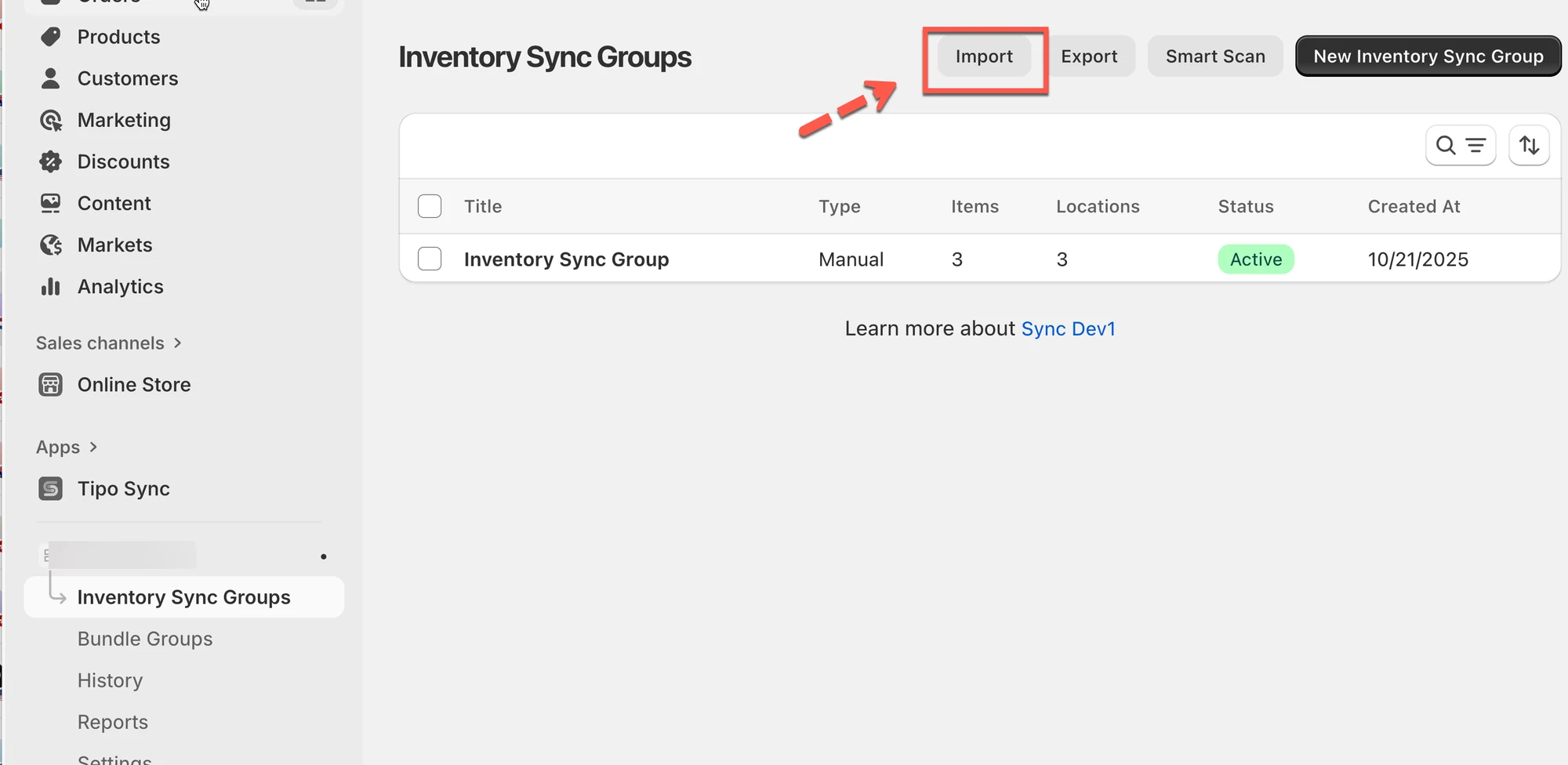
1. Otwórz aplikację > kliknij **Inventory** **Groups** > kliknij **Import**
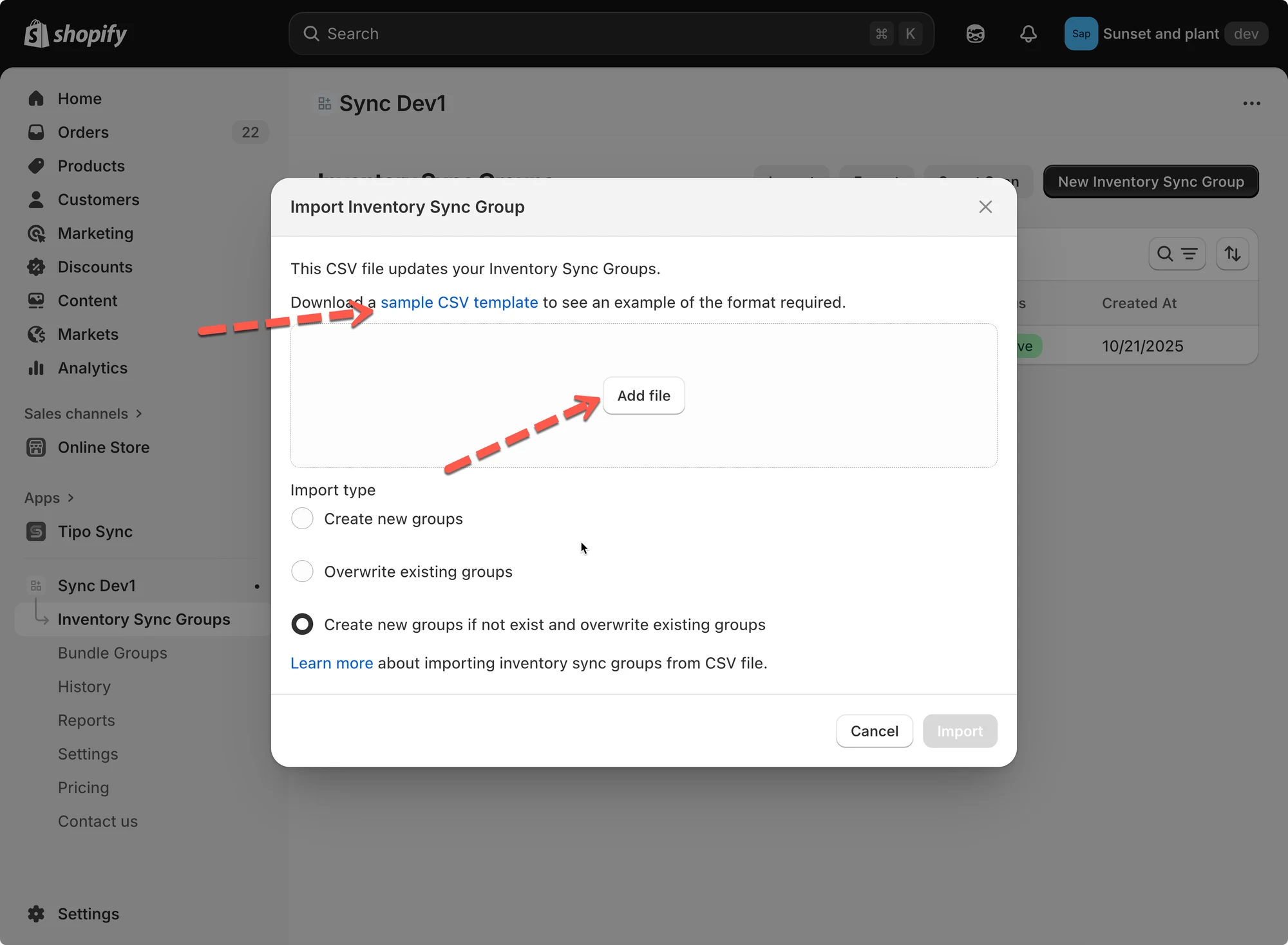
2. Pobierz **przykładowy szablon CSV**, aby poznać prawidłowy format
3. Kliknij **Add file** i prześlij swój plik CSV
4. Wybierz **Import Type**:
* **Create new groups:** Dodaj tylko nowe grupy stanów.
* **Overwrite existing groups**: Zastąp istniejące grupy o tej samej nazwie.
* **Create new groups if not exist and overwrite existing groups:** Połącz obie czynności.
5. Kliknij **Import**, aby zakończyć.
**Przykład**
Jeśli Twój plik CSV zawiera:
| id | title | status | location\_id | location\_name | quantity | variant\_id | variant\_title |
| -- | ---------------------- | ------ | ------------ | ------------------- | -------- | -------------- | ------------------------------------- |
| 1 | Inventory Sync Group 1 | active | 81987633427 | My Custom Location | 54 | 44866231861523 | The Minimal Snowboard - Default Title |
| 1 | | | 81987600659 | Shop location | 21 | | |
| 1 | | | 81987666195 | Snow City Warehouse | 40 | | |
| 2 | Inventory Sync Group 2 | active | 81987633427 | My Custom Location | 32 | 44866231894291 | The Hidden Snowboard - Default Title |
| 2 | | | 81987600659 | Shop location | 45 | | |
| 2 | | | 81987666195 | Snow City Warehouse | 43 | | |
Po zaimportowaniu tego pliku CSV aplikacja utworzy dwie grupy:
* **Inventory Sync Group 1** → obejmuje *The Minimal Snowboard* synchronizowany w trzech lokalizacjach.
* **Inventory Sync Group 2** → obejmuje *The Hidden Snowboard* synchronizowany w trzech lokalizacjach.
***
### 📤 Eksport grup synchronizacji stanów
Eksport pozwala pobrać dane synchronizacji stanów do pliku CSV. Jest to idealne rozwiązanie do tworzenia kopii zapasowych lub edycji offline.
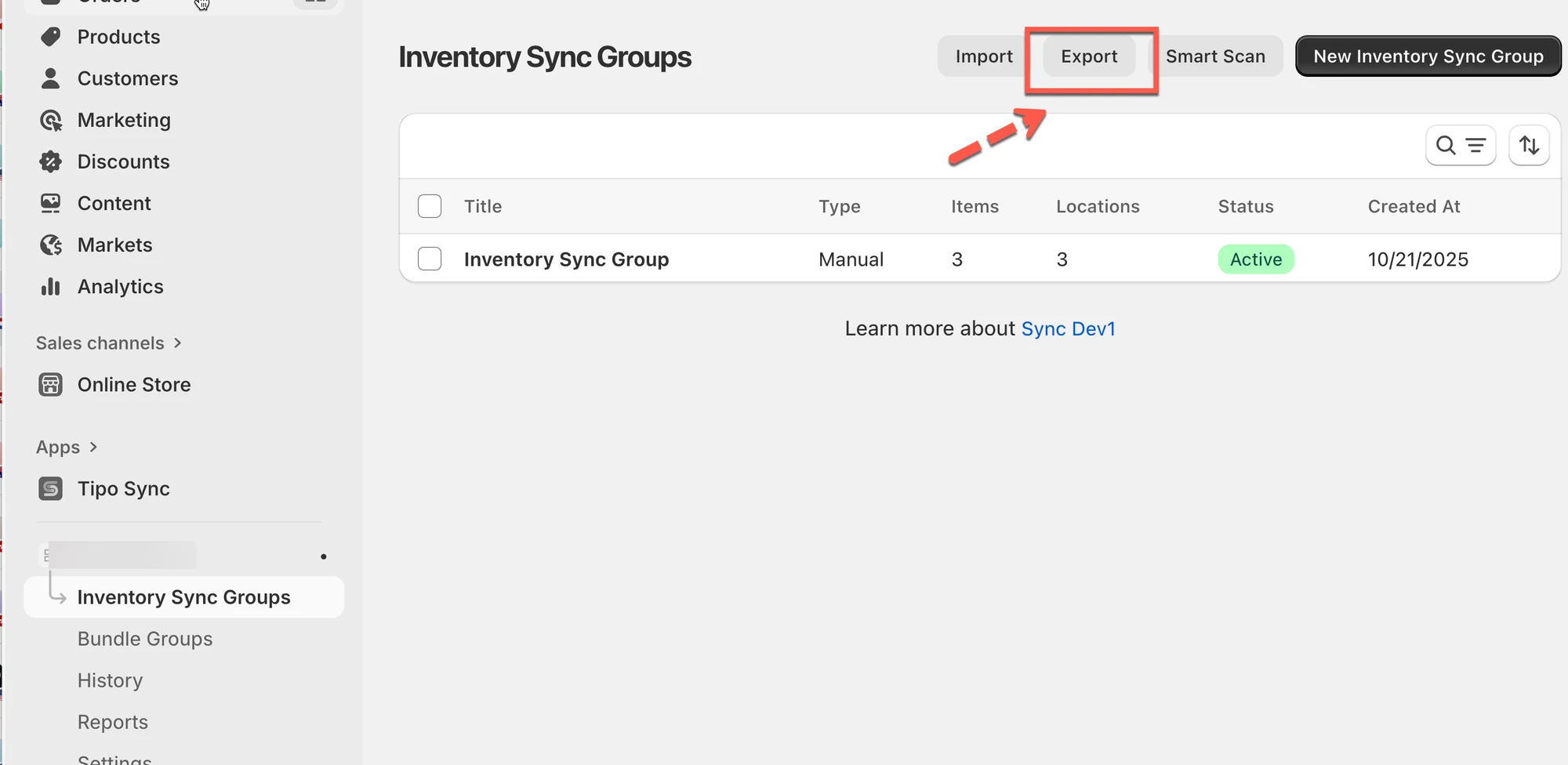
1. Otwórz aplikację > kliknij **Inventory Groups** > kliknij **Export**
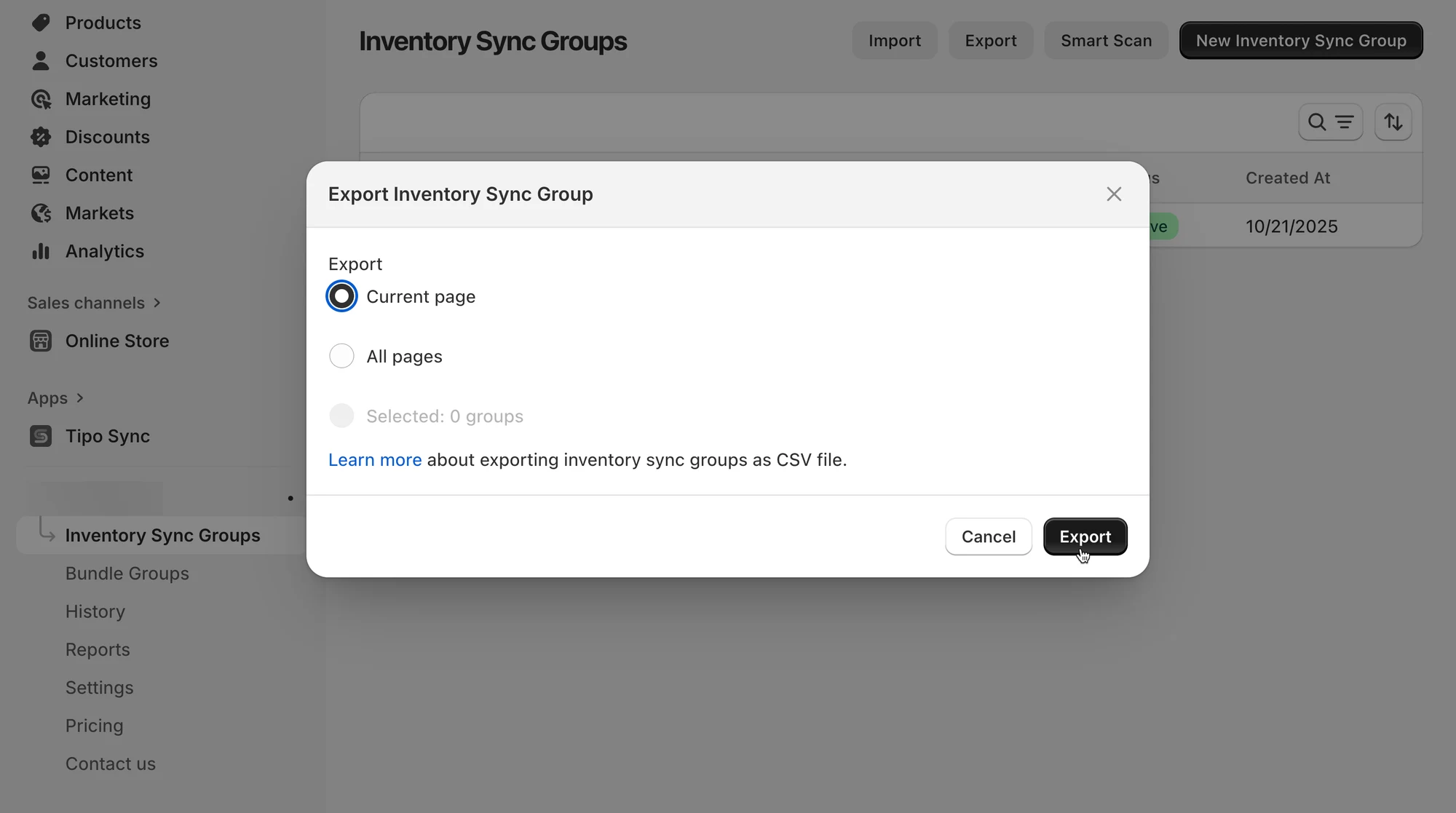
2. Wybierz opcję:
* **Current page:** Eksportuj tylko grupy widoczne na ekranie.
* **All pages**: Eksportuj wszystkie grupy synchronizacji stanów.
3. Kliknij **Export**, a plik CSV zostanie pobrany automatycznie.
***
#### 🛠️ Zarządzanie grupami stanów
Po zaimportowaniu możesz zarządzać każdą grupą i przeglądać jej szczegóły:
* **Group Name:** Służy do identyfikacji grupy synchronizacji.
* **Locations & Initial Inventory**: Ustaw zsynchronizowane poziomy stanów dla każdej lokalizacji.
* **Add Variants**: Dodawaj produkty ręcznie lub według warunku (np. na podstawie tagów lub kolekcji).
* **Preview Variants:** Zobacz wszystkie produkty objęte grupą i ich bieżące poziomy stanów.
**Przykład**
Zaimportowałeś grupę o nazwie **„T-Shirts”**.\
Synchronizuje ona stany w 3 lokalizacjach:
* Main Warehouse (50 szt.)
* Storefront (20 szt.)
* Online Warehouse (30 szt.)
Gdy sprzedasz 2 sztuki, aplikacja automatycznie zaktualizuje wszystkie lokalizacje, aby utrzymać spójność stanów.
***
**Uwagi:**
* Zawsze pobieraj przykładowy plik CSV przed importem, aby upewnić się, że Twój plik ma prawidłowy format.
* Regularnie korzystaj z **Export**, aby tworzyć kopie zapasowe danych synchronizacji.
* Jeśli importujesz duże pliki, upewnij się, że plik CSV jest czysty: bez pustych kolumn i zduplikowanych nagłówków.
**🙋 Nadal potrzebujesz pomocy?**
Jeśli nadal potrzebujesz pomocy, skontaktuj się z nami pod adresem . Chętnie pomożemy.