# Import i eksport grup pakietów
Import & Export pozwala szybko tworzyć lub aktualizować wiele Bundle Groups za pomocą plików CSV, bez konieczności konfigurowania pakietów jeden po drugim.
### ✅ Co potrafi ta funkcja
Dzięki Import & Export możesz:
* **Export** swoich obecnych Bundle Groups do pliku CSV
* Masowo edytować konfiguracje pakietów (Master, komponenty, ilości)
* **Import** pliku CSV, aby utworzyć lub zaktualizować Bundle Groups
* Szybciej konfigurować dziesiątki lub setki pakietów
* Zachować kopię zapasową konfiguracji pakietów
***
### 📥 Importowanie Bundle Groups
Grupy pakietów możesz importować za pomocą pliku CSV. Jest to idealne rozwiązanie do masowego tworzenia lub aktualizacji.
**Kroki:**
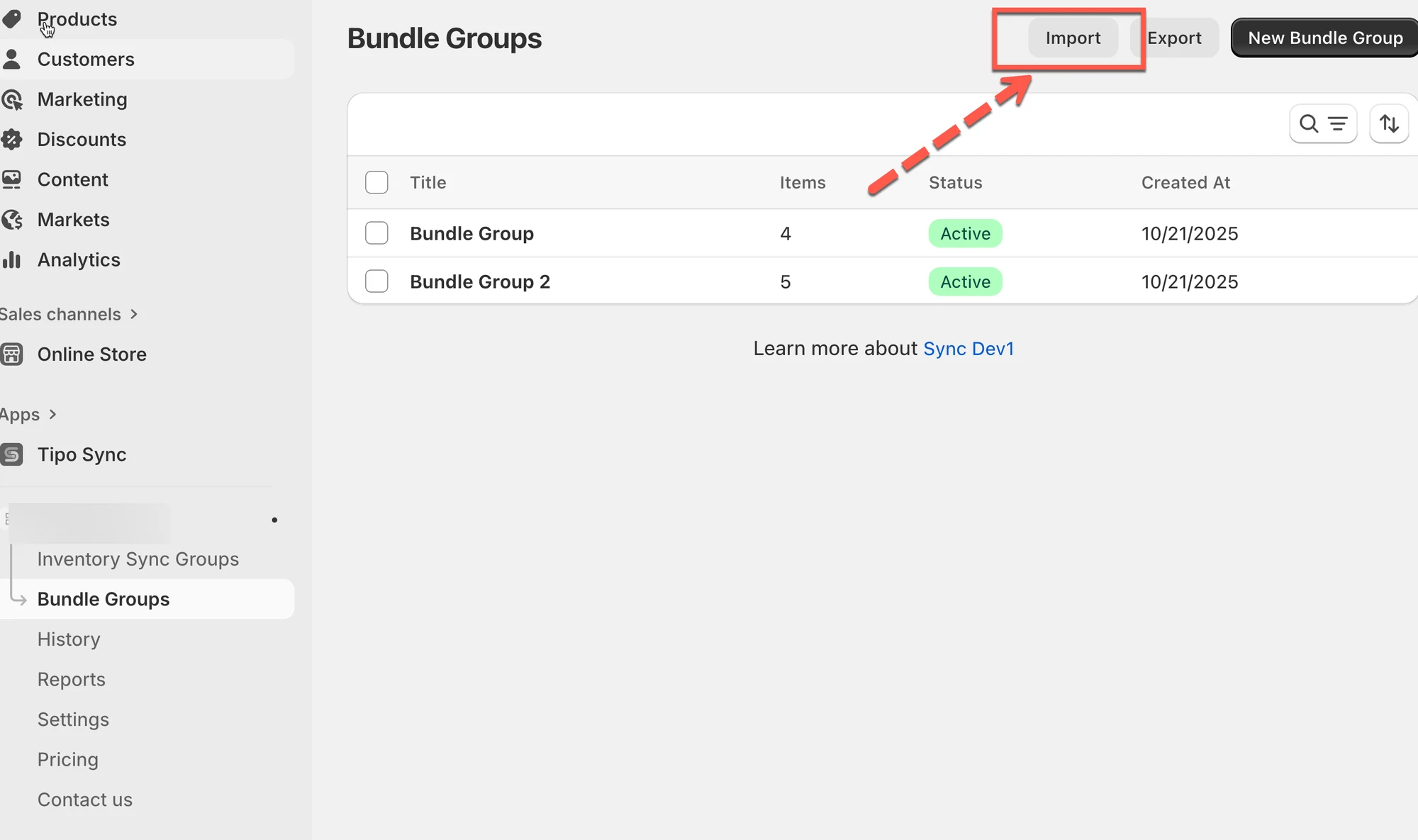
1. Przejdź do aplikacji > kliknij **Bundle Groups** > kliknij **Import**
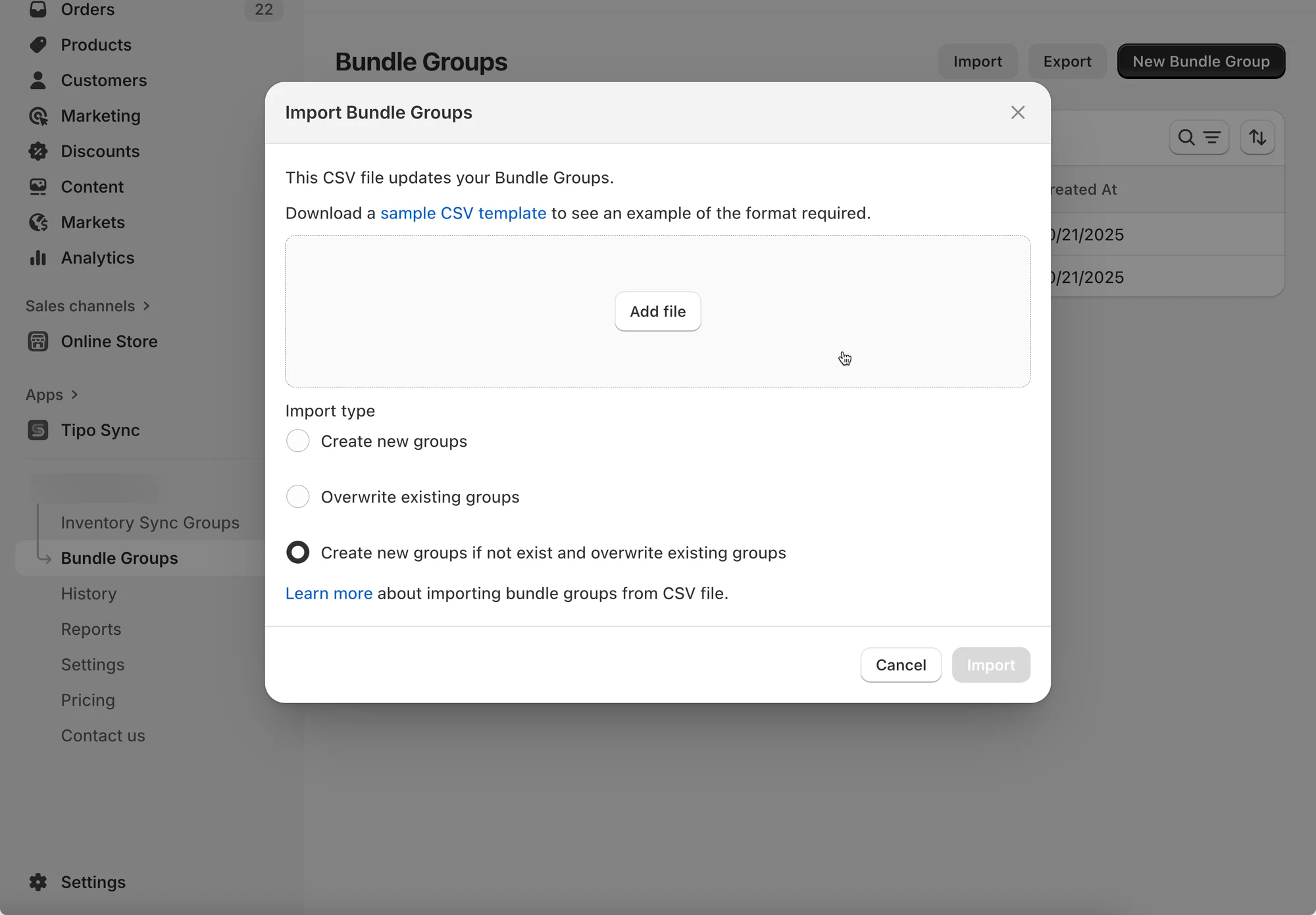
2. W oknie:
* Użyj linku, aby **pobrać przykładowy szablon CSV** (opcjonalnie)
* Kliknij **Add file**, aby przesłać swój plik CSV
3. Wybierz typ importu:
* **Create new groups** – Dodaje tylko nowe grupy pakietów.
* **Overwrite existing groups** – Aktualizuje istniejące grupy na podstawie pliku CSV.
* **Create new groups if not exist and overwrite existing groups** – Łączy obie czynności.
4. Kliknij **Import**, aby rozpocząć proces.
**Uwaga**: upewnij się, że plik CSV jest zgodny z formatem szablonu, aby uniknąć błędów.
***
### 📤 Eksportowanie Bundle Groups
Eksport pozwala wykonać kopię zapasową danych lub przygotować je do analizy albo migracji.
**✅ Przed importem**
Aby zapobiec błędom importu:
* Używaj tego samego formatu kolumn, co w wyeksportowanym pliku
* Upewnij się, że wszystkie **Masters** i **Components** istnieją w Shopify
* Sprawdź, czy identyfikatory (SKU/handle/dane wariantu) pasują dokładnie (bez dodatkowych spacji)
> 💡 Dobra praktyka: **Eksport → Edycja → Import** (nie twórz pliku od zera).
**Kroki:**
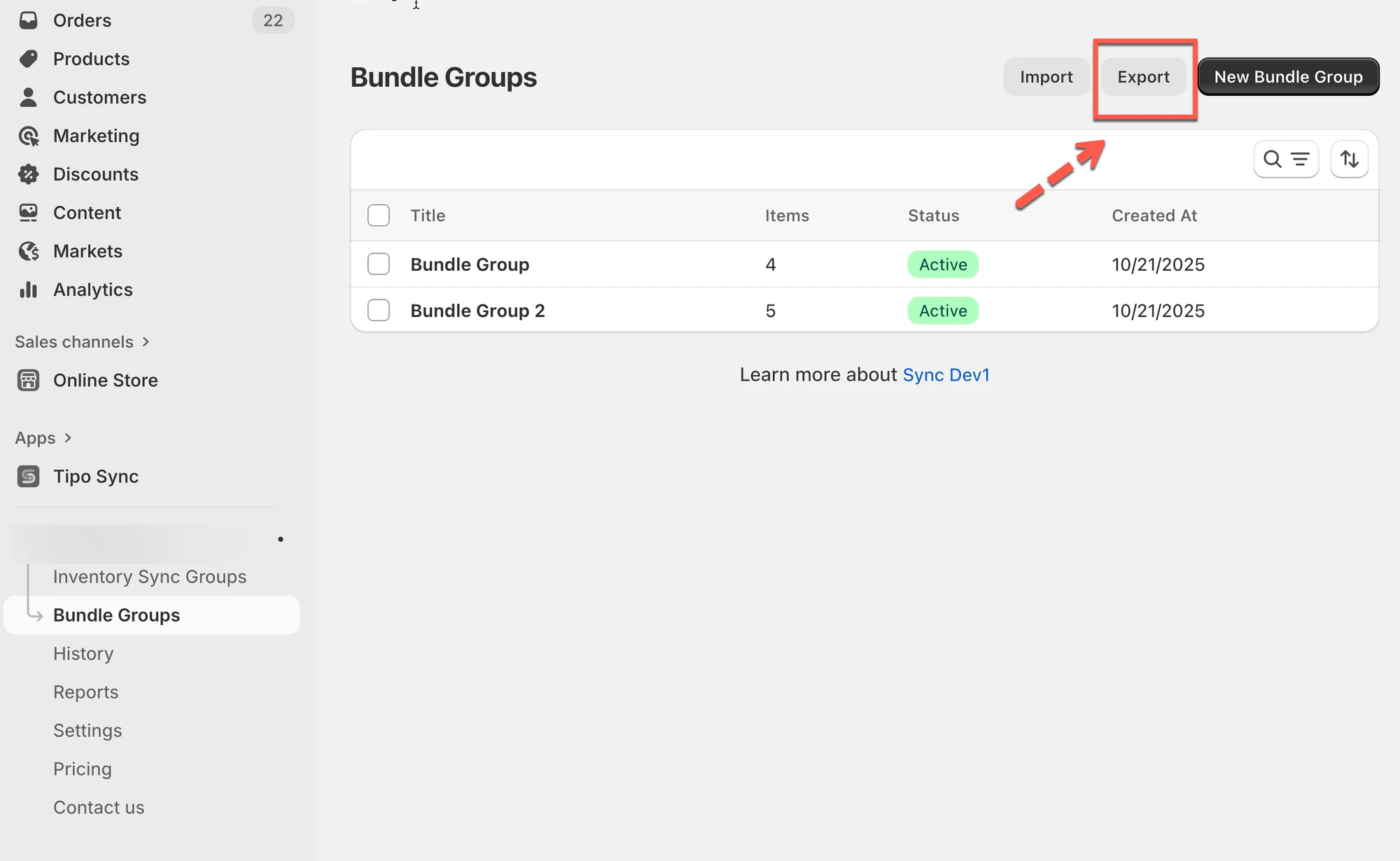
1. Otwórz aplikację > kliknij **Bundle Groups** > kliknij **Export**
2. W oknie:
* Wybierz **Current page**, aby wyeksportować tylko to, co widoczne.
* Wybierz **All pages**, aby wyeksportować wszystkie grupy pakietów.
3. Kliknij **Export**, aby pobrać plik CSV.
**🙋 Nadal potrzebujesz pomocy?**
Jeśli nadal potrzebujesz pomocy, skontaktuj się z nami pod adresem . Chętnie pomożemy.