# Veilingen weergeven per collectie
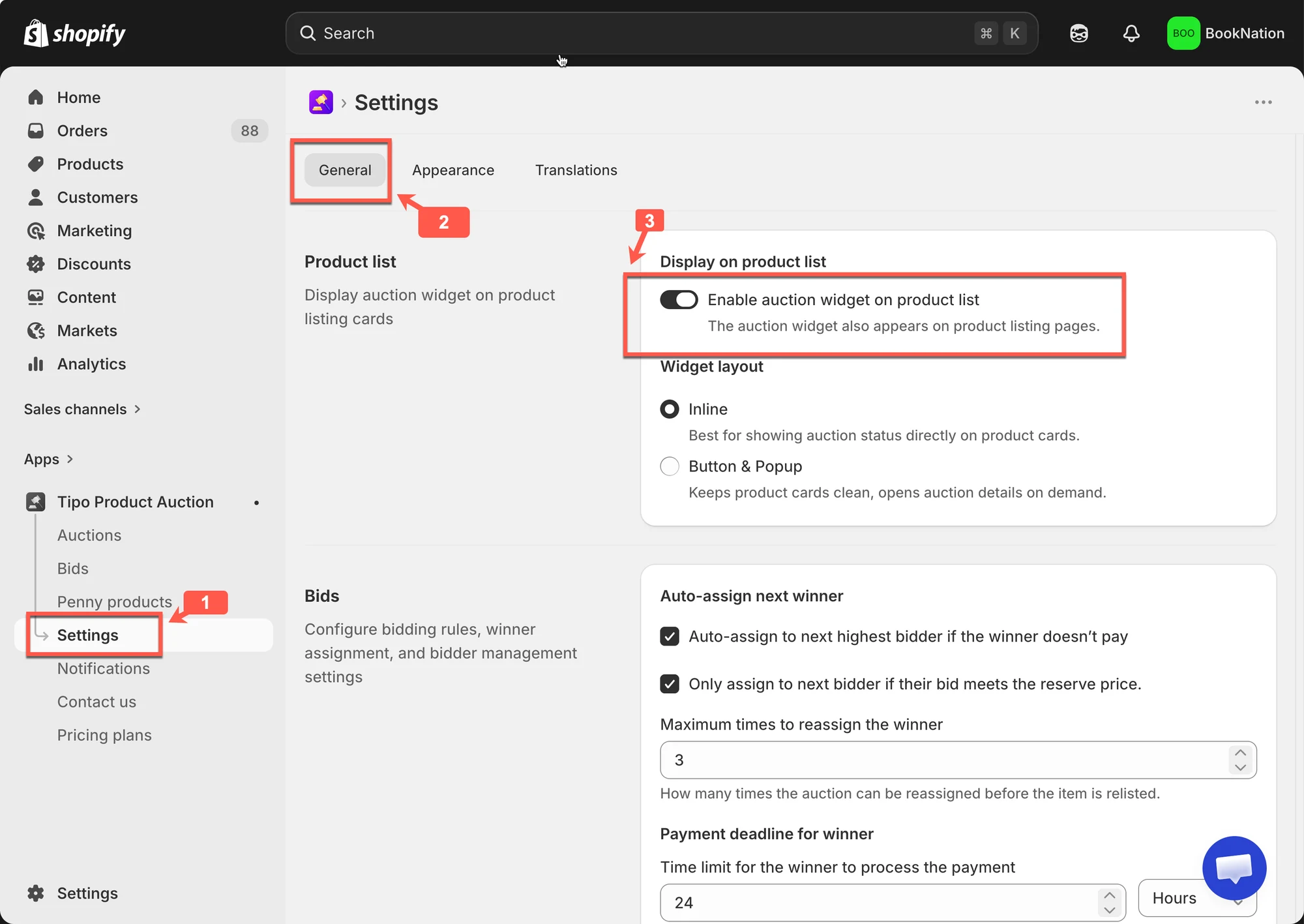
De app biedt een ingebouwde optie om de veilingwidget op je collectiepagina weer te geven. Je kunt dit direct in de app inschakelen via [**Settings**](/tipo-auction/auction-widget-and-storefront-display/add-auction-collection-to-the-main-menu).
Als de widget na het inschakelen nog steeds niet verschijnt, moet je de volgende extra stappen uitvoeren om te zorgen dat deze goed werkt.
De vereiste stap is het aanmaken van een nieuw bestand in je thema om deze voorwaarde in te schakelen.
#### 🛠️ Stap voor stap: collectievoorwaarde inschakelen
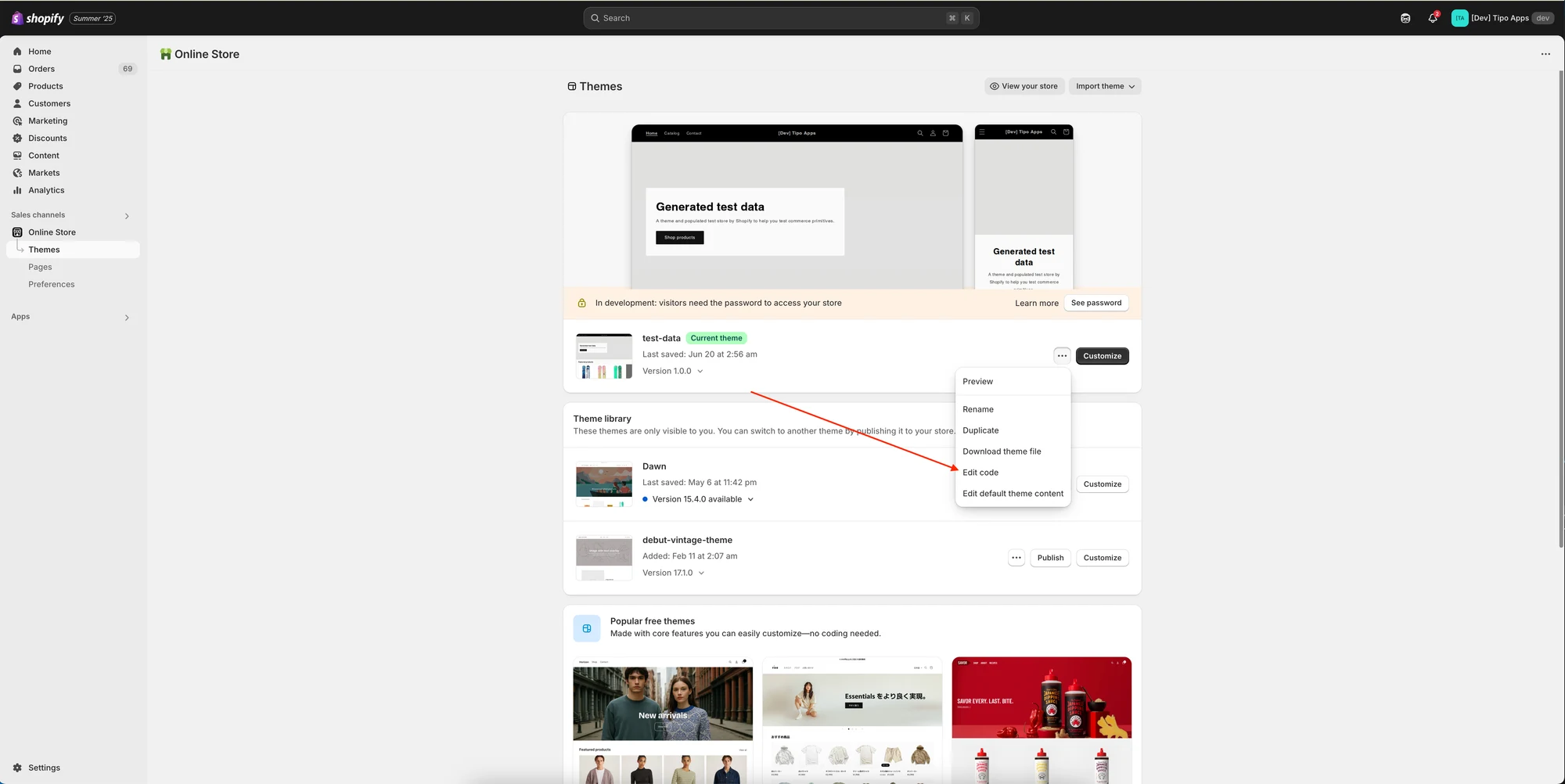
1\. Ga in de backend van de winkel naar **Online store** > klik op **Themes** > klik op **Edit code**
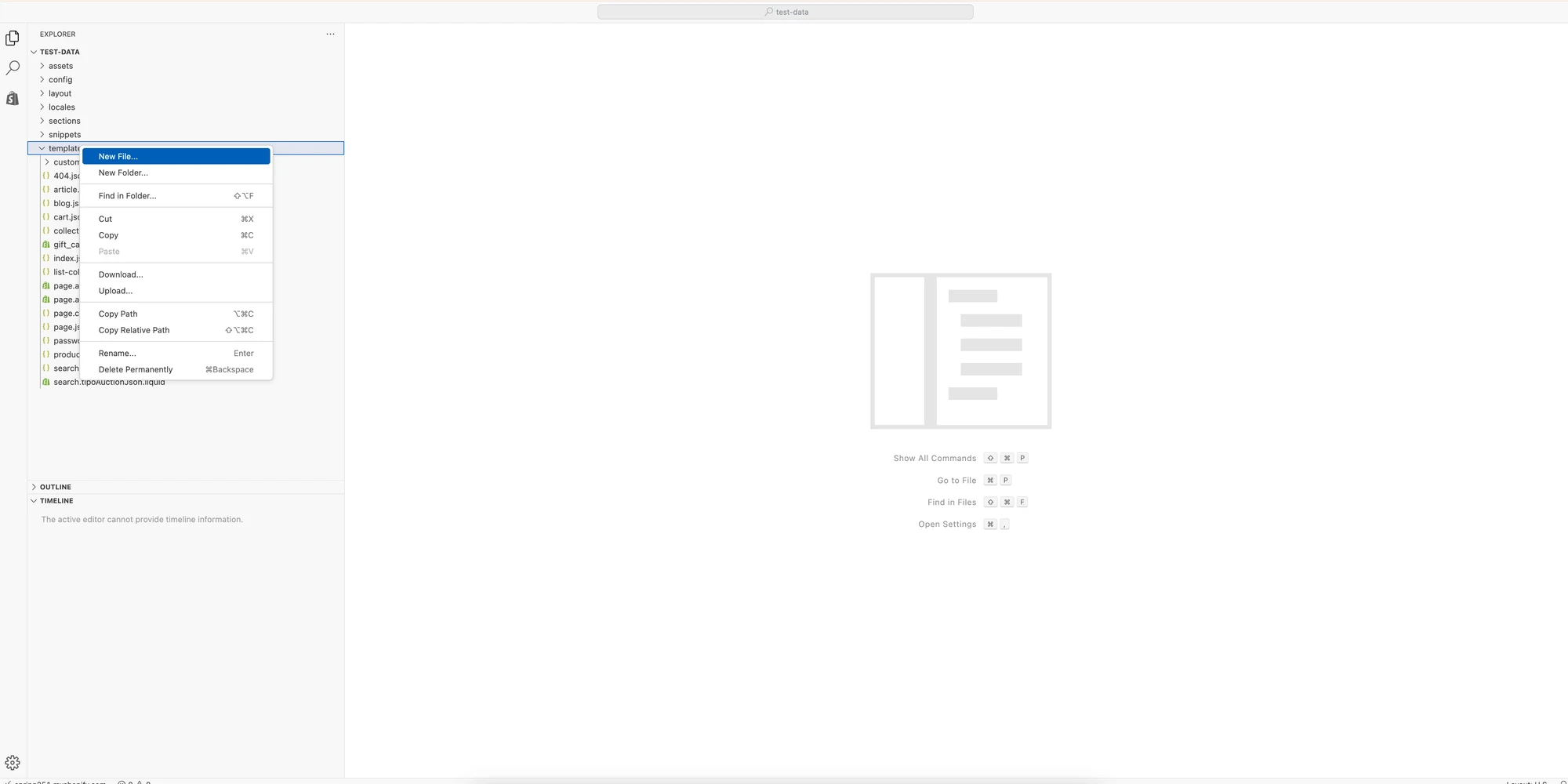
2\. Maak in de map **Template** een nieuw bestand aan met de template **Search**
3\. Maak een nieuw liquid-bestand > geef het de naam **tipoAuctionsJson**, zodat de volledige bestandsnaam **search.tipoAuctionsJson.liquid** wordt
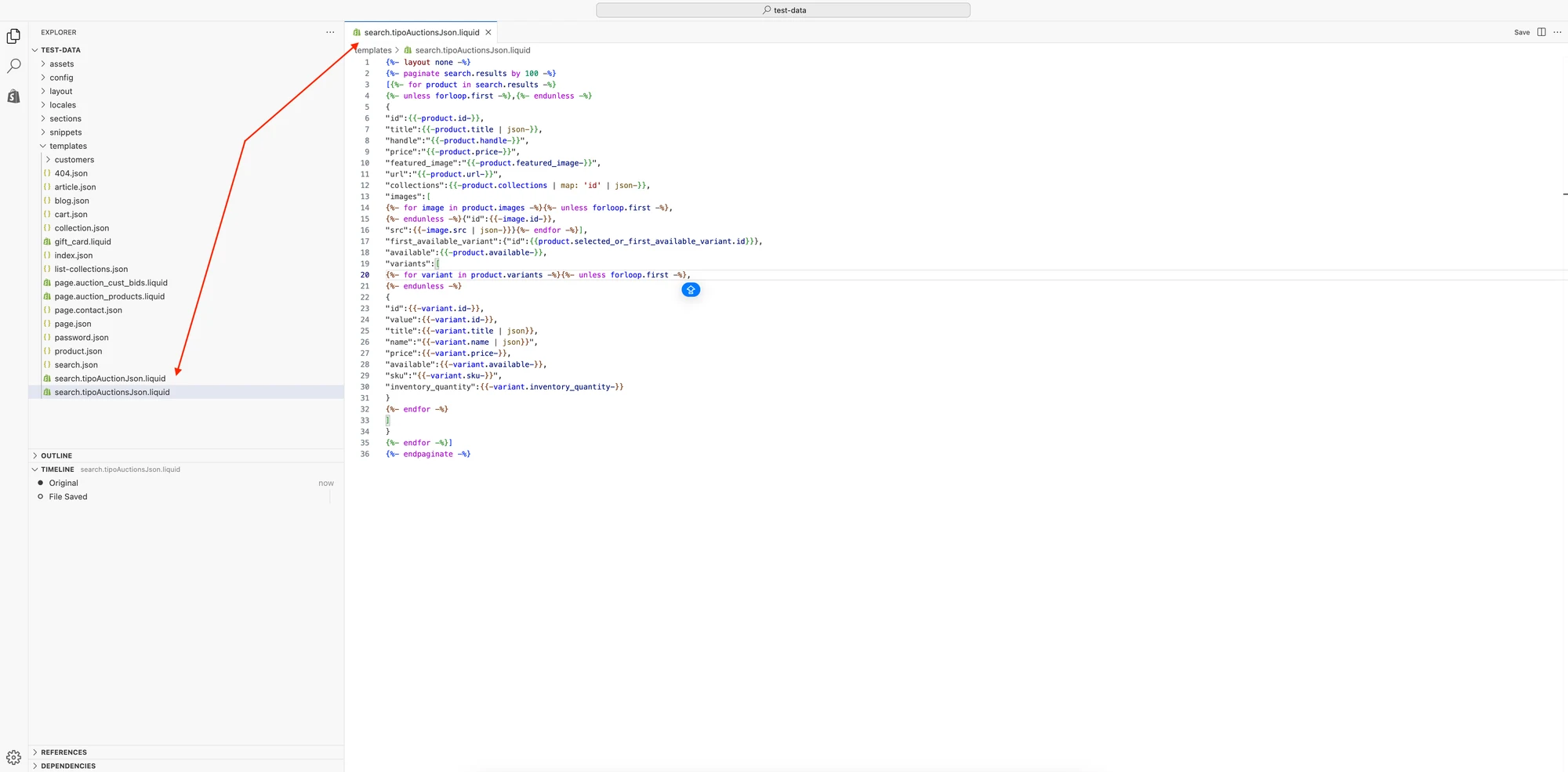
4\. Kopieer de onderstaande code en plak deze in het bestand **search.tipoAuctionsJson.liquid**
```
{%- layout none -%}
{%- paginate search.results by 100 -%}
[{%- for product in search.results -%}
{%- unless forloop.first -%},{%- endunless -%}
{
"id":{{-product.id-}},
"title":{{-product.title | json-}},
"handle":"{{-product.handle-}}",
"price":"{{-product.price-}}",
"featured_image":"{{-product.featured_image-}}",
"url":"{{-product.url-}}",
"collections":{{-product.collections | map: 'id' | json-}},
"images":[
{%- for image in product.images -%}{%- unless forloop.first -%},
{%- endunless -%}{"id":{{-image.id-}},
"src":{{-image.src | json-}}}{%- endfor -%}],
"first_available_variant":{"id":{{product.selected_or_first_available_variant.id}}},
"available":{{-product.available-}},
"variants":[
{%- for variant in product.variants -%}{%- unless forloop.first -%},
{%- endunless -%}
{
"id":{{-variant.id-}},
"value":{{-variant.id-}},
"title":{{-variant.title | json}},
"name":"{{-variant.name | json}}",
"price":{{-variant.price-}},
"available":{{-variant.available-}},
"sku":"{{-variant.sku-}}",
"inventory_quantity":{{-variant.inventory_quantity-}}
}
{%- endfor -%}
]
}
{%- endfor -%}]
{%- endpaginate -%}
```
5\. Klik op **Save** om het nieuwe bestand af te ronden
Als het na het volgen van de handleiding nog steeds niet werkt, neem dan contact met ons op via . We helpen je graag bij het oplossen van problemen en zorgen dat alles naar behoren werkt.
***
**🙋 Heb je nog steeds ondersteuning nodig?**
Als je nog steeds hulp nodig hebt, neem dan gerust contact met ons op via . We helpen je graag verder.