# Een nieuwe veiling aanmaken
Deze handleiding legt uit hoe je een veilingproduct maakt en configureert met Tipo Auction.
### ✅ Voordat je begint
* Zorg dat **Tipo Product Auction** is geïnstalleerd in je Shopify-winkel.
* Bereid het/de product(en) voor die je wilt veilen (titel, afbeeldingen, voorraad, enz.).
***
### 🛠️ Stap voor stap: je eerste veiling aanmaken
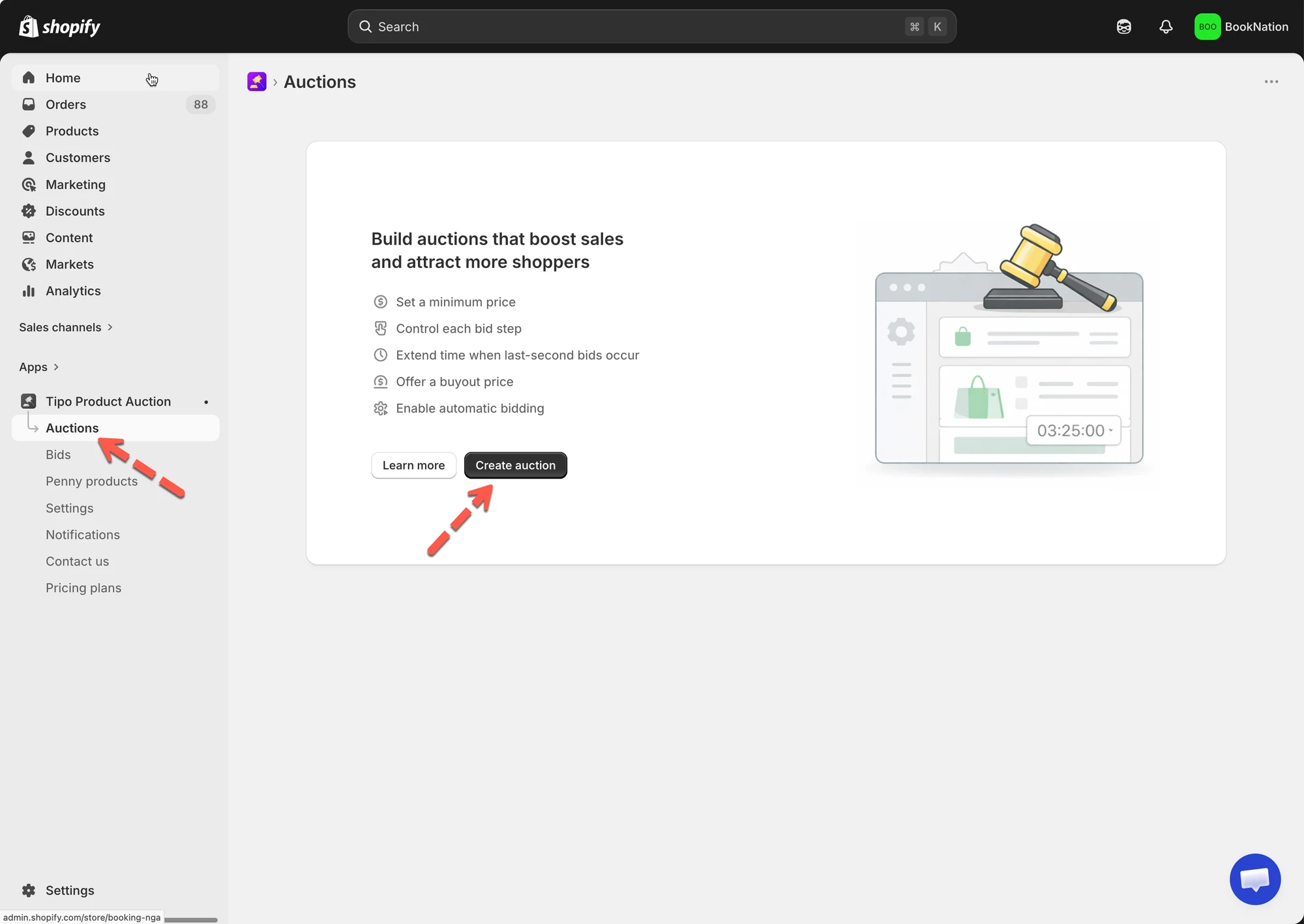
1. Open de app > klik op **Auctions** > klik op de knop **Create auction**
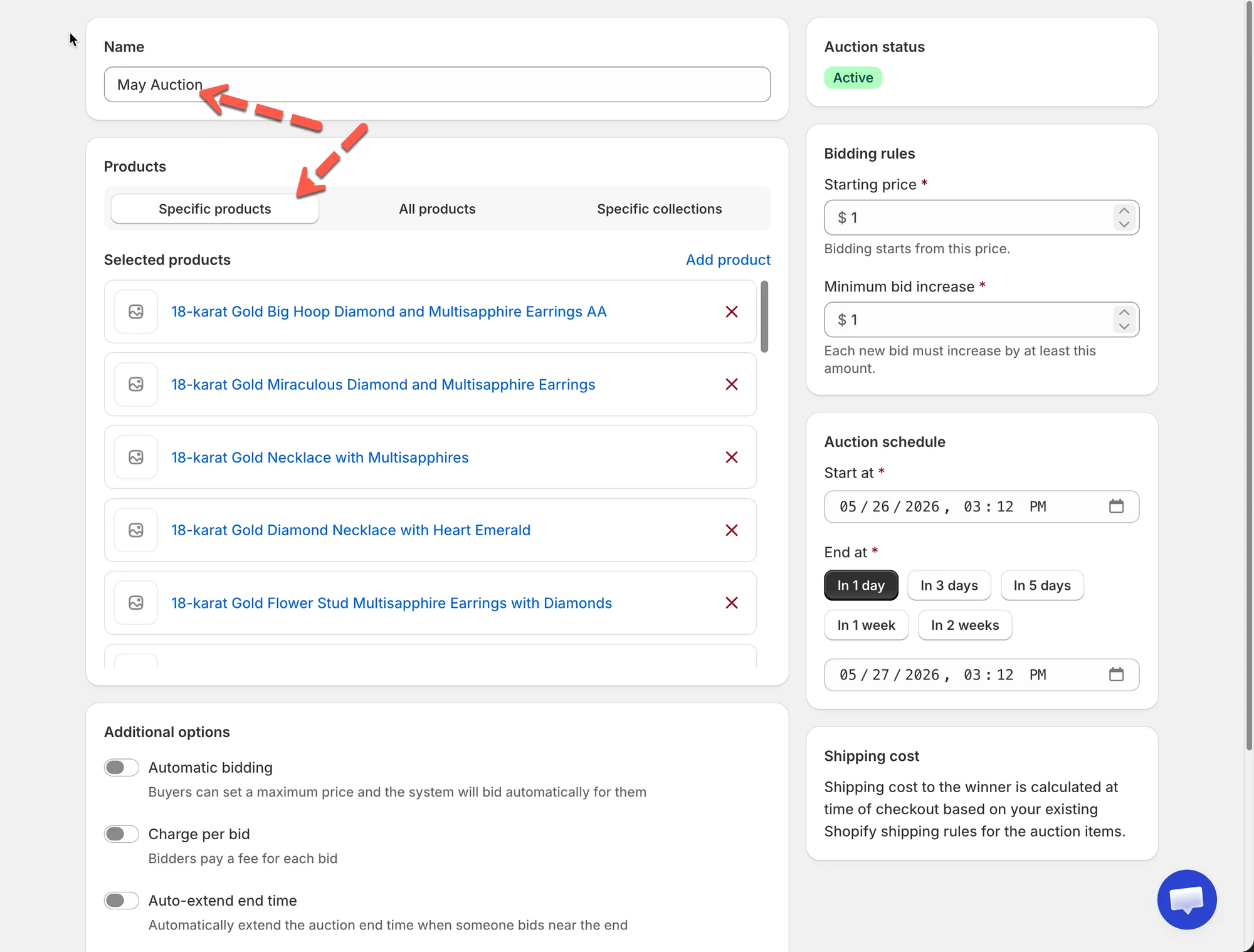
2. Voer de **Name** van de veiling in
Voorbeeld: `New Auction, December Auction`
3. Kies het/de product(en) voor deze veiling
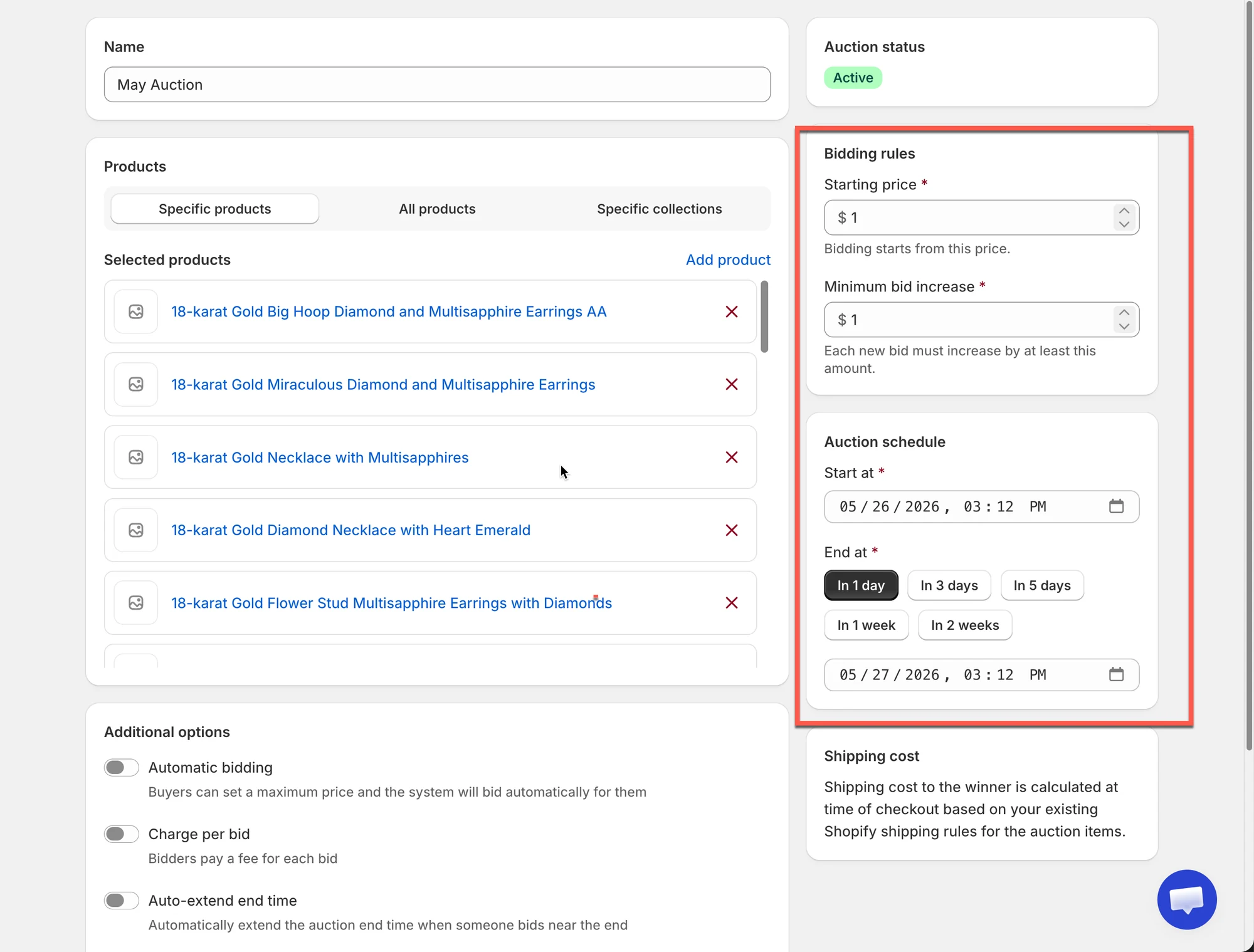
4. Stel de basisbiedregels in
* **Starting price**: de eerste prijs van het veilingproduct
* **Minimum bid increase**: hoeveel elk nieuw bod minimaal moet verhogen
5. Stel je veilingtijd in (start en einde)
* Kies **Start time**
* Kies **End time**
Wanneer de eindtijd is bereikt, sluit de veilingwidget automatisch.
***
6\. Klik op **Save**
Er is nu een nieuwe veiling aangemaakt.
***
### ✅ Hoe de veilingwidget werkt in je winkel
Zodra een veiling is aangemaakt en gepubliceerd, verschijnt de veilingwidget direct op de productpagina. Deze widget vervangt het gewone koopproces en begeleidt klanten door het biedproces.
#### 1. De veilingwidget verschijnt op de productpagina
Op de productpagina zien klanten de veilingwidget in plaats van (of naast) de gewone productprijs.
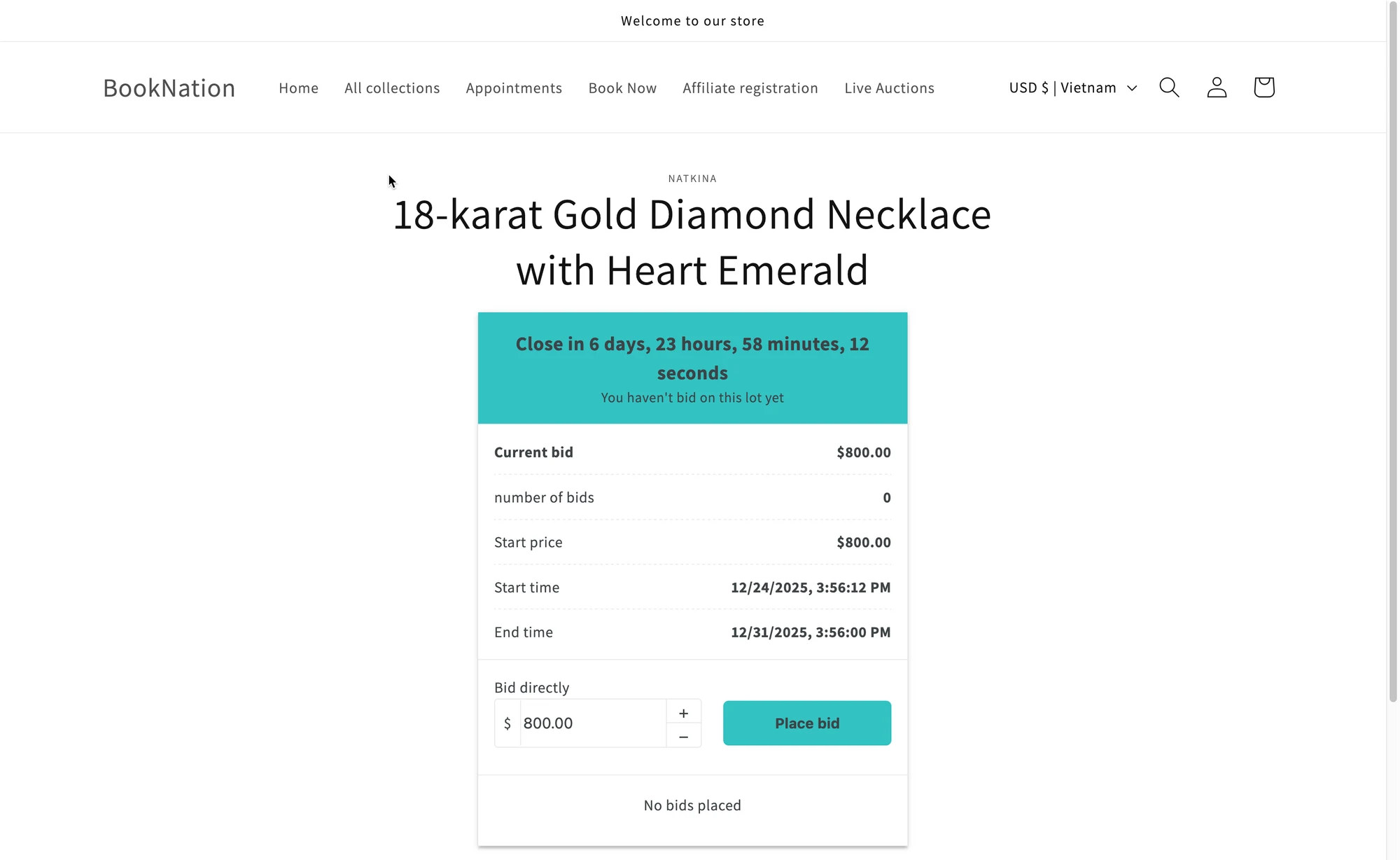
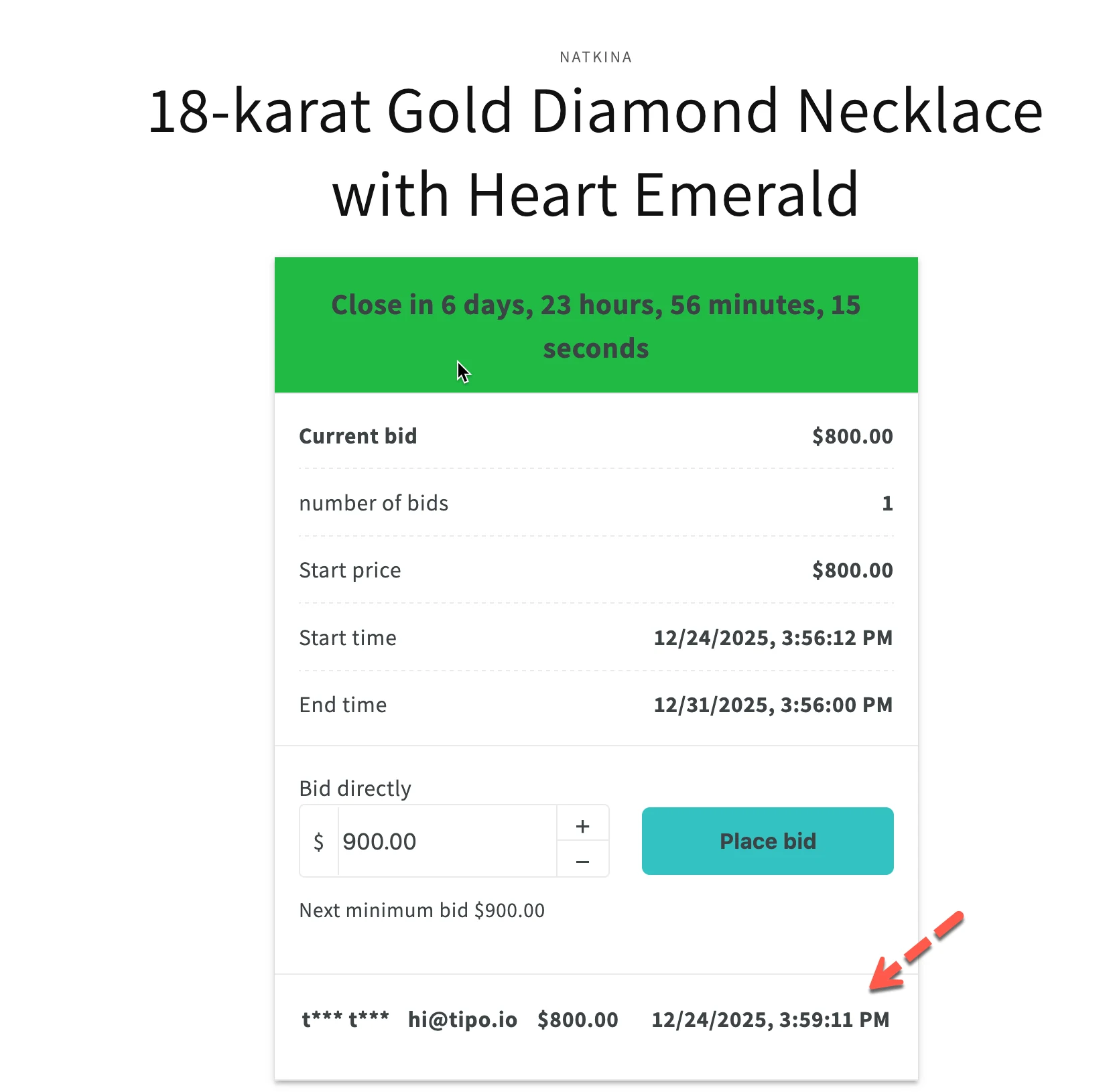
De widget toont meestal:
* Aftellende timer (resterende tijd tot het einde van de veiling)
* Huidige biedprijs
* Aantal biedingen
* Startprijs
* Start- en eindtijd
* Invoerveld voor bod en de knop **Place bid**
Zo kunnen klanten in één oogopslag de status van de veiling zien.
> 💡 Je kunt aanpassen wat wordt getoond (prijs, knop Add to cart, kleuren, tekst) in **Auction Widget Settings**.
***
#### 2. Inloggen van de klant is vereist om te bieden
Voordat een klant een bod plaatst:
* Klanten moeten inloggen op hun winkelaccount
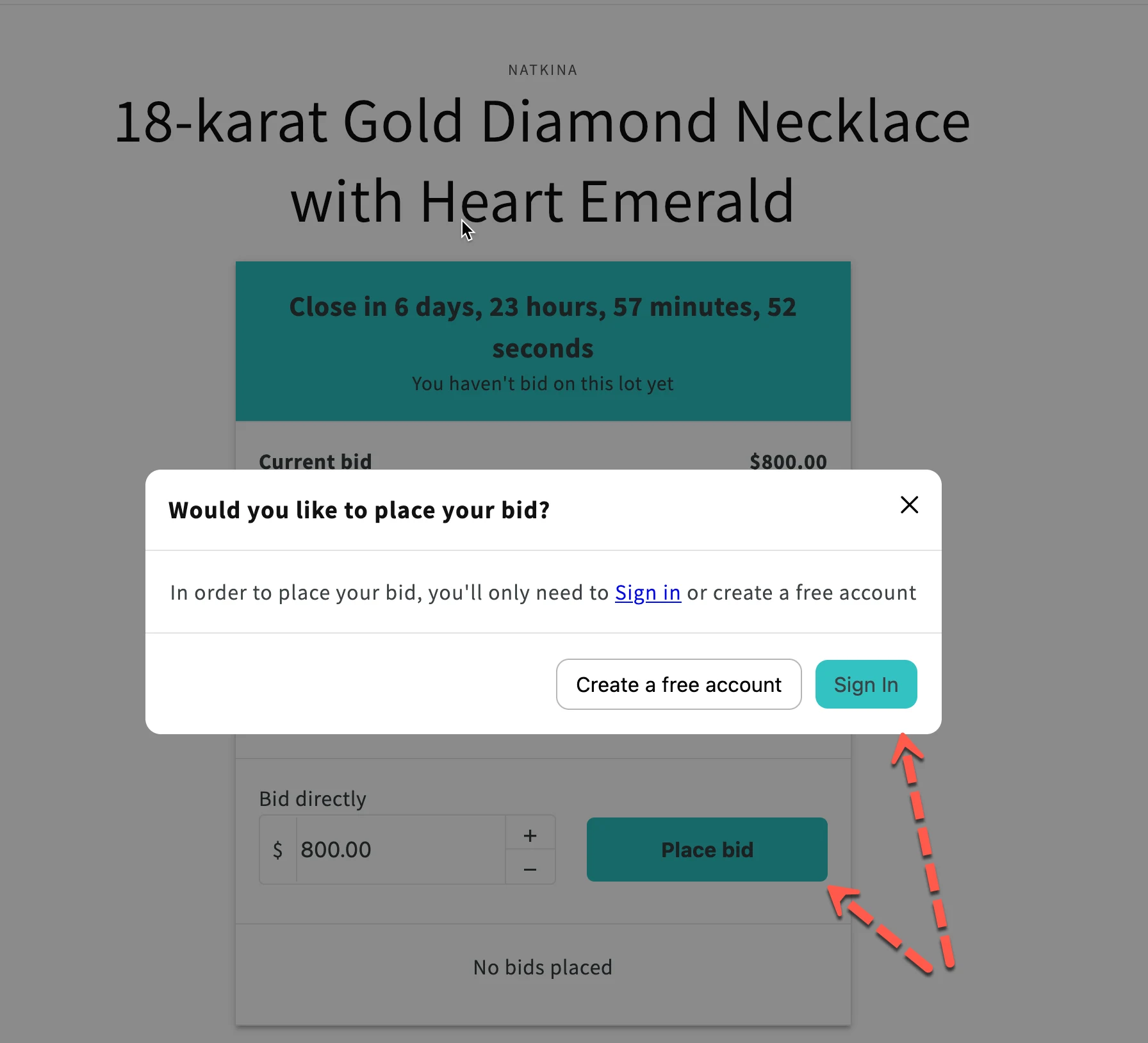
* Als ze niet zijn ingelogd, wordt hen gevraagd in te loggen of een account aan te maken
Dit zorgt ervoor dat biedingen aan een echte klant zijn gekoppeld en voorkomt anoniem bieden.
***
#### 3. De klant plaatst een bod
Om een bod te plaatsen, doet de klant het volgende:
1. Voert een biedbedrag in (of gebruikt de knoppen + / –)
2. Klikt op **Place bid**
Regels die automatisch worden toegepast:
* Het bod moet hoger zijn dan het huidige bod
* Het bod moet voldoen aan de **bid increment** die je hebt ingesteld
* Als een **buyout price** wordt gebruikt, kan bieden stoppen zodra die is bereikt
Na het bieden:
* Het huidige bod wordt direct bijgewerkt
* De bieder ziet een bevestiging dat zijn bod is geplaatst
***
#### 4. Aftelling van de veiling en live-updates
Zolang de veiling actief is:
* De aftelling wordt in realtime bijgewerkt
* Nieuwe biedingen worden automatisch bijgewerkt
* Klanten kunnen terugkeren naar de productpagina om hogere biedingen te plaatsen voordat de veiling eindigt
Dit creëert urgentie en stimuleert competitief bieden.
***
#### 5. De veiling eindigt en de widget sluit automatisch
Wanneer de eindtijd is bereikt:
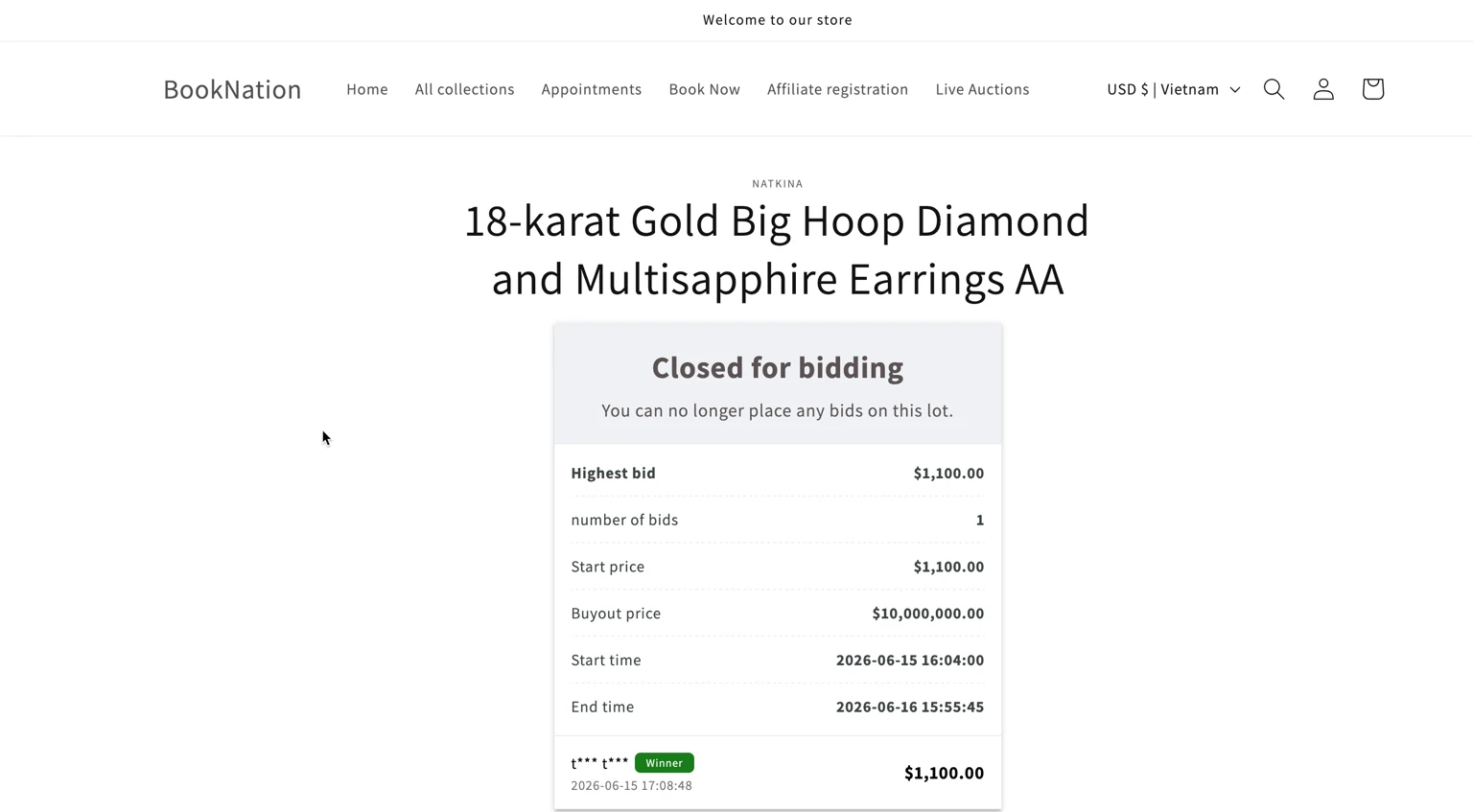
* De veiling eindigt automatisch
* De veilingwidget wordt weergegeven met het veilingresultaat. Je kunt deze [hier](/tipo-auction/auction-widget-and-storefront-display/archive-ended-auctions) archiveren als je dat wilt.
* De hoogste geldige bieder wordt de winnaar
* Er wordt een afrekenlink gegenereerd voor de winnaar om binnen de toegestane tijd te betalen. [Meer informatie](/tipo-auction/winner-and-checkout-flow/order-for-the-auction-winner)
***
### ▶️ Instructievideo
***
**🙋 Heb je nog steeds ondersteuning nodig?**
Als je nog steeds hulp nodig hebt, neem dan gerust contact met ons op via . We helpen je graag verder.