# Aangepaste velden en add-ons toevoegen
## ℹ️ Wat zijn “Questions & Add-ons”?
Gebruik **Questions & Add-ons** om aan te passen wat klanten in het boekingswidget zien:
* **Aangepaste velden**: vraag klanten om informatie (gratis, geen prijswijziging)\
Voorbeelden: naam, opmerkingen, voorkeuren, adres, allergieën.
* **Add-ons**: laat klanten optionele extra's kiezen die **aan het totaalbedrag worden toegevoegd**\
Voorbeelden: 30 extra minuten, documentbeoordeling, huur van apparatuur.
> Tip: Add-ons maakt u in een vraagveld door opties te koppelen aan producten/varianten (zodat de prijs automatisch wordt toegevoegd).
***
## ℹ️ Waar u het vindt
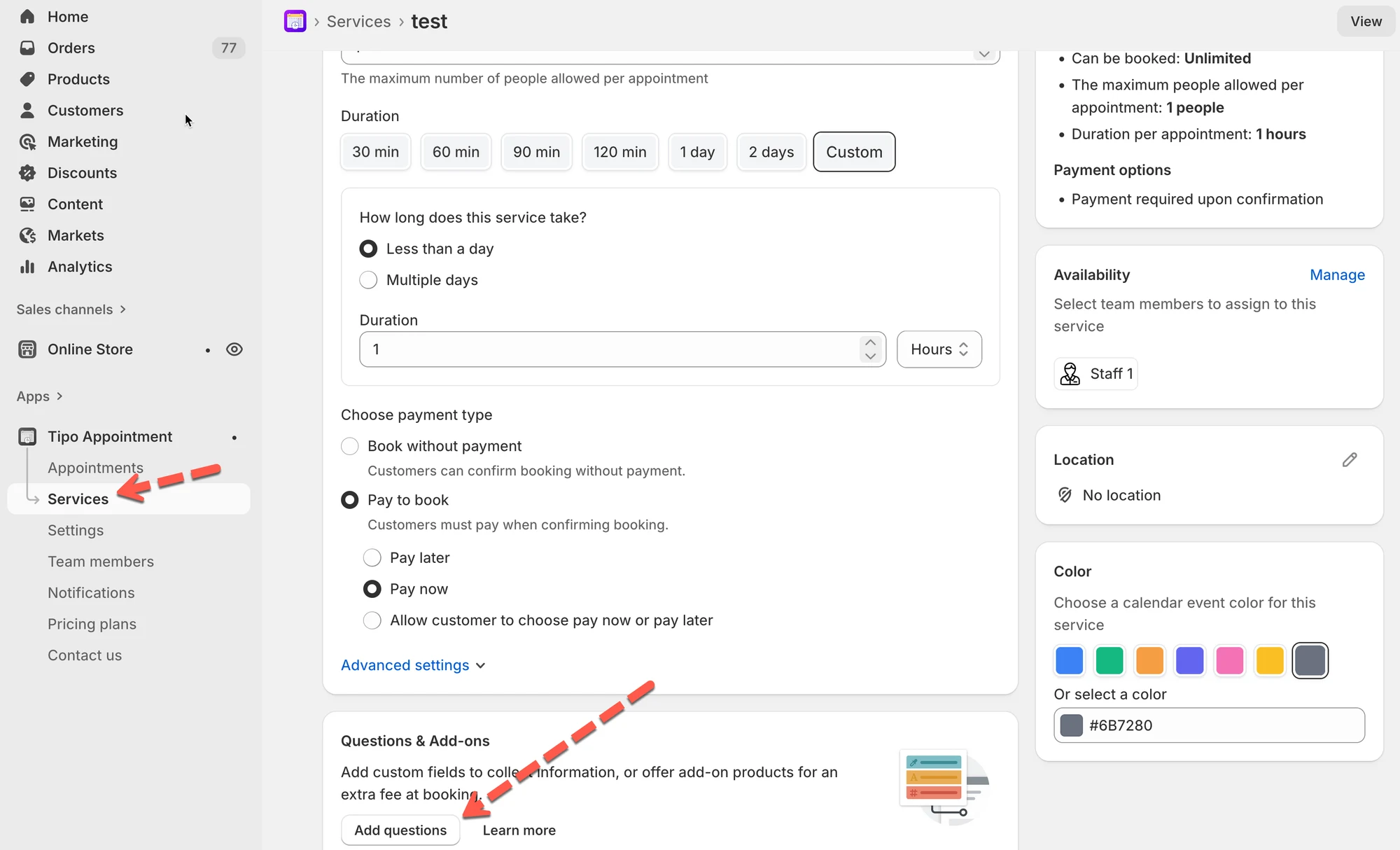
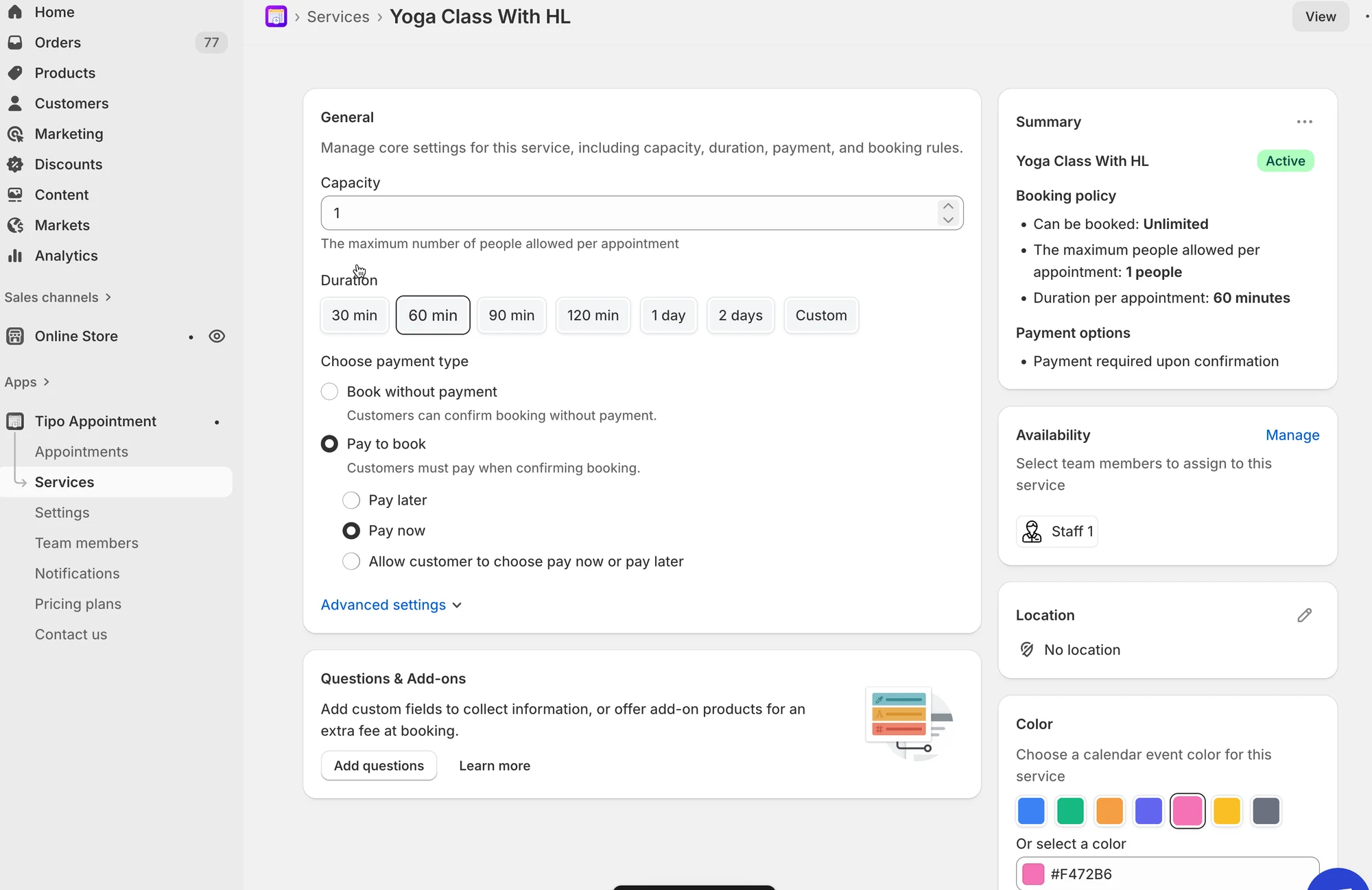
1. Ga naar: **Tipo Booking → Services**
2. Open een service
3. Scroll naar de sectie **Questions & Add-ons**
***
## 🛠️ Een aangepast veld toevoegen
#### Voorbeeld: “Speciale verzoeken”
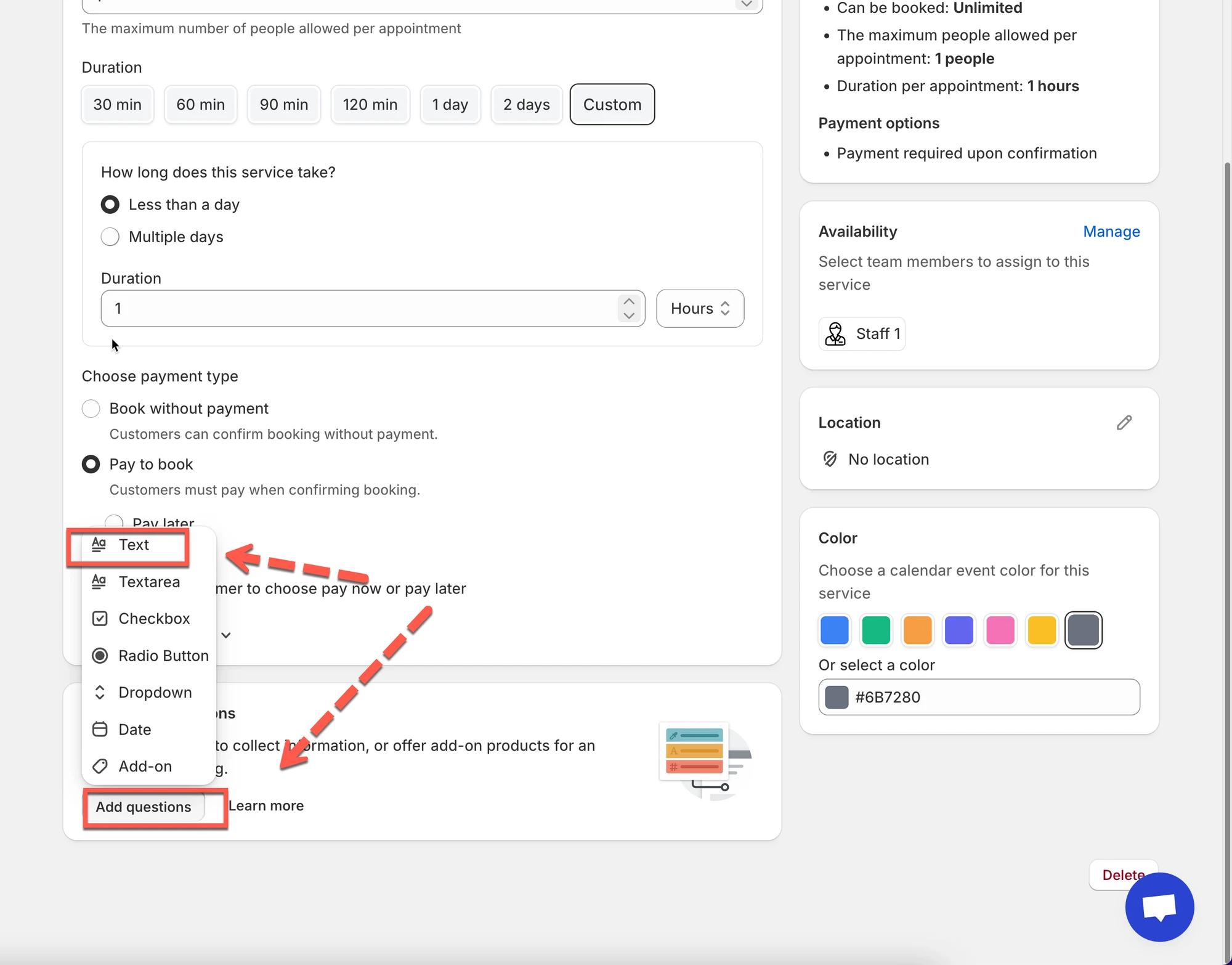
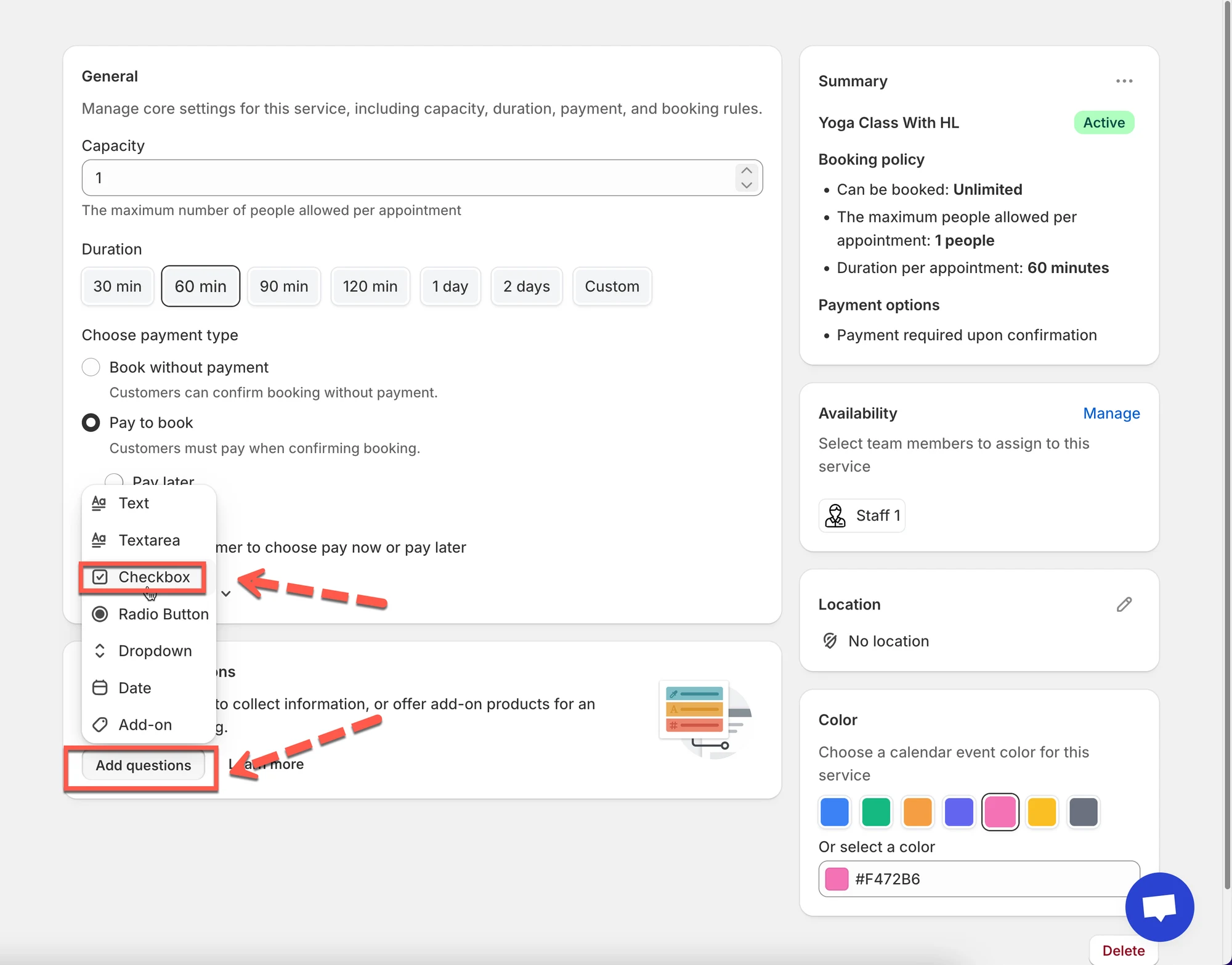
1. Klik op **Add questions**
2. Kies **Text**
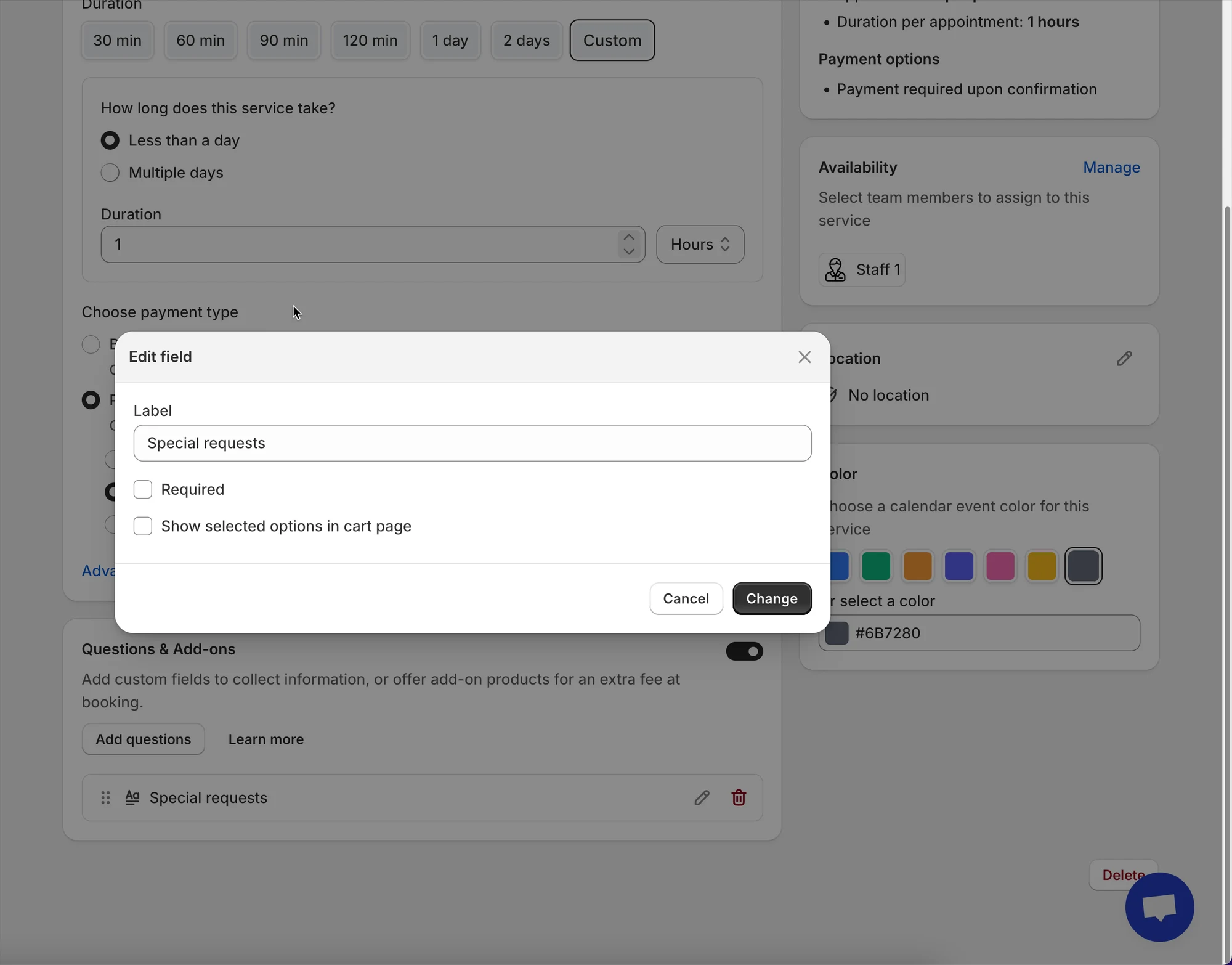
3. Stel in:
* **Label:** Speciale verzoeken
* (Optioneel) Zet **Required** aan
4. Sla op
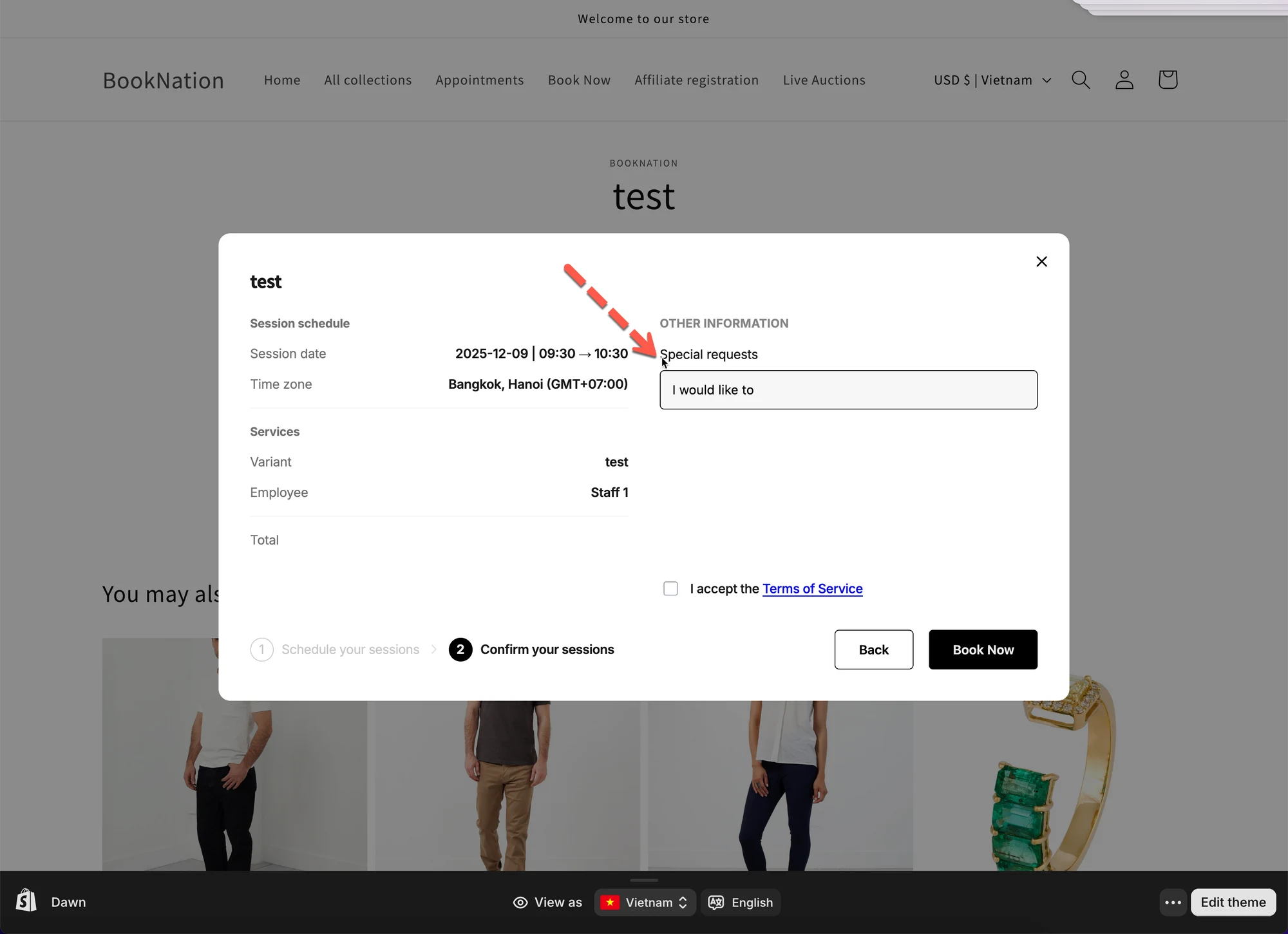
✅ Resultaat: klanten kunnen tijdens het boeken informatie typen.
Op het boekingsformulier verschijnt de set aangepaste velden voordat de klant op de knop Confirm klikt.
***
## 💰 Een betaalde add-on toevoegen (extra prijs)
#### Voorbeeld: “Upgrades” (klanten kunnen extra's kiezen)
In deze gids zetten we een service als volgt op:
* **Service:** Yogales (**$20**)
* **Aangepast veld:** “Zijn er blessures waarvan wij op de hoogte moeten zijn?” (Text)
* **Add-ons:**
* Huur van yogamat (**+$5**)
* Huur van handdoek (**+$3**)
### Voordat u begint
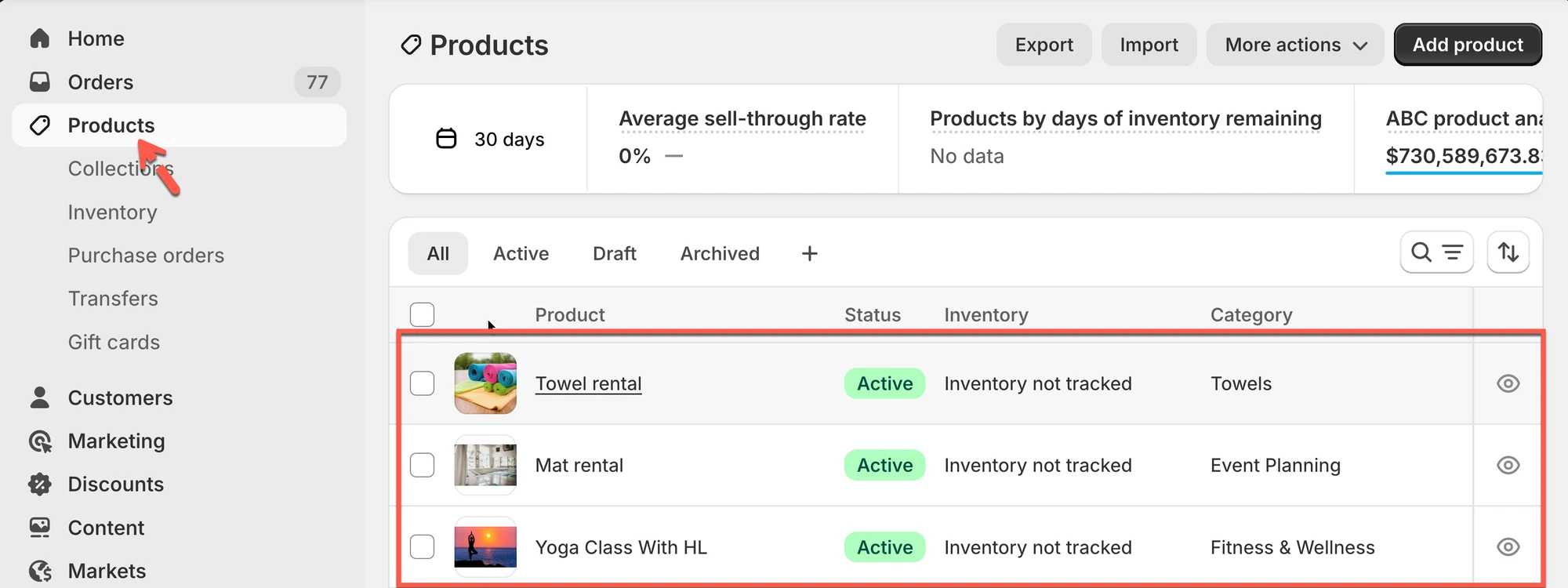
Zorg dat u al producten/varianten in Shopify heeft voor uw add-ons, zodat de extra prijs automatisch kan worden toegevoegd.
**Maak deze add-onproducten aan (voorbeelden):**
* **Huur van yogamat** — prijs **$5**
* **Huur van handdoek** — prijs **$3**
> Tip: Als uw add-ons al als producten/varianten bestaan, kunt u ze hergebruiken.
***
### Stap 1: De service aanmaken (Yogales)
1. Open in de Shopify-admin de app **Tipo Booking** **> Services**
2. Klik op **New service**
3. Voer in:
* **Service name:** Yogales
* **Price:** $20 (of instellen via product/variant, afhankelijk van uw setup)
* **Duration / Capacity / Payment** naar behoefte
4. Klik op **Save**
### Stap 2: Betaalde add-ons toevoegen (yogamat + handdoek)
We maken een add-onveld waarin klanten extra's kunnen selecteren.
1. Klik nog steeds in **Questions & Add-ons** op **Add questions**
2. Kies **Checkbox** (het beste als klanten meer dan één add-on kunnen kiezen)
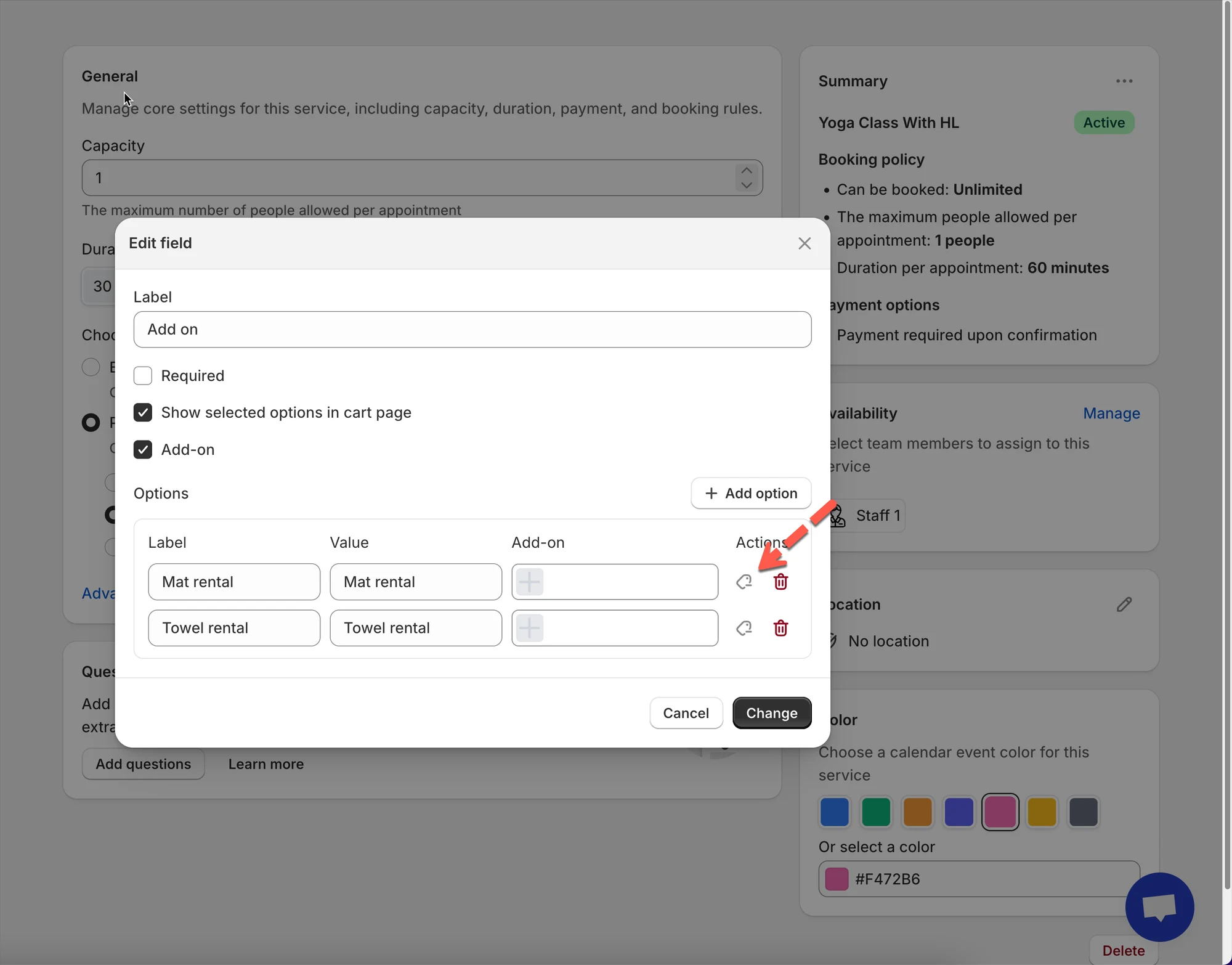
3. Stel het selectievakje in met
* **Label:** Add-ons (optioneel)
* Zet **Add-on** aan
* Zet **Allow multiple selections** aan
4. Voeg opties toe:
* **Optie 1-label:** Huur van yogamat
* **Optie 2-label:** Huur van handdoek
4. Koppel bij elke optie het bijbehorende add-onproduct/de bijbehorende variant:
* Huur van yogamat → selecteer het product/de variant **Huur van yogamat ($5)**
* Huur van handdoek → selecteer het product/de variant **Huur van handdoek ($3)**
5. Klik op **Save/Change**
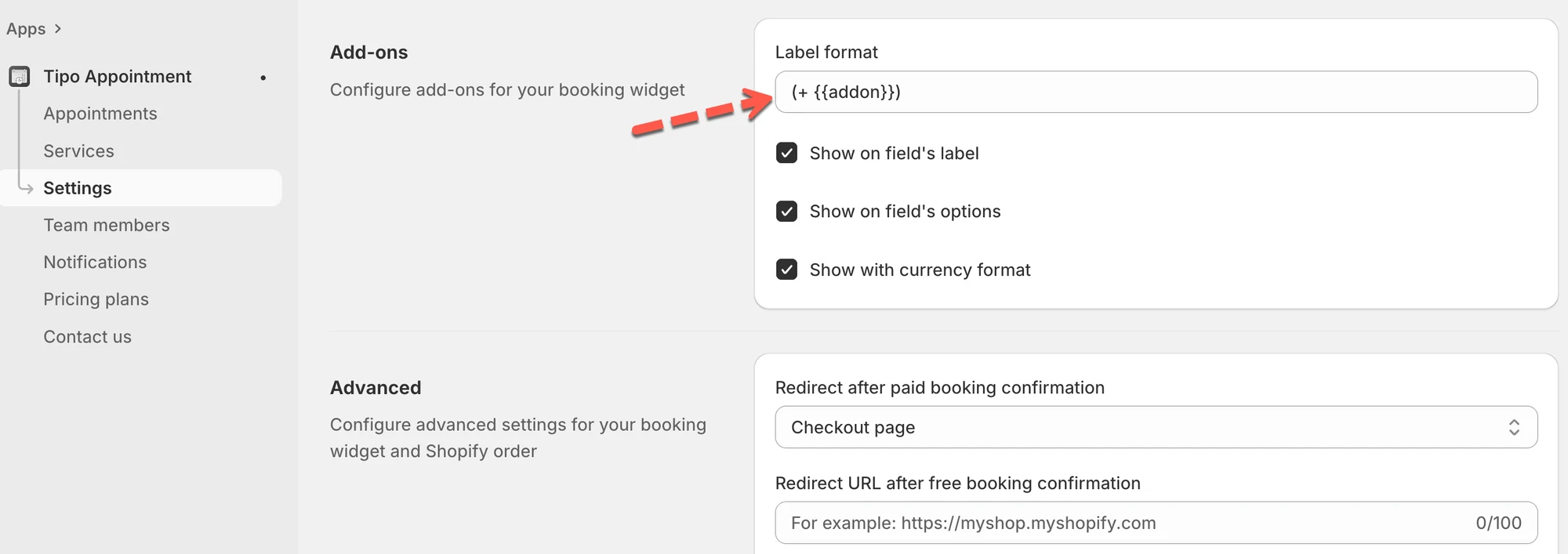
### **Stap 3:** Het labelformaat voor add-ons inschakelen (optioneel)
1. Open in de app **Settings** > scroll naar **Add-ons**
2. Voer bij **Label format** uw gewenste formaat in. Voorbeeld:\
`(+ {{addon}})`
3. Schakel in:
* **Show on field’s label**
* **Show on field’s options**
4. Klik op **Save**
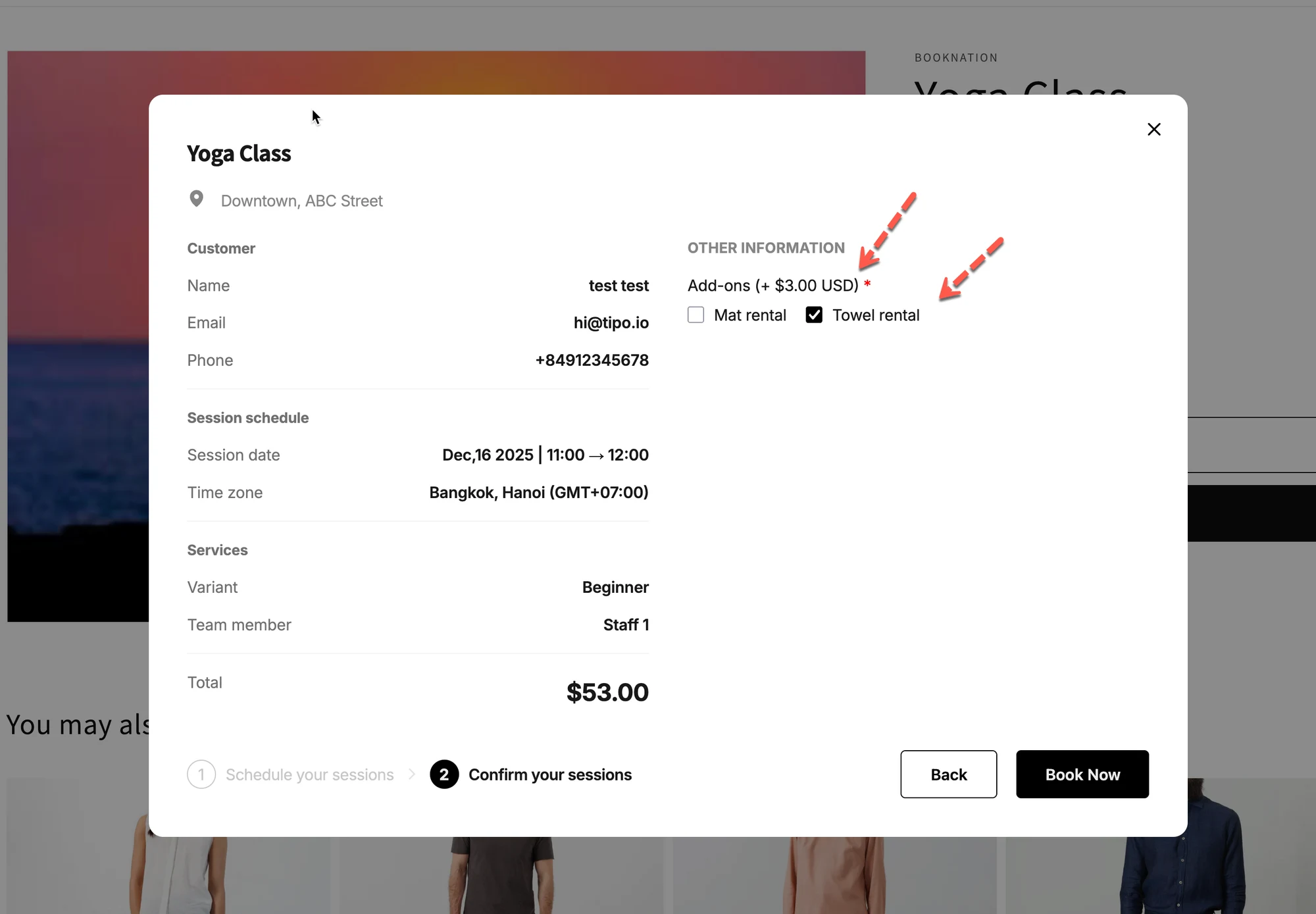
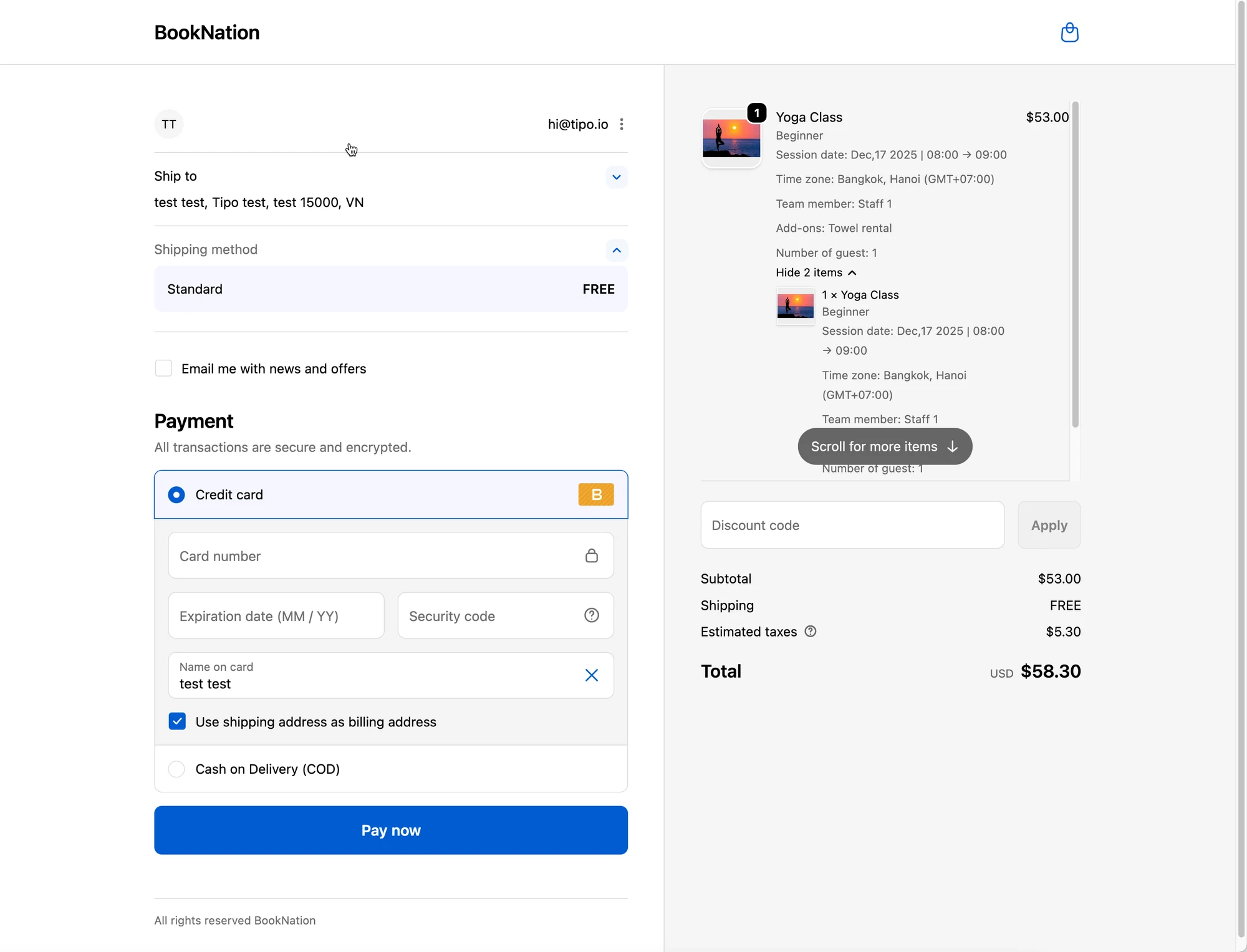
#### Wat klanten bij het afrekenen zien
Op het boekingsformulier zien klanten add-ons zoals:
* ☐ Huur van yogamat
* ✅ Huur van handdoek
…en de titel van de add-on kan worden weergegeven met het door u gekozen formaat (bijvoorbeeld: `Add-ons (+ $3.00 USD)`).
***
**🙋 Heb je nog steeds ondersteuning nodig?**
Als je nog steeds hulp nodig hebt, neem dan gerust contact met ons op via . We helpen je graag verder.