# Zapier-integratie
Gebruik Zapier om Tipo aan duizenden apps te koppelen (Slack, Google Sheets, HubSpot, Trello, enz.). Tipo fungeert als triggerapp in Zapier.
Tipo werkt als triggerapp in Zapier. Dat betekent dat Zapier naar boekingsgebeurtenissen van Tipo luistert en vervolgens acties in andere tools uitvoert.
### ⚡ Wat u met Zapier kunt doen
Met Zapier kunt u automatisch:
* Boekingen aan **Google Sheets** toevoegen
* Meldingen naar **Slack** sturen
* Contacten in **CRM-tools** aanmaken of bijwerken
* Boekingen naar interne systemen synchroniseren
* Aangepaste workflows bouwen voor geavanceerde toepassingen
> 💡 Zapier is ideaal als u meer flexibiliteit wilt dan de ingebouwde integraties bieden.
***
### 🔌 Zapier inschakelen in Tipo
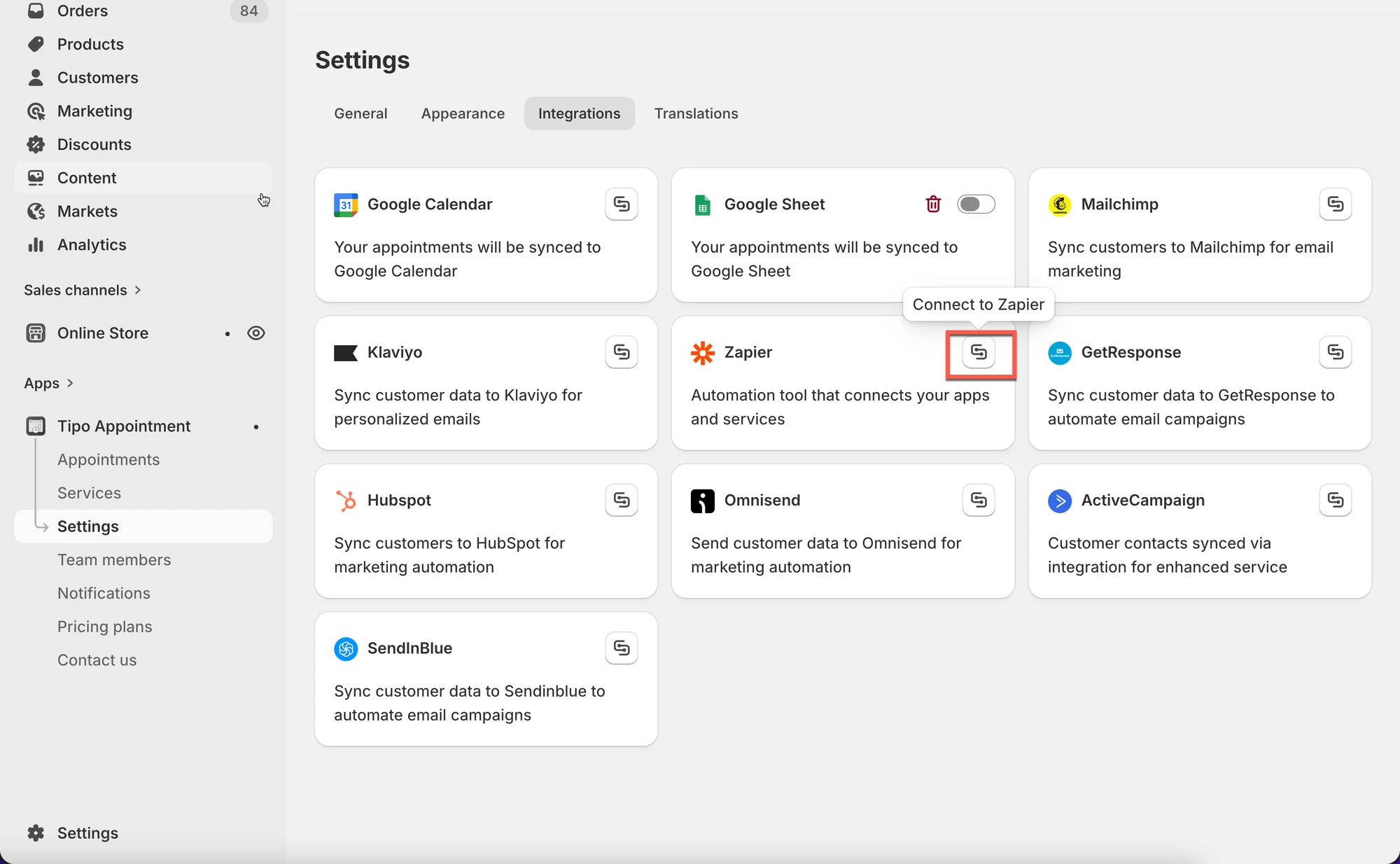
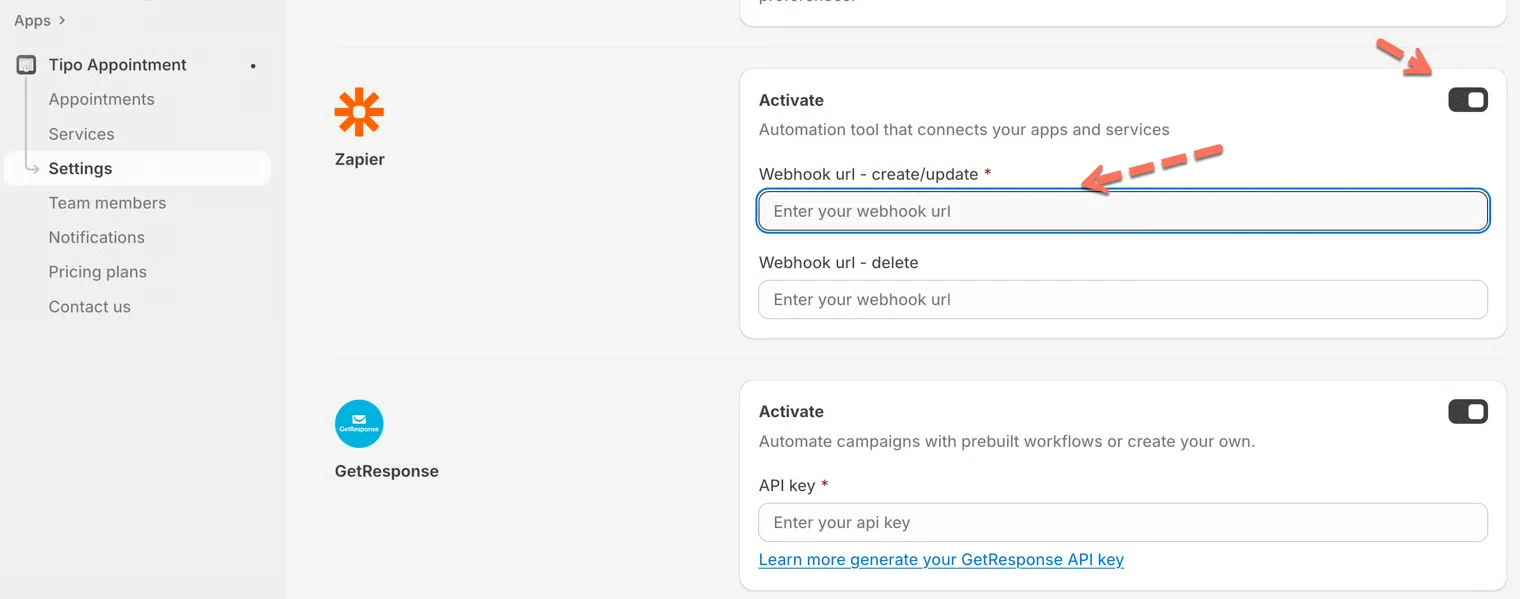
1. Open de app > **Settings** > **Integrations** > zoek **Zapier**
2. Klik op het pictogram **Connect**
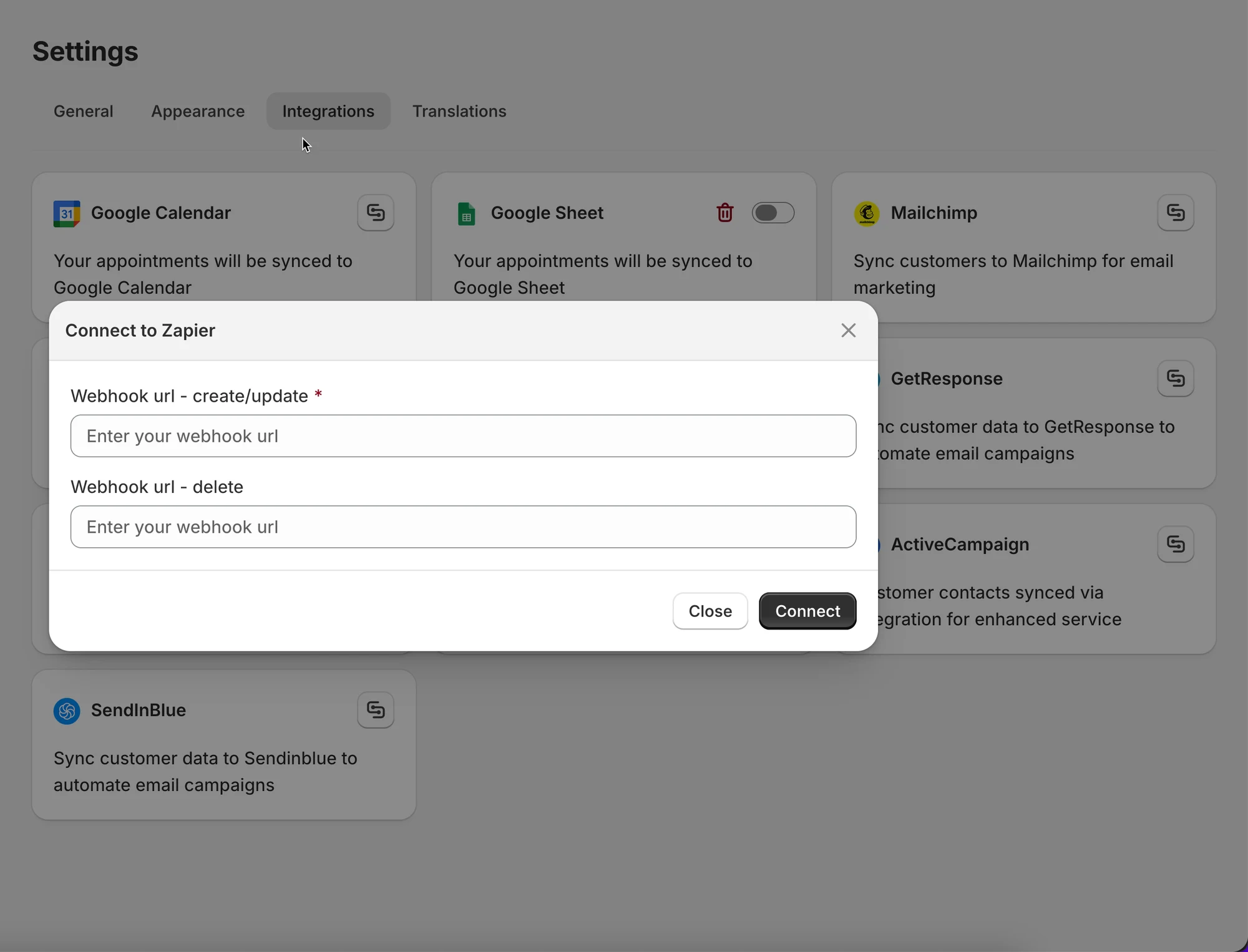
3. Plak de webhook-URL (uit uw Zapier) in het veld **Webhook URL (create/update)**
4. Klik op **Save**
***
### 💡 Hoe Zapier met Tipo werkt
Zapier gebruikt **webhooks** om boekingsgegevens van Tipo te ontvangen.
De stroom ziet er als volgt uit:
1. **Tipo verstuurt boekingsgegevens** (aanmaken / bijwerken / annuleren)
2. **Zapier vangt de webhook op**
3. Zapier voert **acties** uit in andere apps (Sheets, Slack, CRM, enz.)
***
### 🧩 Een Zap maken in Zapier
#### Stap 1: Een nieuwe Zap maken
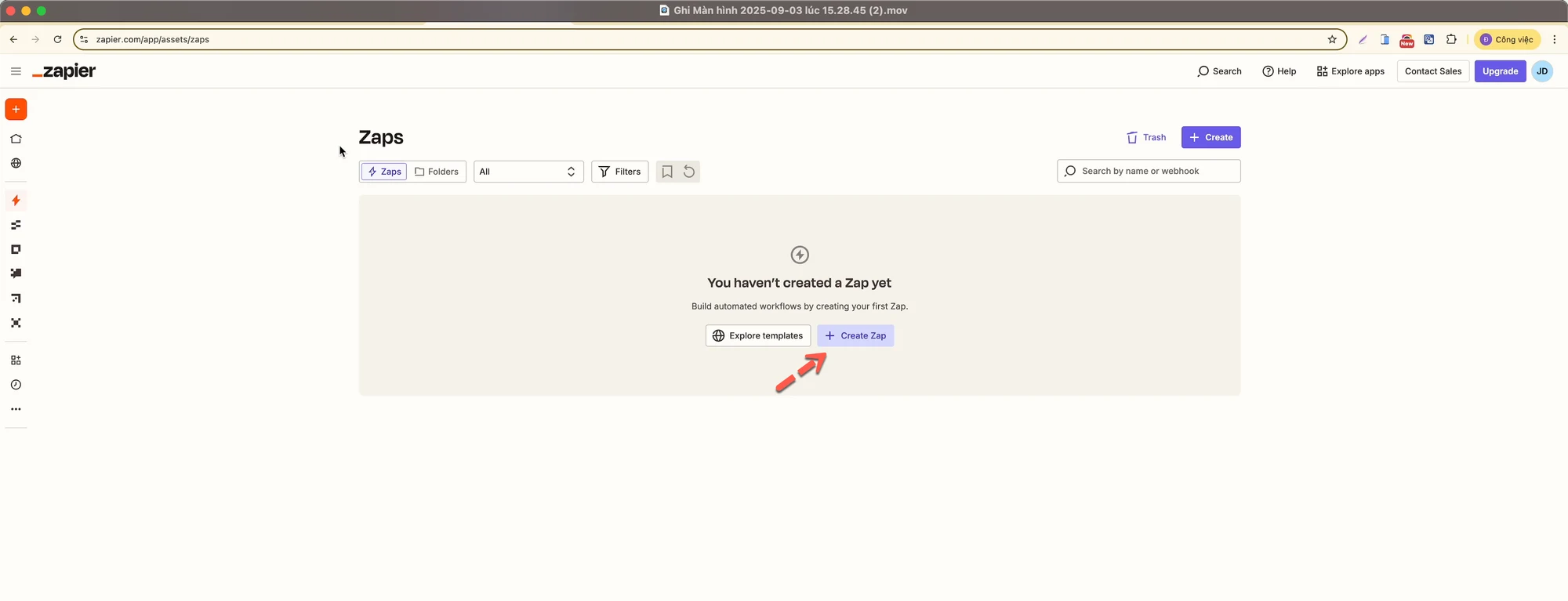
1. Log in bij **Zapier**
2. Ga naar **Zaps**
3. Klik op **Create Zap**
***
#### Stap 2: De trigger instellen (Webhook)
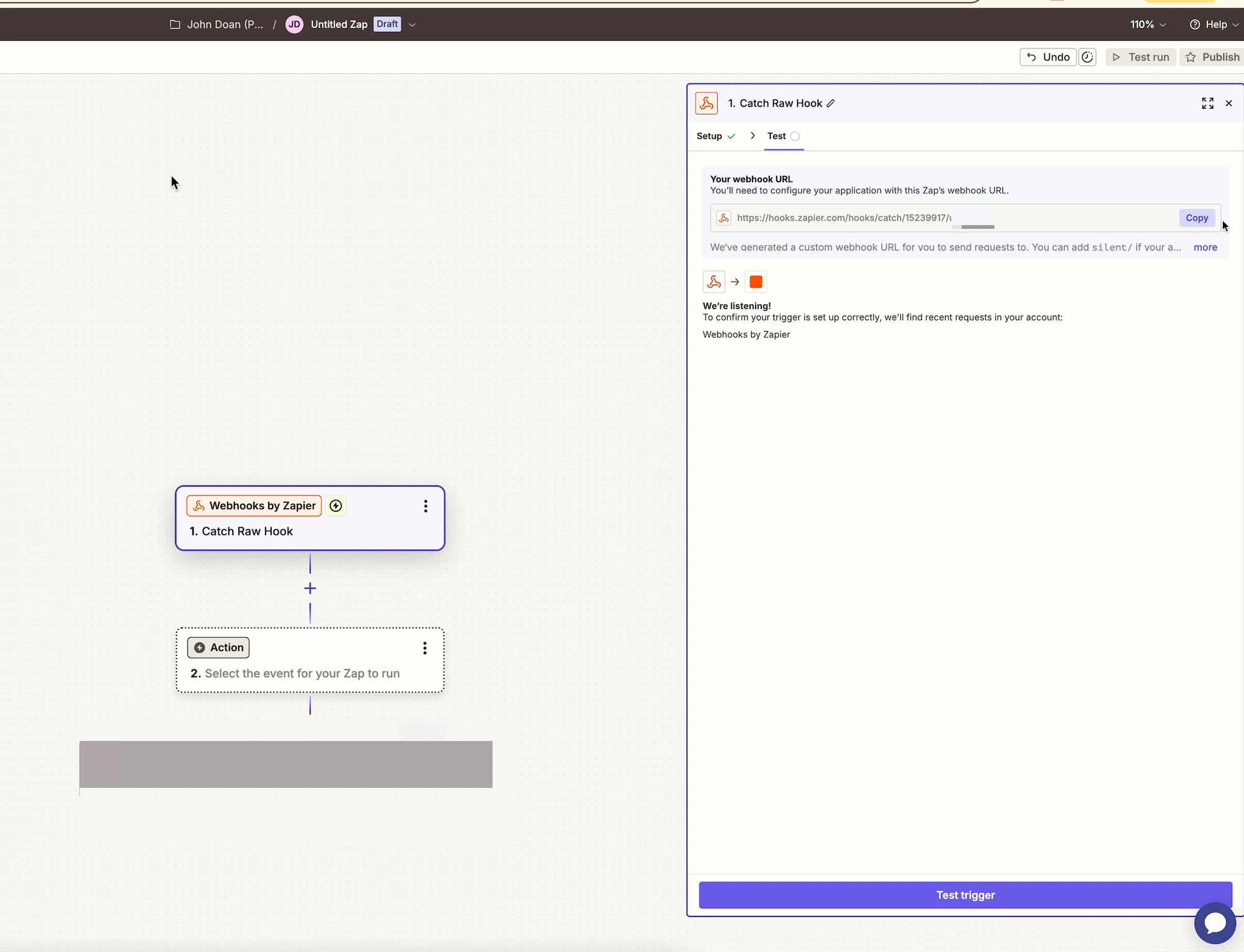
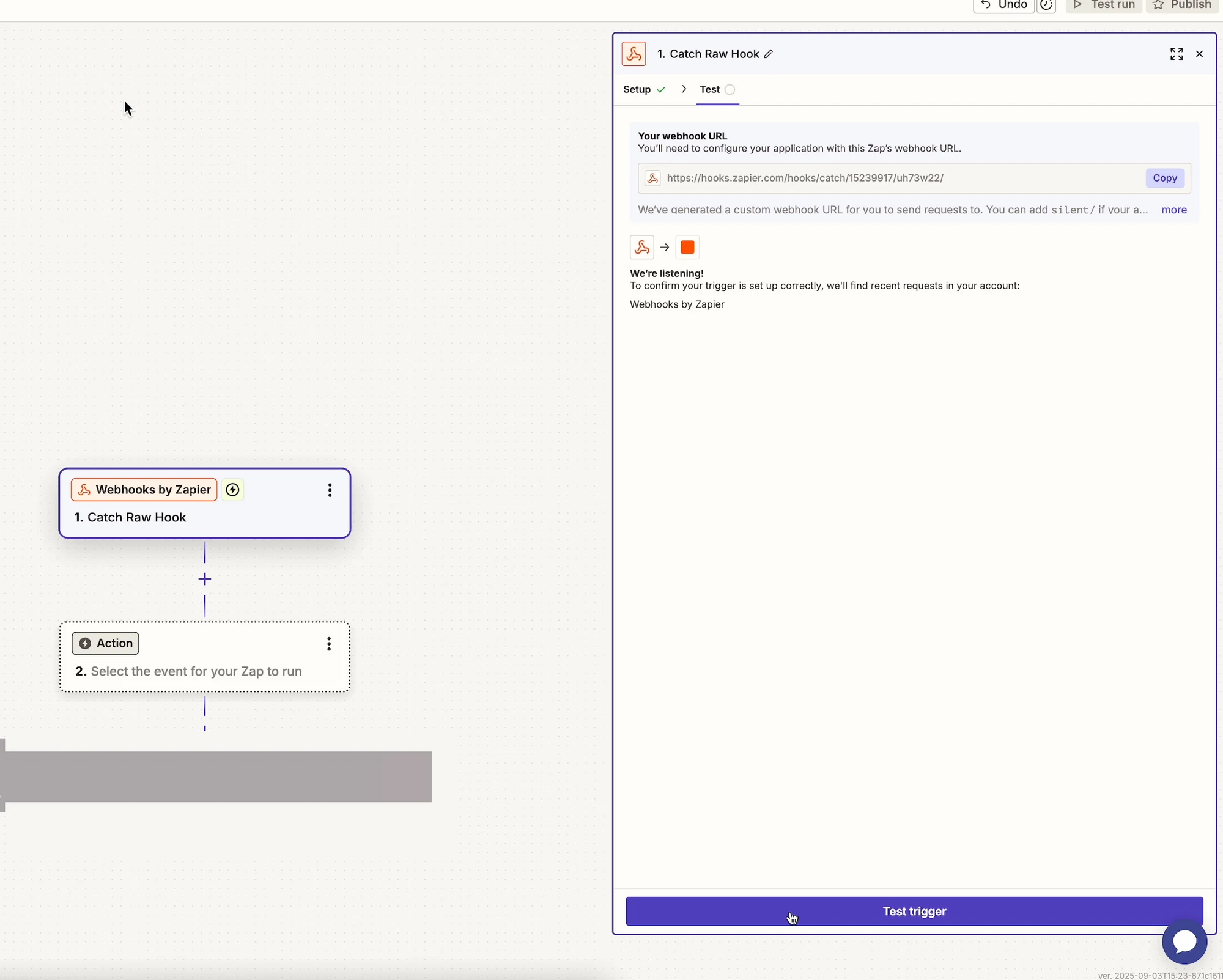
1. Kies **Webhooks by Zapier**
2. Selecteer **Catch Raw Hook**
3. Klik op **Continue**
4. Kopieer de **Webhook URL** die Zapier toont
***
#### Stap 3: Zapier koppelen aan Tipo
1. Ga terug naar de **Tipo-app** > open **Settings > Integrations > Zapier**
2. Plak de Zapier **Webhook URL** in het veld **Webhook URL – create/update**
3. Sla uw instellingen op
***
#### Stap 4: De webhook testen
1. Klik in Zapier op **Test trigger**
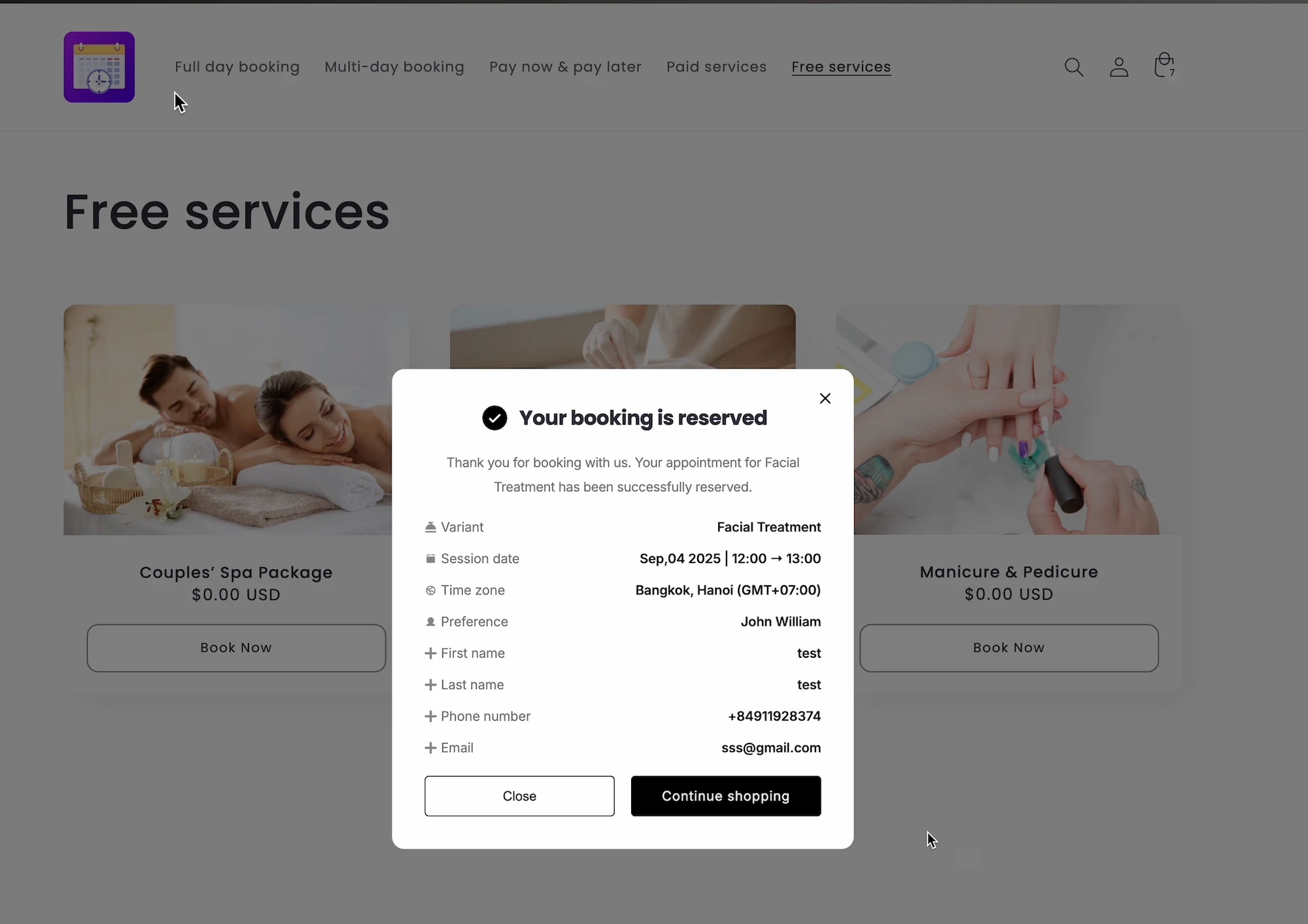
2. Maak in uw winkel een boeking aan of werk er een bij
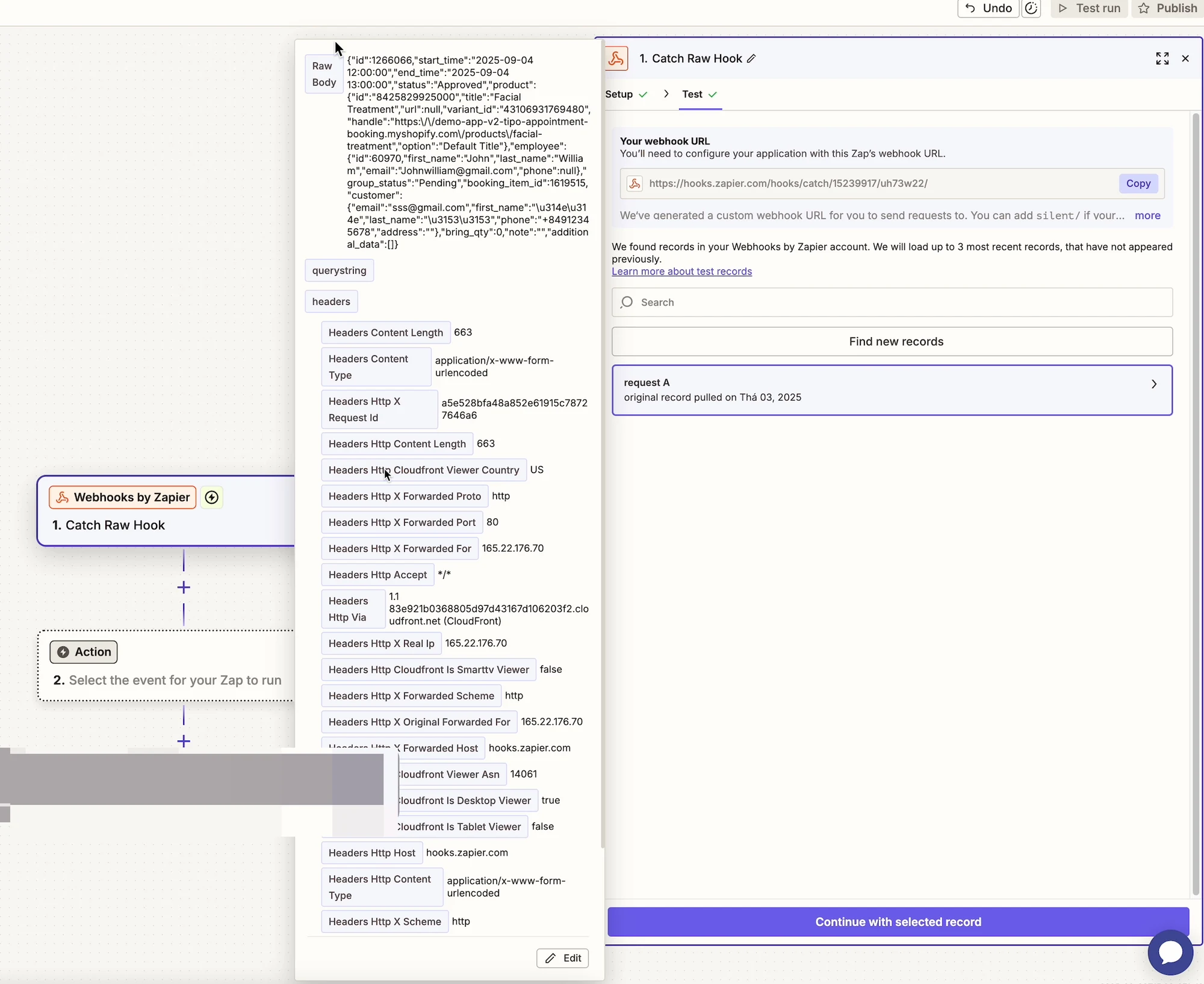
3. Zapier zou de boekingsgegevens succesvol moeten ontvangen
***
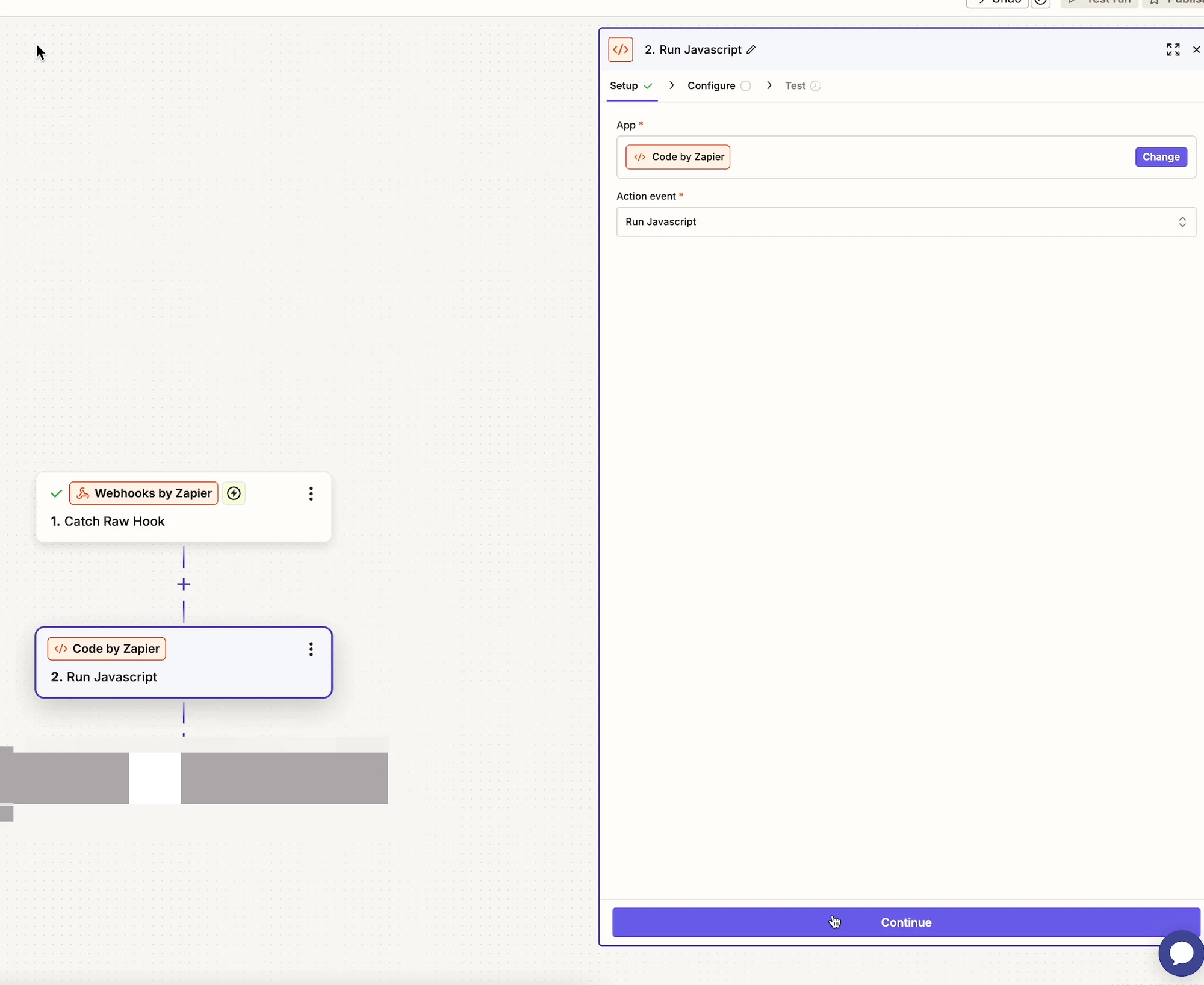
#### Stap 5: "Code by Zapier" toevoegen
1. Klik op **+** om een nieuwe stap toe te voegen
2. Kies **Code by Zapier**
3. Selecteer **Run Javascript**
***
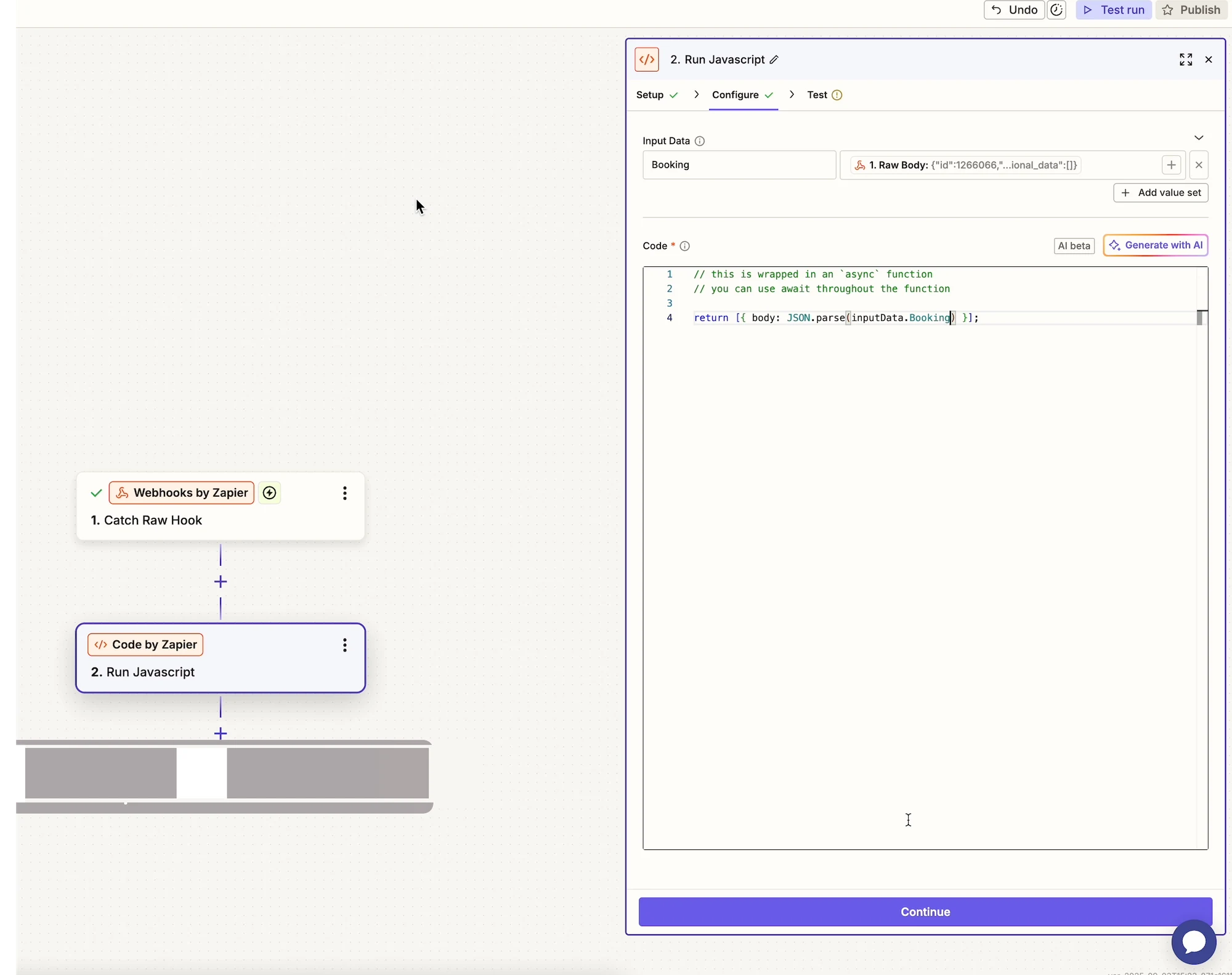
#### Stap 6: De codestap configureren
**Invoergegevens**
* Naam: `Booking`
* Waarde: `Raw Body` uit de webhookstap
**Code**
```js
return { body: JSON.parse(inputData.Booking) };
```
4. Klik op **Continue**
5. Voer de **Test** uit
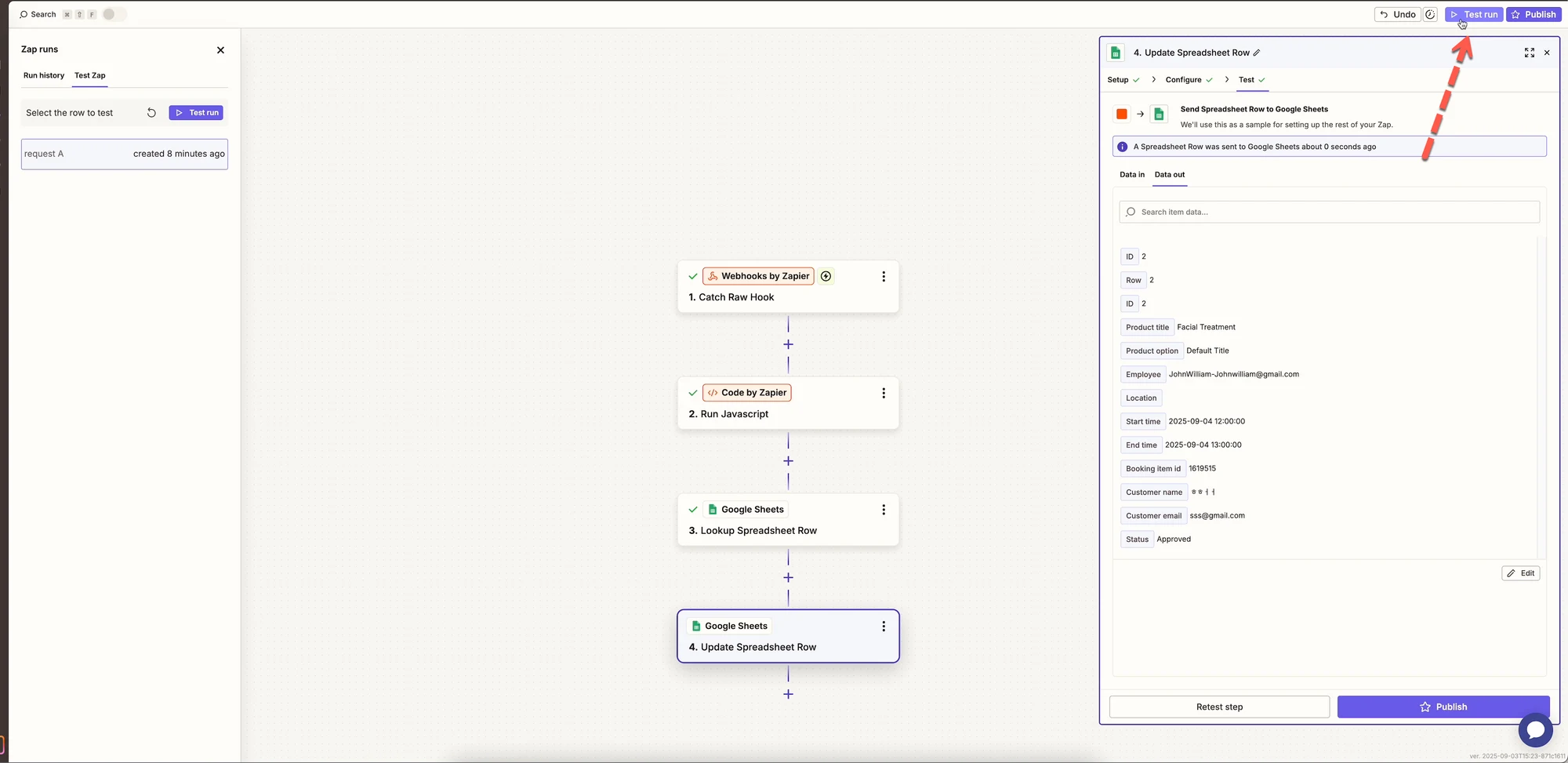
Na deze stap zijn de boekingsvelden (product, medewerker, tijd, klant, enz.) afzonderlijk beschikbaar.
***
### 🧪 Voorbeeld: boekingen synchroniseren met Google Sheets
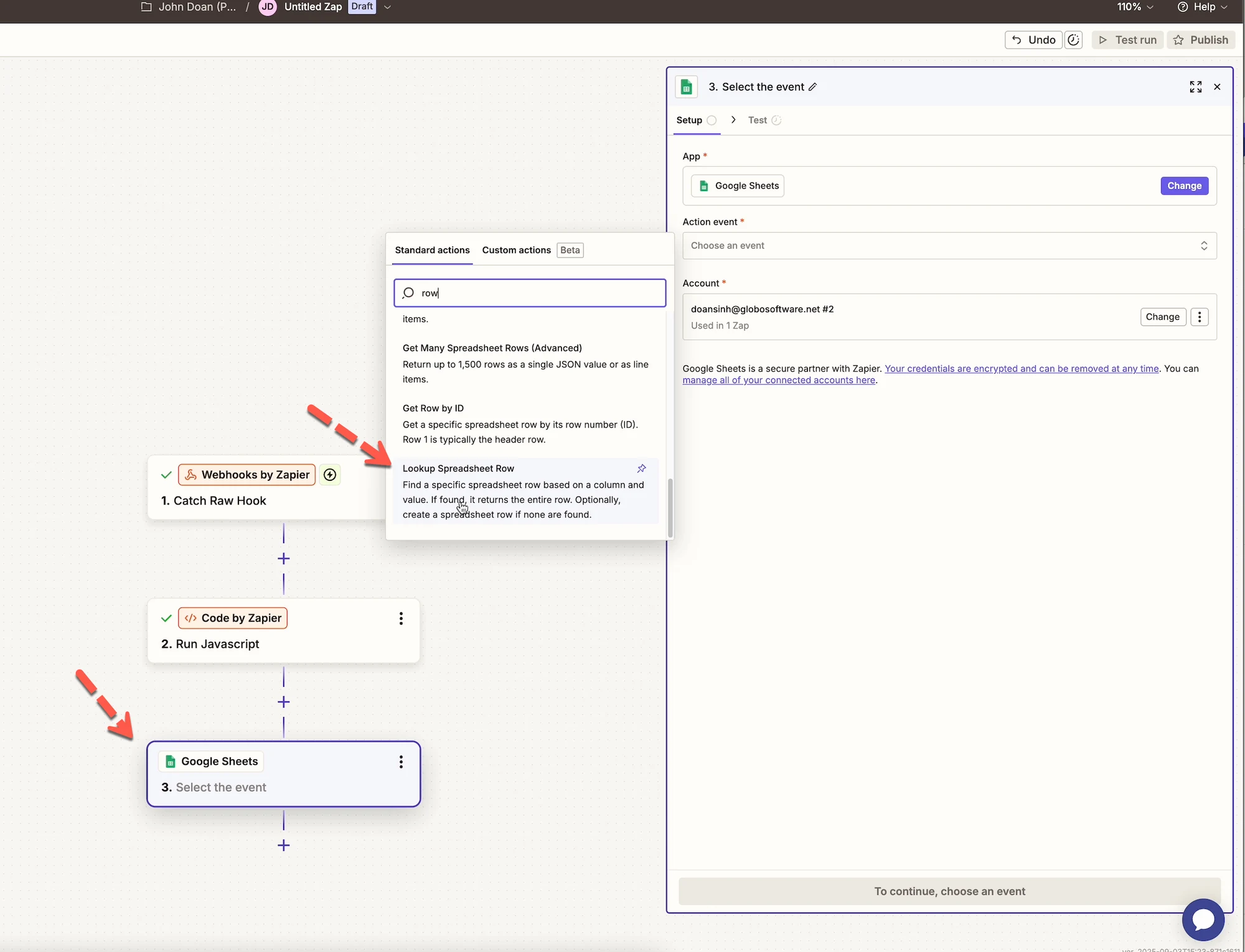
#### Stap 7: Een rij zoeken of aanmaken
1. Voeg een nieuwe stap toe
2. Kies **Google Sheets**
3. Selecteer **Lookup Spreadsheet Row**
4. Koppel uw Google-account
5. Kies uw spreadsheet en werkblad
***
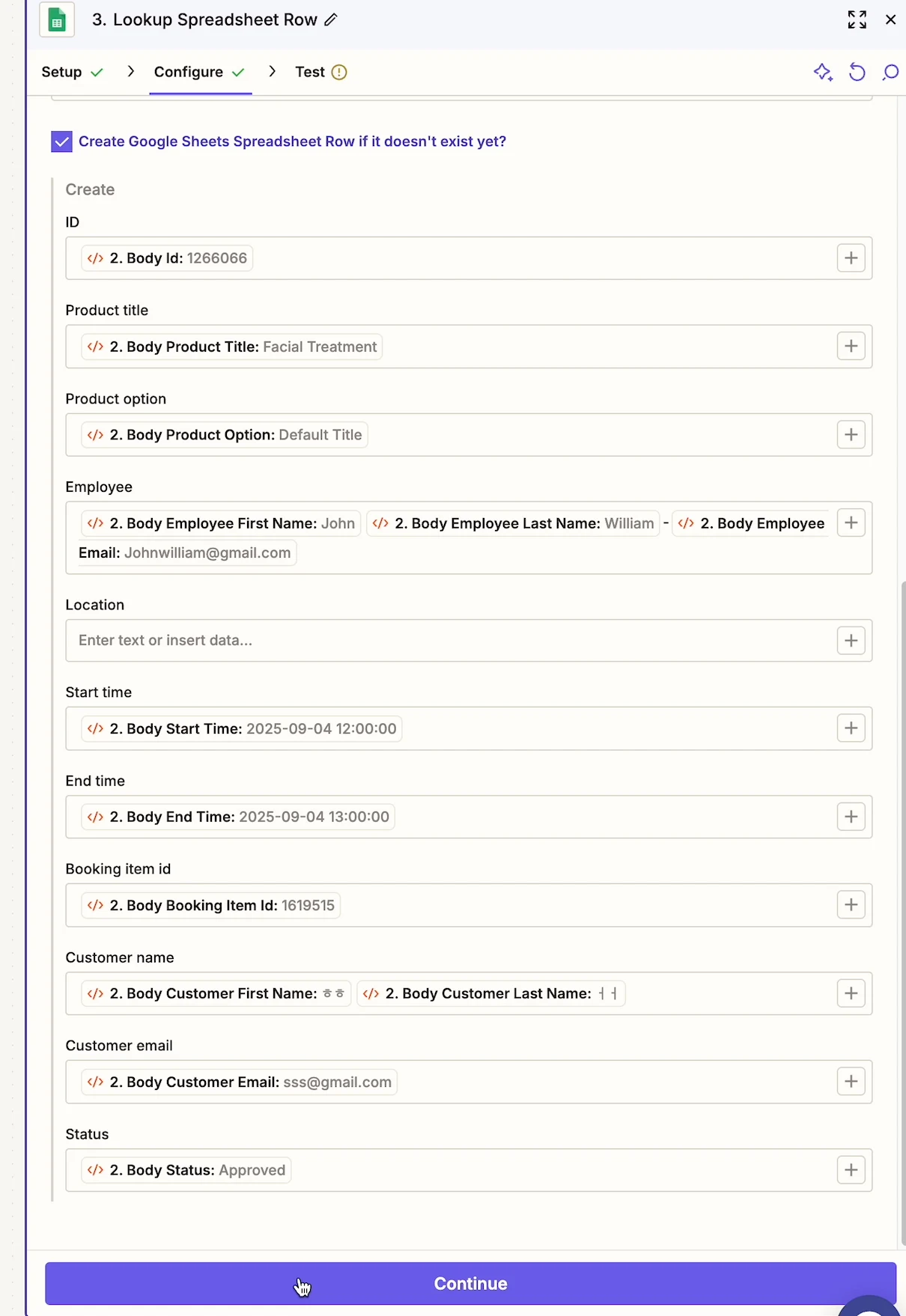
#### Stap 8: De spreadsheetrij bijwerken
1. Voeg nog een stap toe
2. Kies **Google Sheets**
3. Selecteer **Update Spreadsheet Row**
4. Koppel de boekingsvelden:
* Producttitel
* Naam medewerker
* Starttijd
* Eindtijd
* Klantgegevens
***
### 🚀 Uw Zap publiceren
1. Controleer alle stappen
2. Klik op **Publish**
3. Uw automatisering is nu actief 🎉
Boekingen uit Tipo activeren uw workflow automatisch.
***
### 🔔 Ondersteunde boekingsgebeurtenissen
Zapier ontvangt gegevens wanneer een boeking:
* Is aangemaakt
* Is bijgewerkt
* Is goedgekeurd
* Is geannuleerd
* Opnieuw is ingepland
***
### 💡 Tips & best practices
* Begin met één eenvoudige Zap en breid daarna uit
* Gebruik **Google Sheets** om eerst de gegevens te testen
* Voeg filters in Zapier toe om te bepalen wanneer acties worden uitgevoerd
* Houd webhook-URL's privé
***
### ❓ Hulp nodig?
Als uw Zap niet wordt geactiveerd of de gegevens onjuist lijken:
* Test de webhook opnieuw
* Controleer of Zapier is ingeschakeld in Tipo
* Neem contact op met Tipo Support en geef de details van uw Zap door
***
**🙋 Heb je nog steeds ondersteuning nodig?**
Als je nog steeds hulp nodig hebt, neem dan gerust contact met ons op via . We helpen je graag verder.