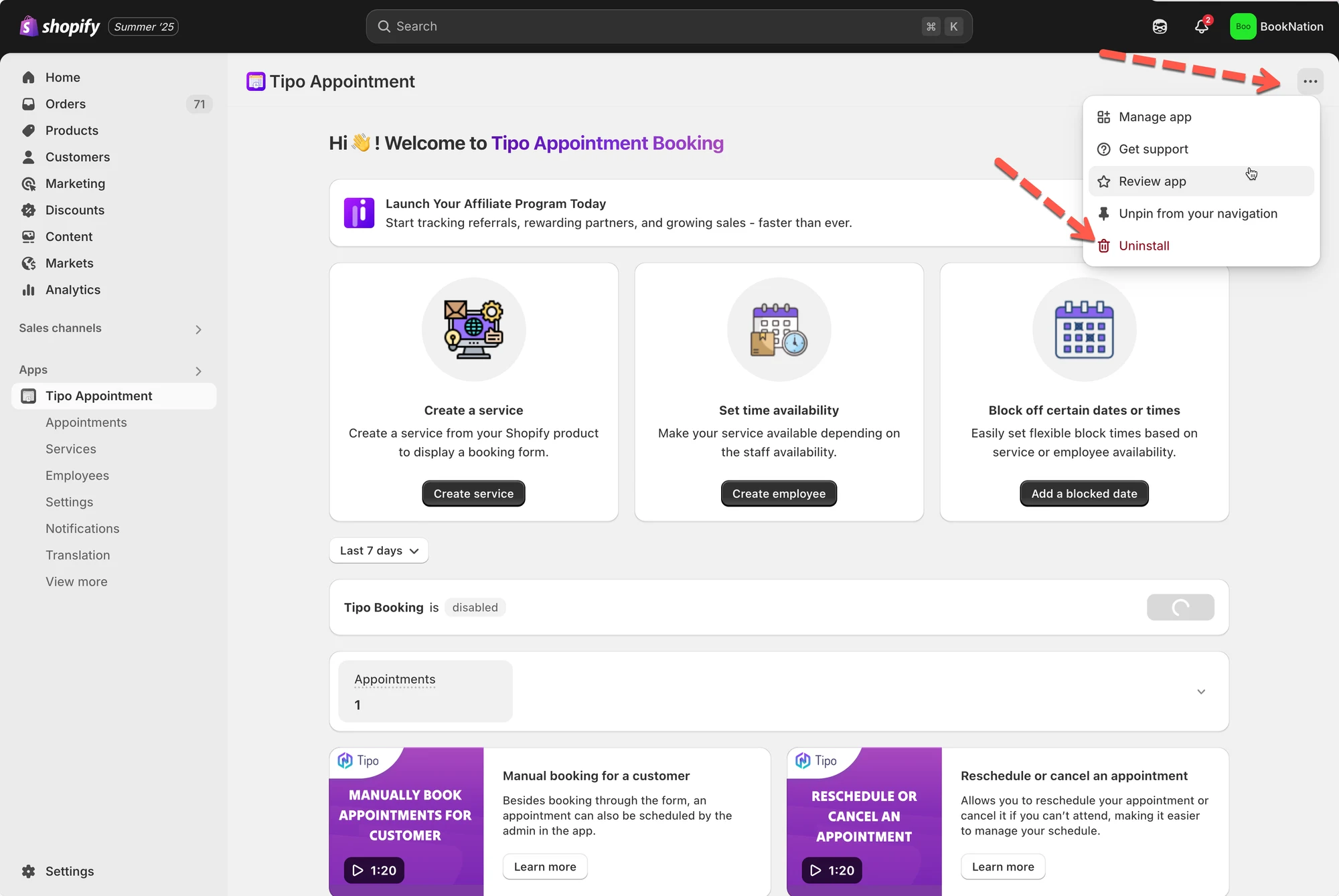
# App verwijderen
Deze gids laat zien hoe u **Tipo Appointment Booking** op de schoonste manier uit uw Shopify-winkel verwijdert, inclusief de themabestanden die de app heeft toegevoegd.
### 🧹 Automatisch verwijderen
Gebruik deze optie als u de snelste en veiligste verwijdering wilt.
1. Open de app
2. Klik op **Uninstall** om de app uit het geïntegreerde thema te verwijderen
3. Verwijder de app uit uw Shopify-applijst
### 🧰 Handmatig verwijderen
Gebruik dit als u de bestanden/snippets van de app volledig uit uw thema wilt verwijderen (gevorderd).
#### 1) Verwijder deze themabestanden
Verwijder in **Shopify Admin → Online Store → Themes → Edit code**:
* `Assets/Tipo.booking.js`
* `Assets/Tipo.booking.scss.liquid`
* `Snippets/Tipo.booking.script.liquid`
* `Sections/Tipo-booking-form.liquid`
#### 2) Verwijder de snippet-include in `theme.liquid`
Ga naar **Layout/theme.liquid** en verwijder:
`{% include 'tipo.booking.script' %}`
#### 3) Verwijder het boekingsgeschiedenis-blok in de klantaccount-template
Ga naar **Templates/customers/account.liquid** en verwijder:
``
#### 4) Verwijder de boekingsformuliercontainer (als u deze heeft toegevoegd)
Als u handmatig boekingscode aan pagina's heeft toegevoegd, verwijder dan:
``
***
### ✉️ Optioneel: feedback delen
Tipo nodigt u ook uit om feedback te mailen naar