# Specifieke datums of tijden blokkeren
Gebruik deze functie om een service **tijdelijk onbeschikbaar te maken**, ook als het personeel normaal gesproken in die periode werkt.
Dit is handig voor **feestdagen, vakanties, ziektedagen, privé-evenementen of last-minute wijzigingen**.
***
## ℹ️ Wat betekent “Block off”?
Tijd blokkeren vertelt het systeem:
> ❌ “Sta GEEN boekingen toe tijdens deze periode”
Zelfs als:
* het personeel beschikbaar is
* de service actief is
* overlappende tijdslots zijn ingeschakeld
Geblokkeerde tijd **heeft altijd voorrang**.
***
***
## ℹ️ Wanneer moet je tijd blokkeren?
Veelvoorkomende voorbeelden:
* Feestdagen (Kerst, Nieuwjaar)
* Vakantie van personeel
* Ziekteverlof
* Training of interne vergaderingen
* Eenmalige sluitingen of noodgevallen
***
## 📌 Hoe blokkeren werkt
De beschikbaarheid wordt in deze volgorde berekend:
1️⃣ Werkuren van het personeel\
2️⃣ Serviceduur en regels\
3️⃣ Boekingsperiode\
4️⃣ **Geblokkeerde datums/tijden (hoogste prioriteit)**
⇒ Als tijd is geblokkeerd → klanten zien die tijdslots NIET
***
## ⚙️ Hoe je datums of tijden blokkeert
Er zijn 2 manieren om tijd te blokkeren in de boekingsapp.
* Gebruik de instelling Block specific dates
* Stel de beschikbaarheid van medewerkers in
### Optie 1: gebruik de instelling **Block specific dates**
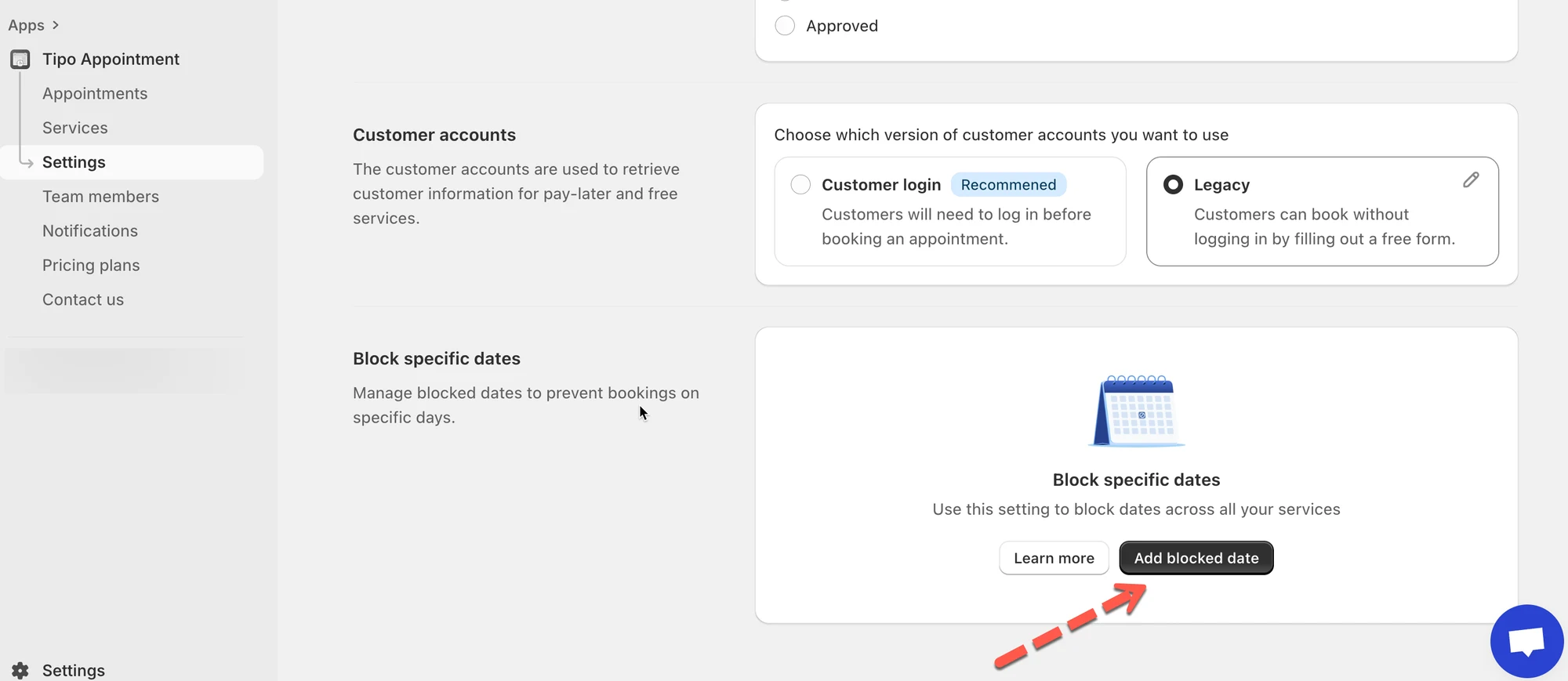
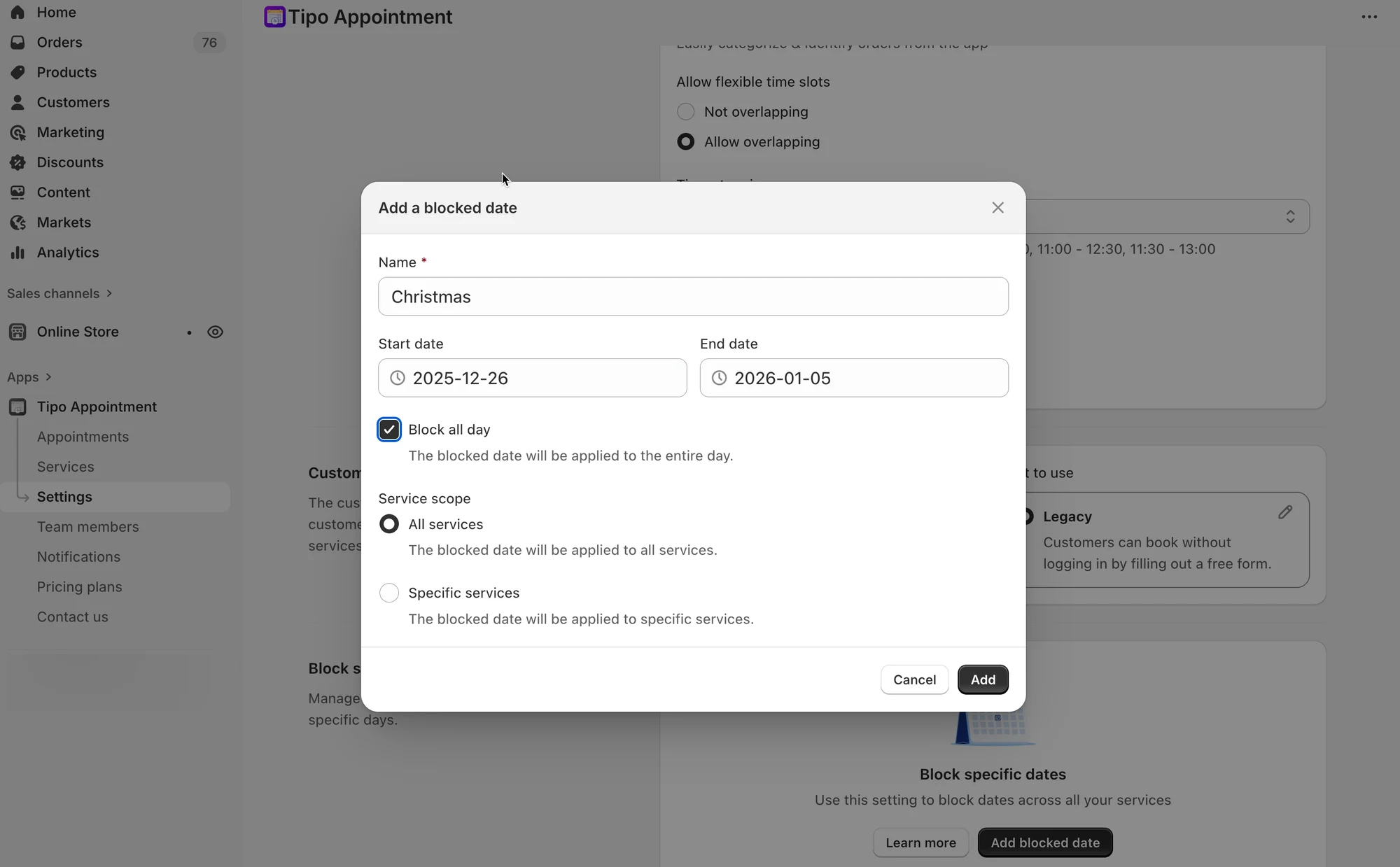
1\. Open de app > klik op **Settings** > scroll naar beneden naar **Block specific dates** > klik op **Add blocked date**
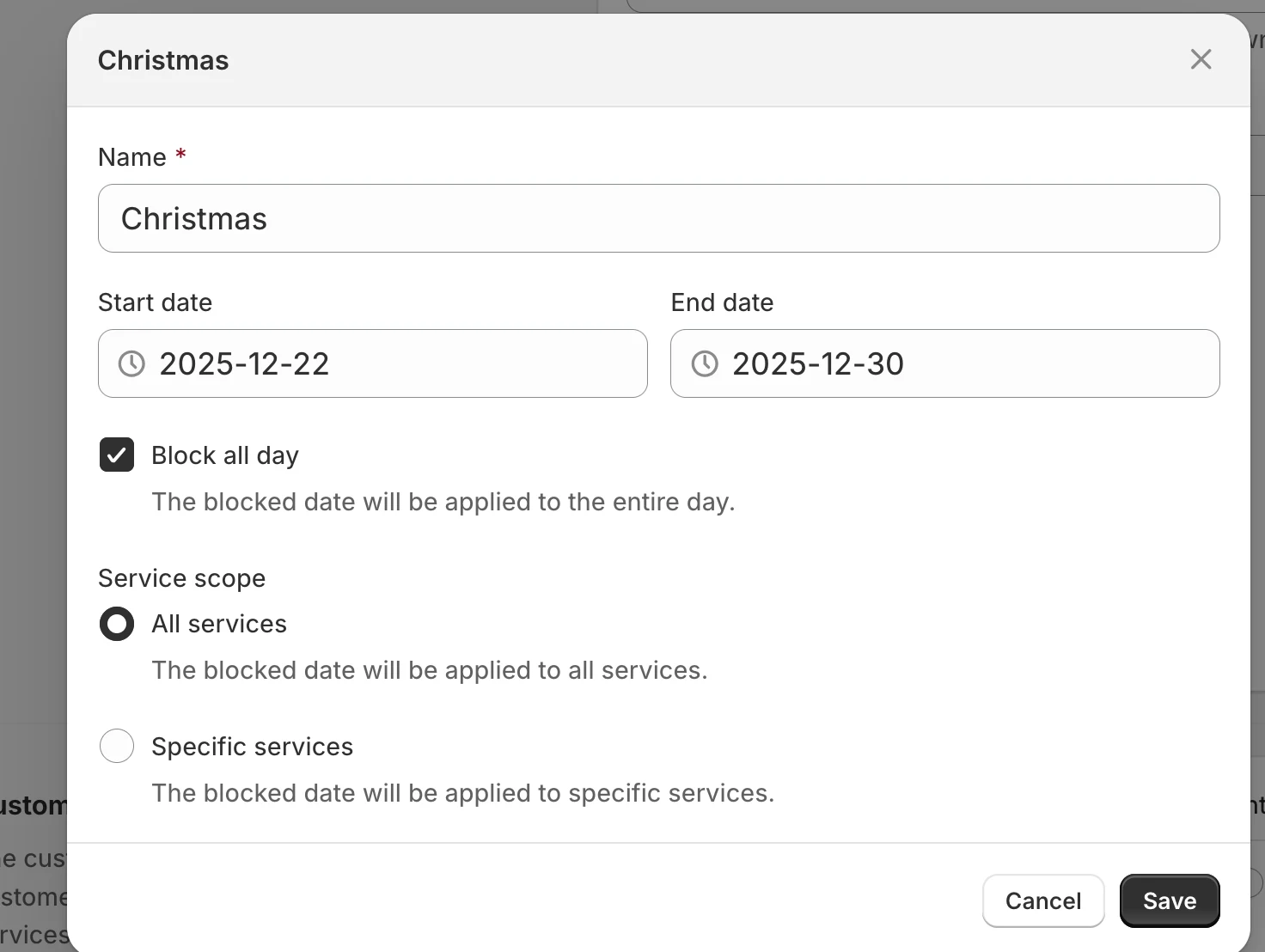
2. Stel het tijdsbereik in dat je wilt blokkeren en selecteer de services waarop de geblokkeerde datum van toepassing is
3. Klik op **Save**
#### **Voorbeeld: wat klanten zien**
**Instelling**
* Medewerker A werkt: 8:00 – 16:00
* Serviceduur: 1 uur
* Geblokkeerd: 22–30 dec (feestdagen)
**Resultaat**
* ❌ Er worden geen tijdslots getoond tussen 22–30 dec
* ✅ Tijdslots worden hervat op 31 dec
Klanten zien geblokkeerde datums nooit in het boekingsvenster.
**Opmerkingen:**
⚠️ Tijd blokkeren annuleert **geen bestaande boekingen**\
(je moet die zelf opnieuw plannen of annuleren.)
⚠️ Geblokkeerde tijd heeft voorrang op:
* overlappende tijdslots
* de boekingsperiode
* de beschikbaarheid van het personeel
***
### Optie 2: stel de beschikbaarheid van medewerkers in
De beschikbare tijd van de service hangt af van de beschikbare tijd van het teamlid.
Als je de beschikbare tijd van een specifieke service wilt bewerken, moet je het volgende doen:
* een teamlid aanmaken
* de beschikbare tijd van het teamlid bewerken om bepaalde datums of tijden te blokkeren
* het teamlid aan de service toewijzen
#### **Stappen om te beheren**
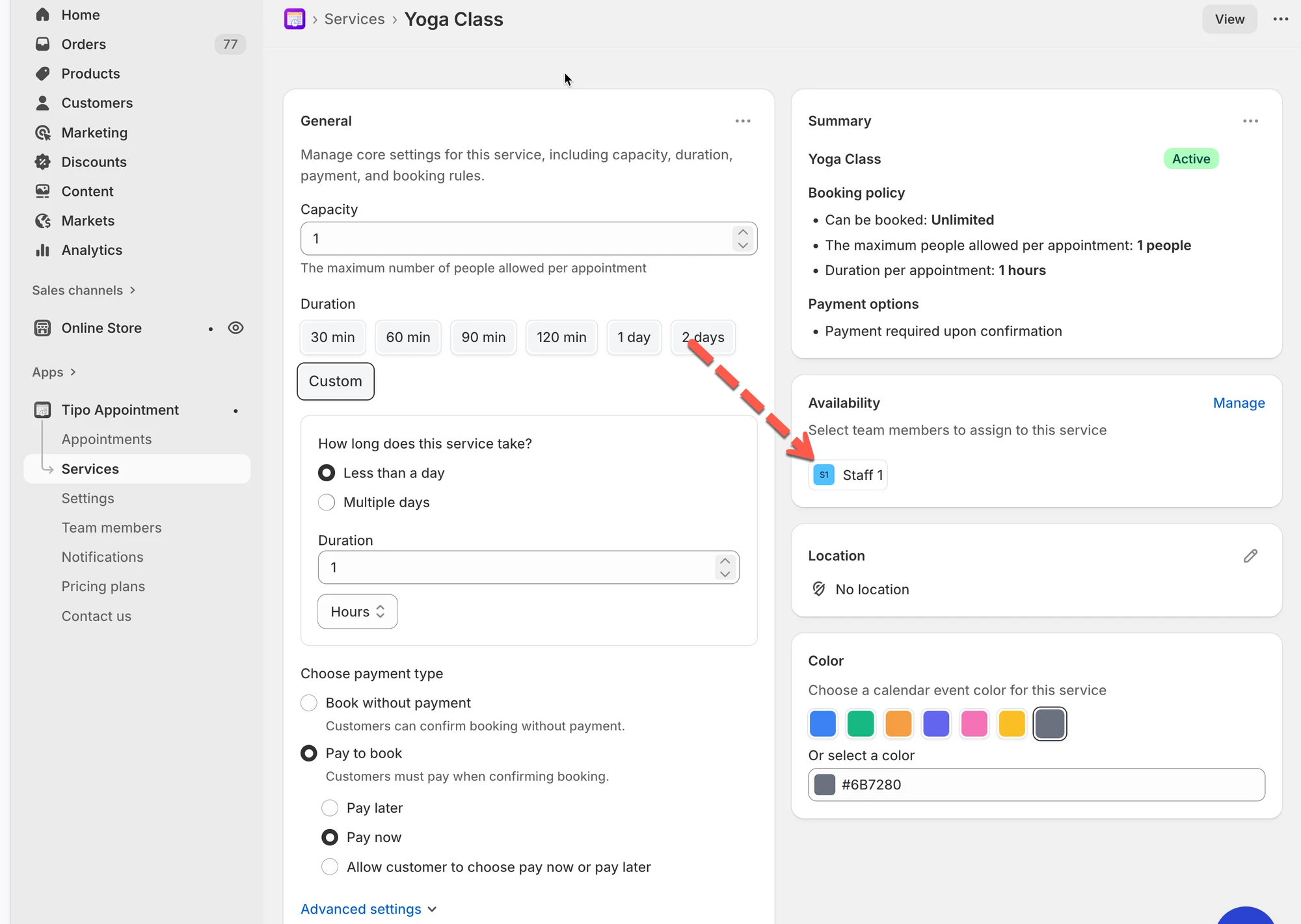
1\. Open de app > klik op **Services** in het linkermenu > open de service die je wilt bewerken
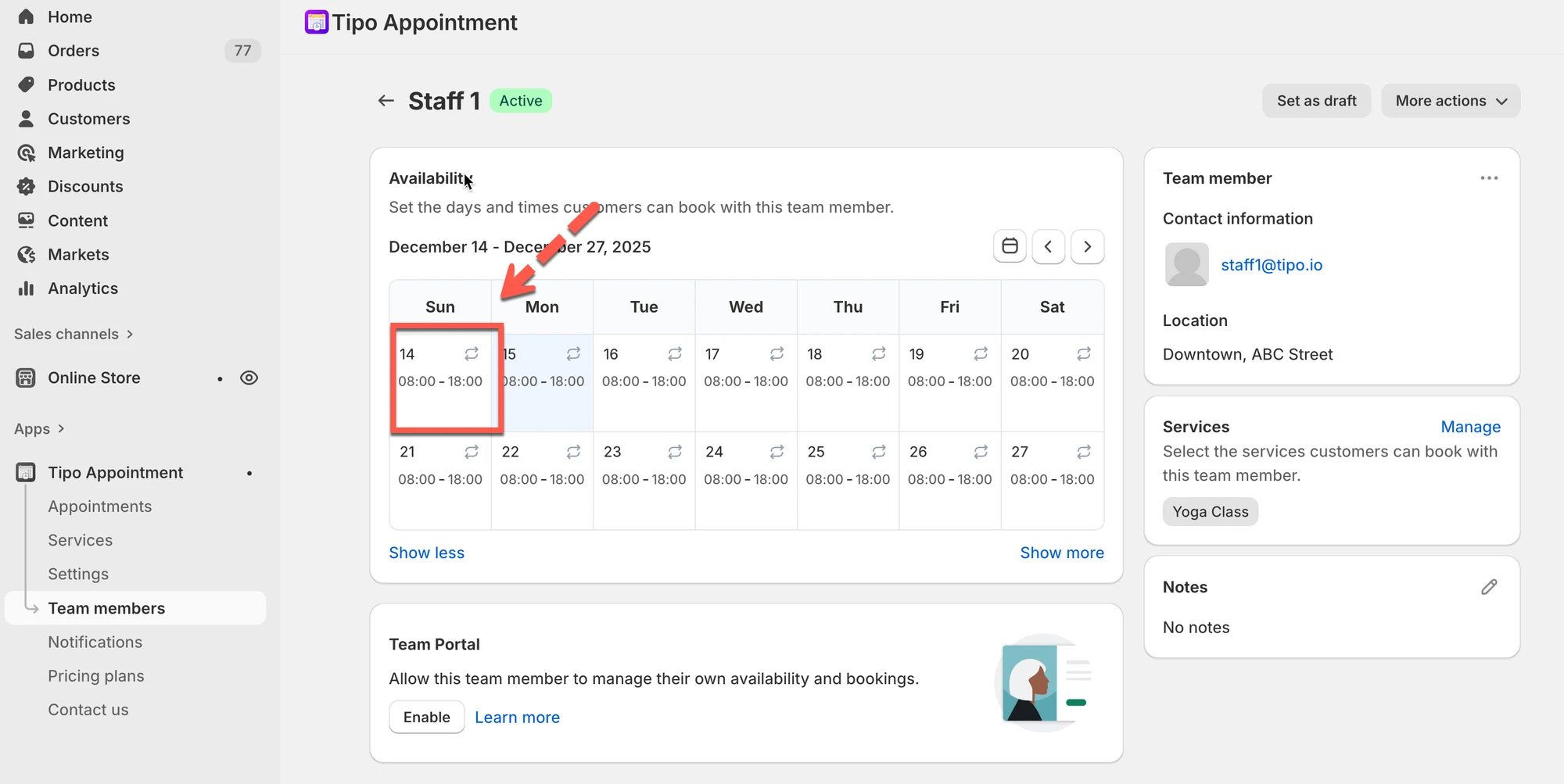
2\. In de servicedetails > **Availability** > klik op de naam van een teamlid of maak een nieuw teamlid aan > je wordt doorgestuurd naar de details van het teamlid
Andere optie: open de app > klik op **Team Members** > open de details van het teamlid dat je wilt
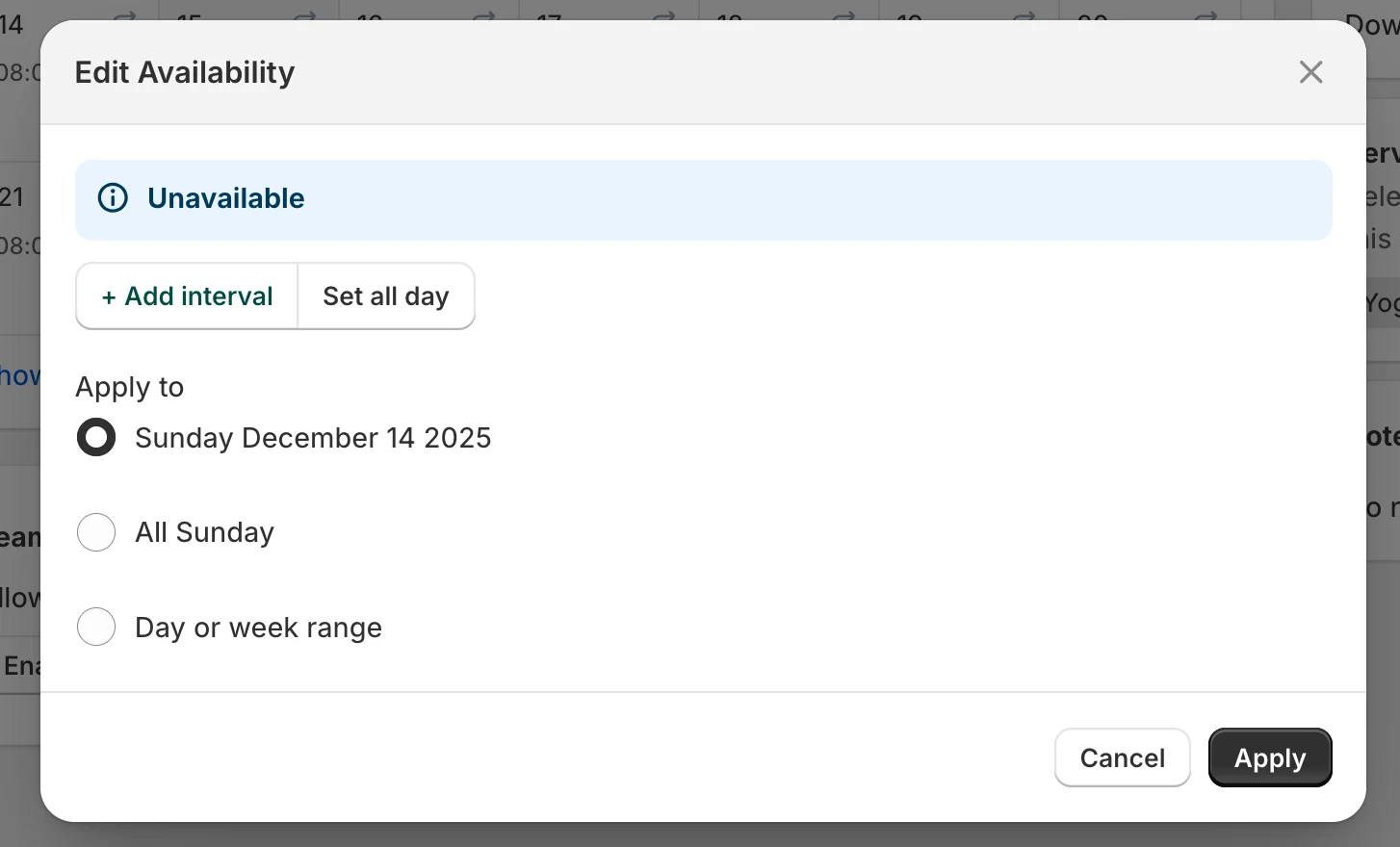
3\. In de sectie **Availability** klik je op een datum die je wilt bewerken > het venster Edit Availability verschijnt > klik op **Unavailable**
4\. Selecteer de datum(s) waarop de tijd van toepassing is
* klik op **Sunday Dec 14, 2025** om de tijd alleen op die specifieke datum toe te passen
* of klik op **All Sunday** om de tijd op alle zondagen toe te passen
* of klik op **Day or week range** > selecteer de dagen waarop je niet beschikbaar wilt zijn
5\. Klik op **Save**
De geblokkeerde tijd verdwijnt direct uit de boekingsopties van de klant
#### Wat klanten zien
Wanneer een tijd is geblokkeerd:
* Het tijdslot verschijnt niet in het boekingsvenster
* Klanten kunnen tijdens onbeschikbare periodes niets selecteren of boeken
* Alleen geldige, beschikbare tijdslots worden getoond
#### **Voorbeeld:**
Stylist “Maria” is niet beschikbaar op 8 maart 2026 vanwege een seminar.
* In de beschikbaarheid van Maria: selecteer 8 maart → markeer als Unavailable (hele dag).
* Alleen Maria is niet beschikbaar; andere teamleden kunnen nog steeds geboekt worden.
## ▶️ Instructievideo
***
**🙋 Heb je nog steeds ondersteuning nodig?**
Als je nog steeds hulp nodig hebt, neem dan gerust contact met ons op via . We helpen je graag verder.