# Hoeveelheidskortingen
Met hoeveelheidskortingen kunt u een procentuele korting aanbieden wanneer klanten voor een groter aantal deelnemers boeken.
U kunt bijvoorbeeld 5% korting aanbieden voor boekingen met 2 of meer deelnemers.
***
### ⚙️ Hoeveelheidskortingen instellen
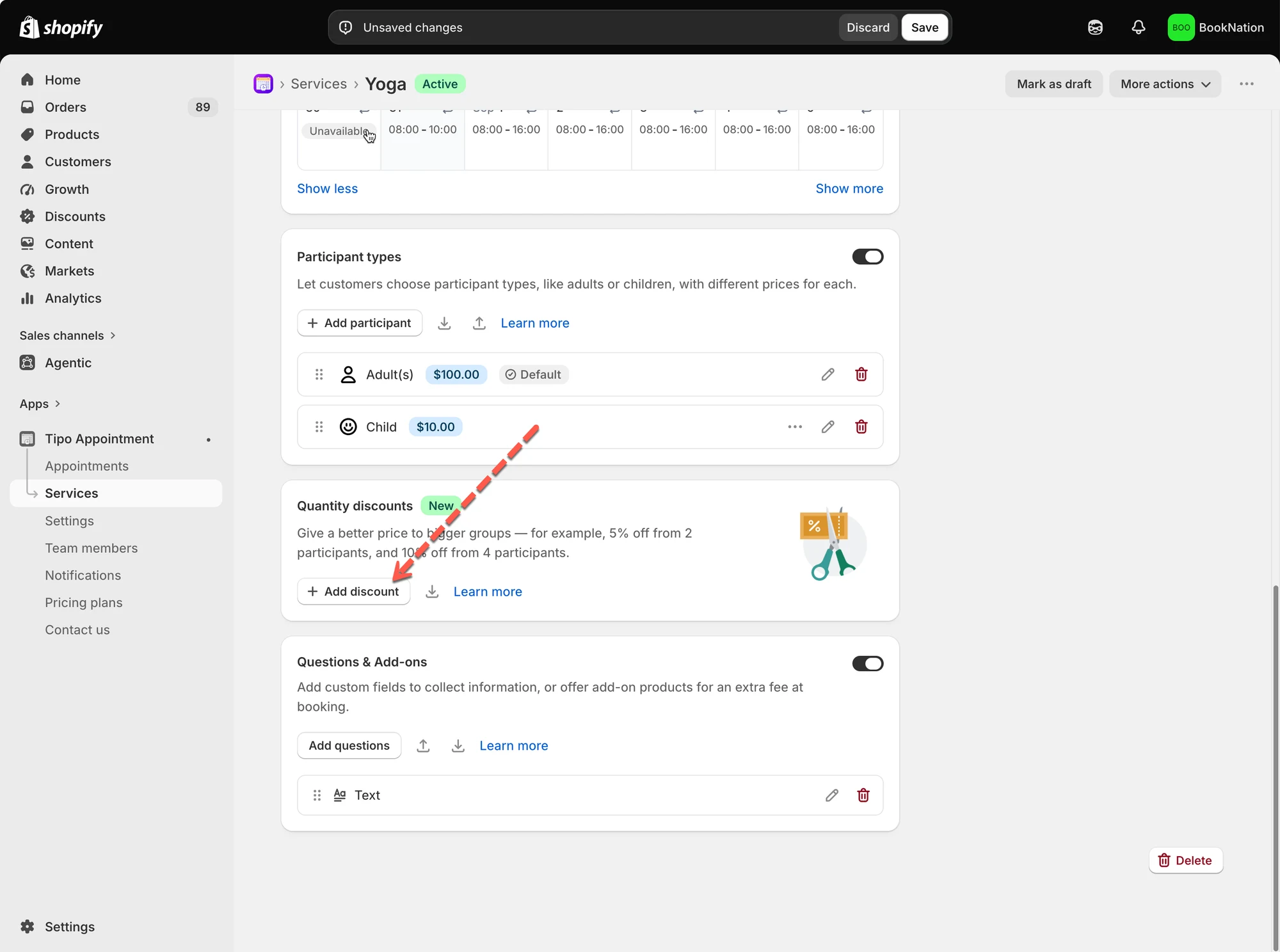
1. Open de app > ga naar **Services** > open de service die u wilt bewerken
2. Scroll naar de sectie **Quantity discounts** > klik op **+ Add discount**
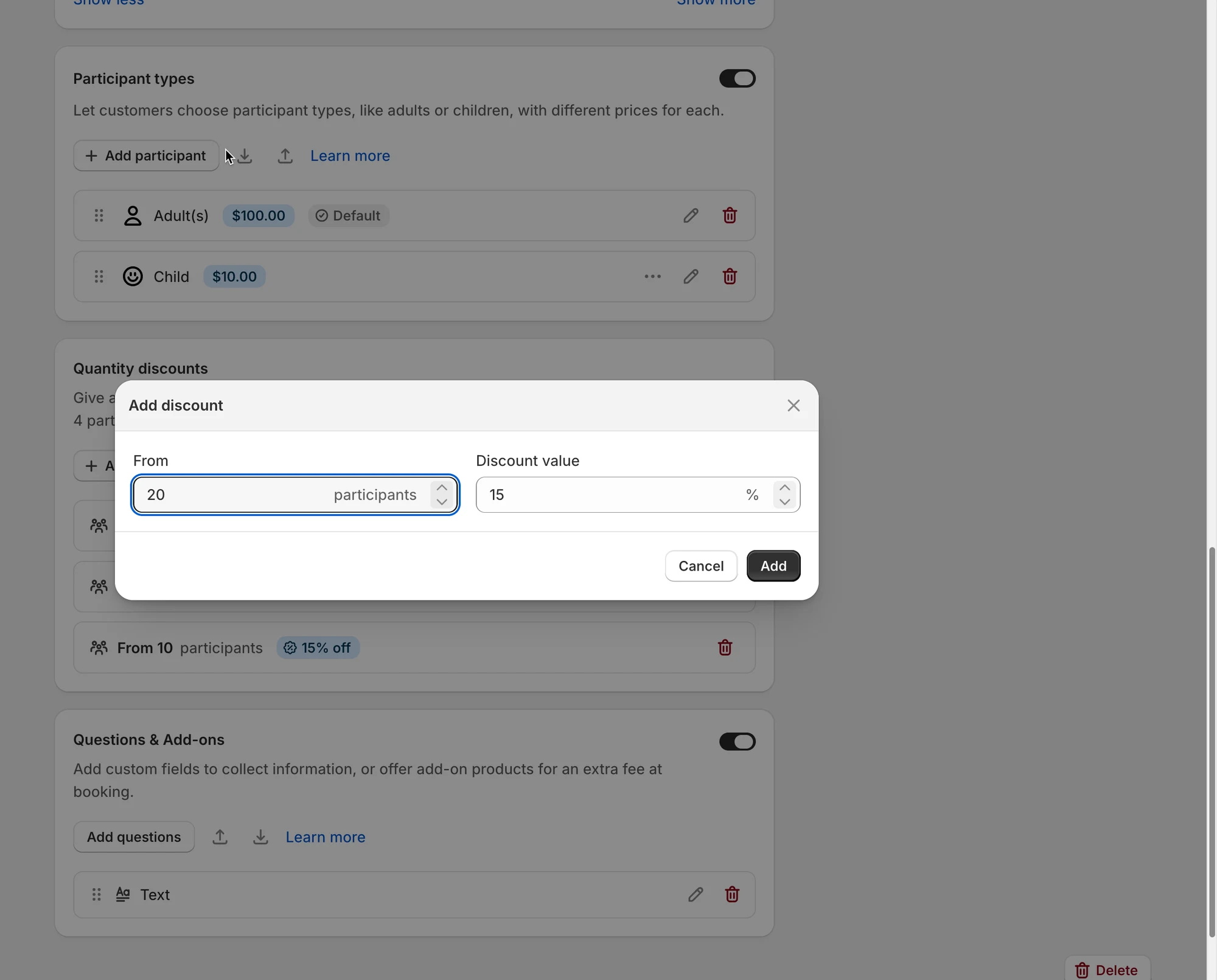
3. Voer in:
* **From:** het minimale aantal deelnemers dat nodig is om de korting te krijgen.
* **Discount value:** het kortingspercentage dat u wilt aanbieden.
Bijvoorbeeld:
* From: 20 deelnemers
* Discount value: 15%
Klik op **Add** om de korting op te slaan.
***
4\. Voeg meer kortingsniveaus toe
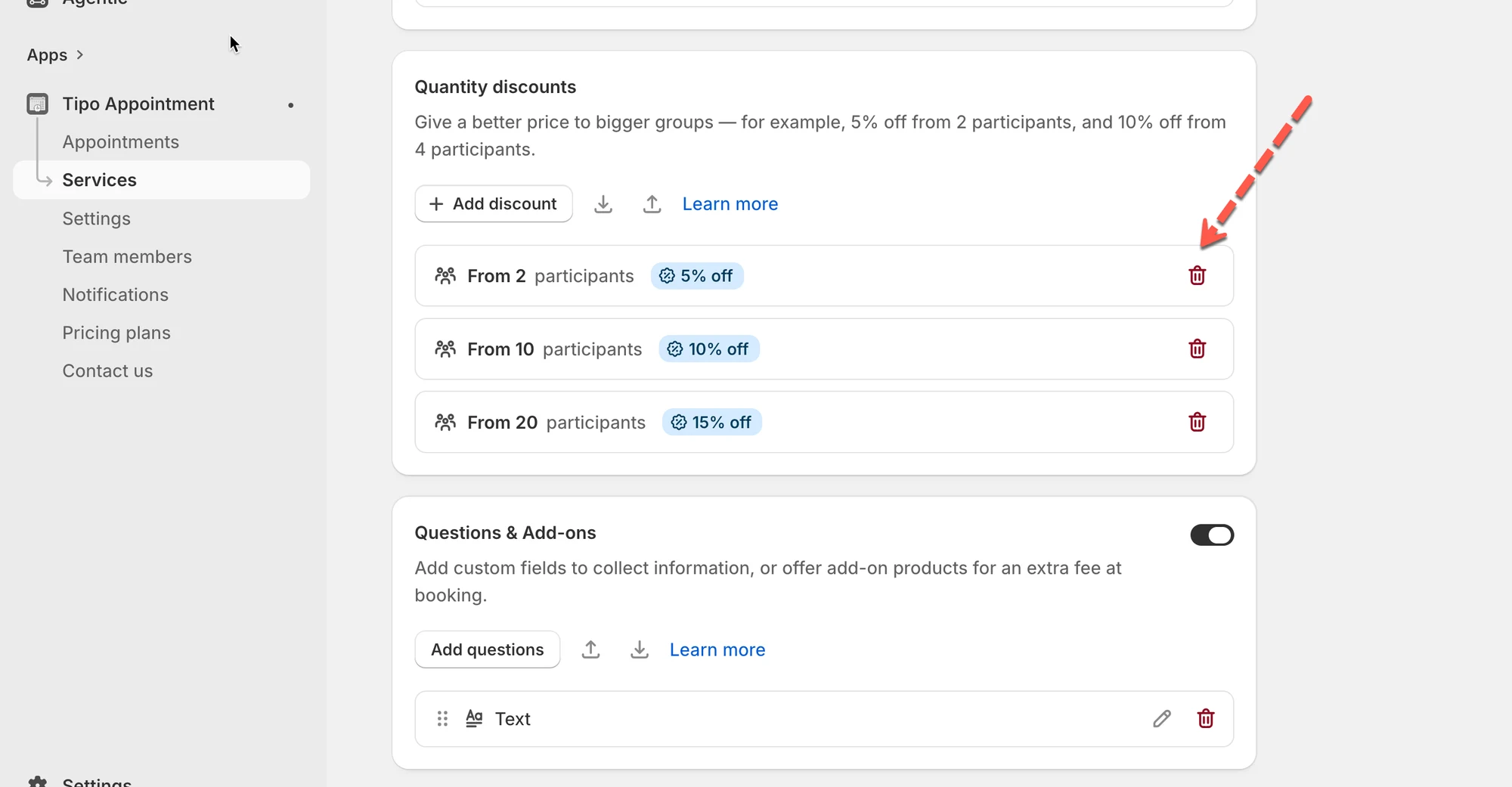
U kunt meerdere kortingsregels maken voor verschillende groepsgroottes.
Bijvoorbeeld:
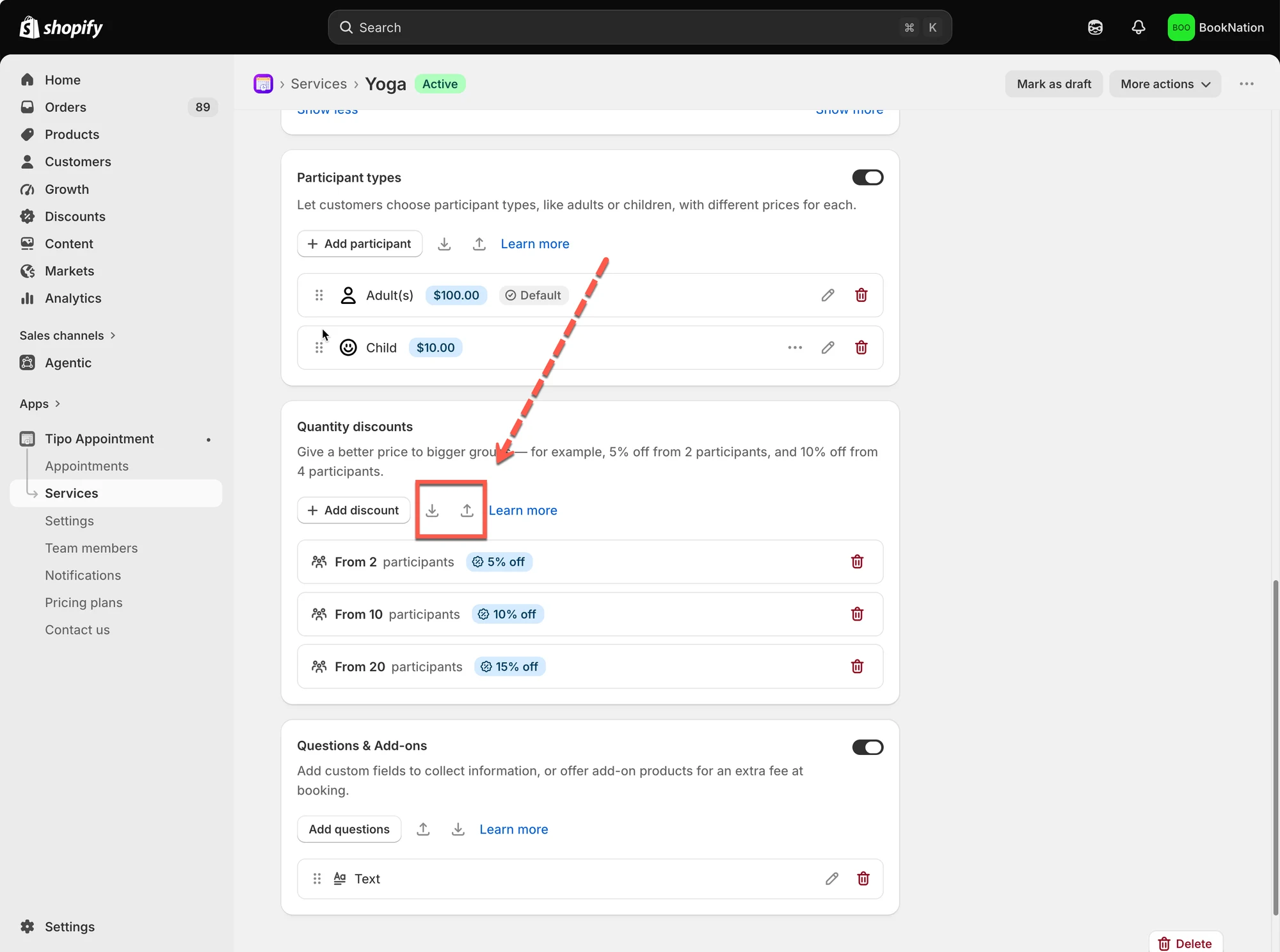
* Vanaf **2 deelnemers** → **5% korting**
* Vanaf **10 deelnemers** → **10% korting**
* Vanaf **20 deelnemers** → **15% korting**
Zo kunt u betere prijzen bieden naarmate de boeking groter wordt.
U kunt op het **Delete**-icoon naast een regel klikken als u die niet meer wilt gebruiken.
5. Klik op **Save**
***
### 🌐 Zo verschijnt het in uw webwinkel
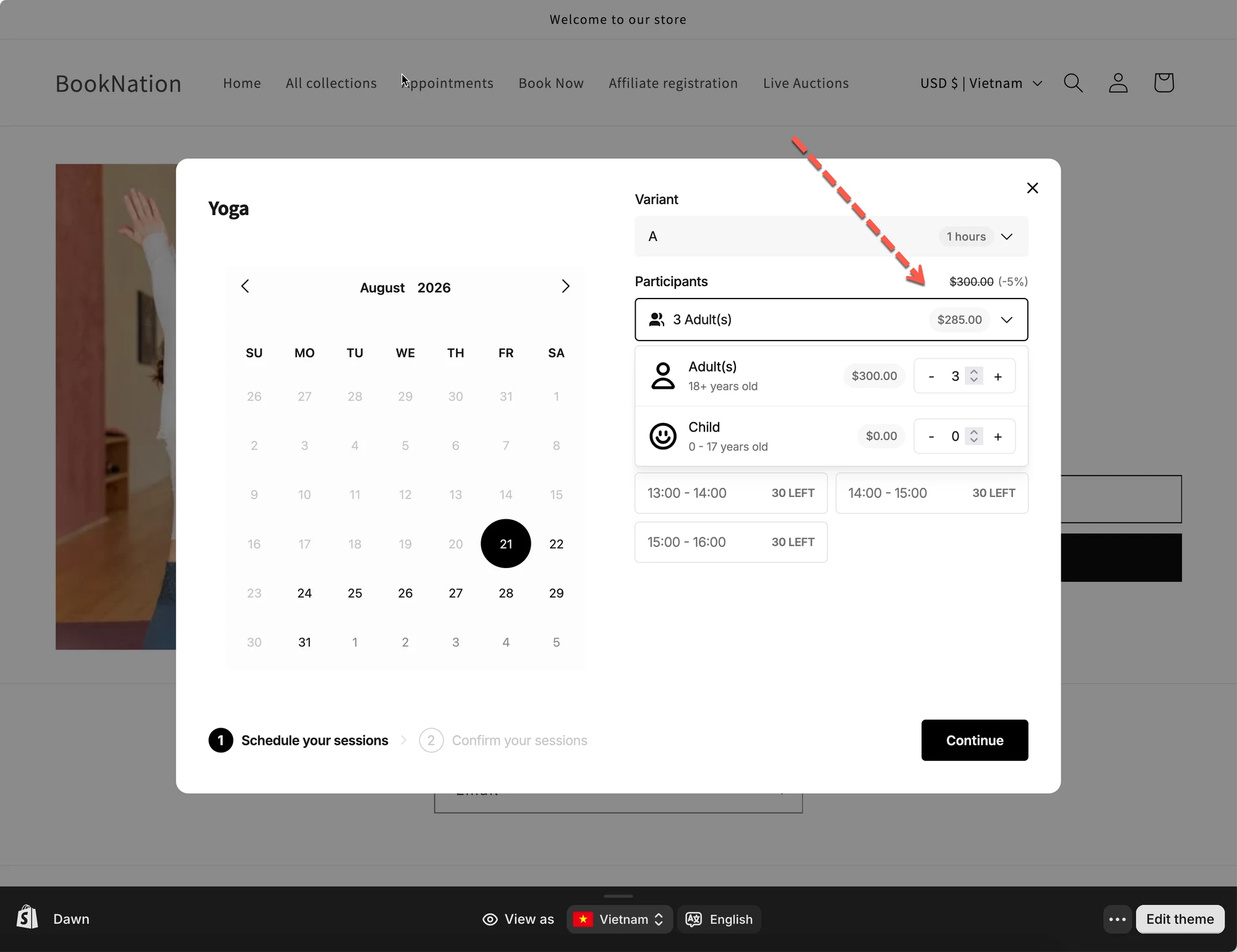
Wanneer klanten deelnemers selecteren in het boekingsformulier, controleert Tipo Appointment automatisch of hun boeking in aanmerking komt voor een hoeveelheidskorting.
Stel dat uw service het volgende heeft:
* Adult-prijs: **$100**
* Hoeveelheidskorting: **5% korting vanaf 2 deelnemers**
Een klant selecteert **3 Adults**.
De oorspronkelijke deelnemersprijs is:
`3 × $100 = $300`
Omdat de boeking 3 deelnemers heeft, komt deze in aanmerking voor de korting van 5%:
`$300 × 5% = $15 discount`
De uiteindelijke deelnemersprijs is:
`$300 - $15 = $285`
Het boekingsformulier toont de klant automatisch de verlaagde prijs.
***
### 💰 Zo werken hoeveelheidskortingen
Hoeveelheidskortingen zijn gebaseerd op het totale aantal deelnemers in de boeking.
Wanneer het aantal deelnemers een ingestelde kortingsdrempel bereikt, past Tipo Appointment automatisch het bijbehorende kortingspercentage toe.
Klanten hoeven geen kortingscode in te voeren.
De korting wordt automatisch bijgewerkt wanneer zij het aantal deelnemers verhogen of verlagen.
Als uw service gebruikmaakt van [**Participant Types**](/tipo-appointment-booking/service-setup/participant-types), worden alle deelnemerstypen samen geteld bij het bepalen van het aantal in de boeking.
Bijvoorbeeld:
* 2 volwassenen
* 1 kind
Totaal:
`2 + 1 = 3 participants`
Als u een korting vanaf 2 deelnemers heeft, komt deze boeking voor die korting in aanmerking.
De korting wordt berekend op basis van de deelnemersprijzen, ook wanneer verschillende deelnemerstypen verschillende prijzen hebben.
***
### ➕ Wat met Add-ons?
Hoeveelheidskortingen gelden alleen voor de deelnemerskosten.
Elke extra kost van [**Add-ons**](/tipo-appointment-booking/widget-customization/add-custom-fields-and-add-ons#een-betaalde-add-on-toevoegen-extra-prijs) **is uitgesloten van de korting**.
Bijvoorbeeld:
* Subtotaal deelnemers: $300
* Hoeveelheidskorting: 5%
* Verlaagde deelnemersprijs: $285
* Add-on: $30
Uiteindelijk boekingstotaal:
`$285 + $30 = $315`
De add-on van $30 wordt niet verlaagd door de **Quantity Discount**.
***
### 📥 Kortingen importeren en exporteren
U kunt uw instellingen voor hoeveelheidskortingen ook importeren of exporteren met de iconen naast de knop **Add discount**.
#### Kortingen exporteren
Klik op het **Export**-icoon om uw huidige configuratie van hoeveelheidskortingen te exporteren.
Dit kan handig zijn om een back-up te bewaren of uw kortinginstellingen opnieuw te gebruiken.
#### Kortingen importeren
Klik op het **Import**-icoon om instellingen voor hoeveelheidskortingen te importeren.
Controleer na het importeren de regels om zeker te zijn dat de aantallen deelnemers en kortingspercentages correct zijn voor uw service.
***
**🙋 Heb je nog steeds ondersteuning nodig?**
Als je nog steeds hulp nodig hebt, neem dan gerust contact met ons op via . We helpen je graag verder.