# Destination store handmatig goedkeuren
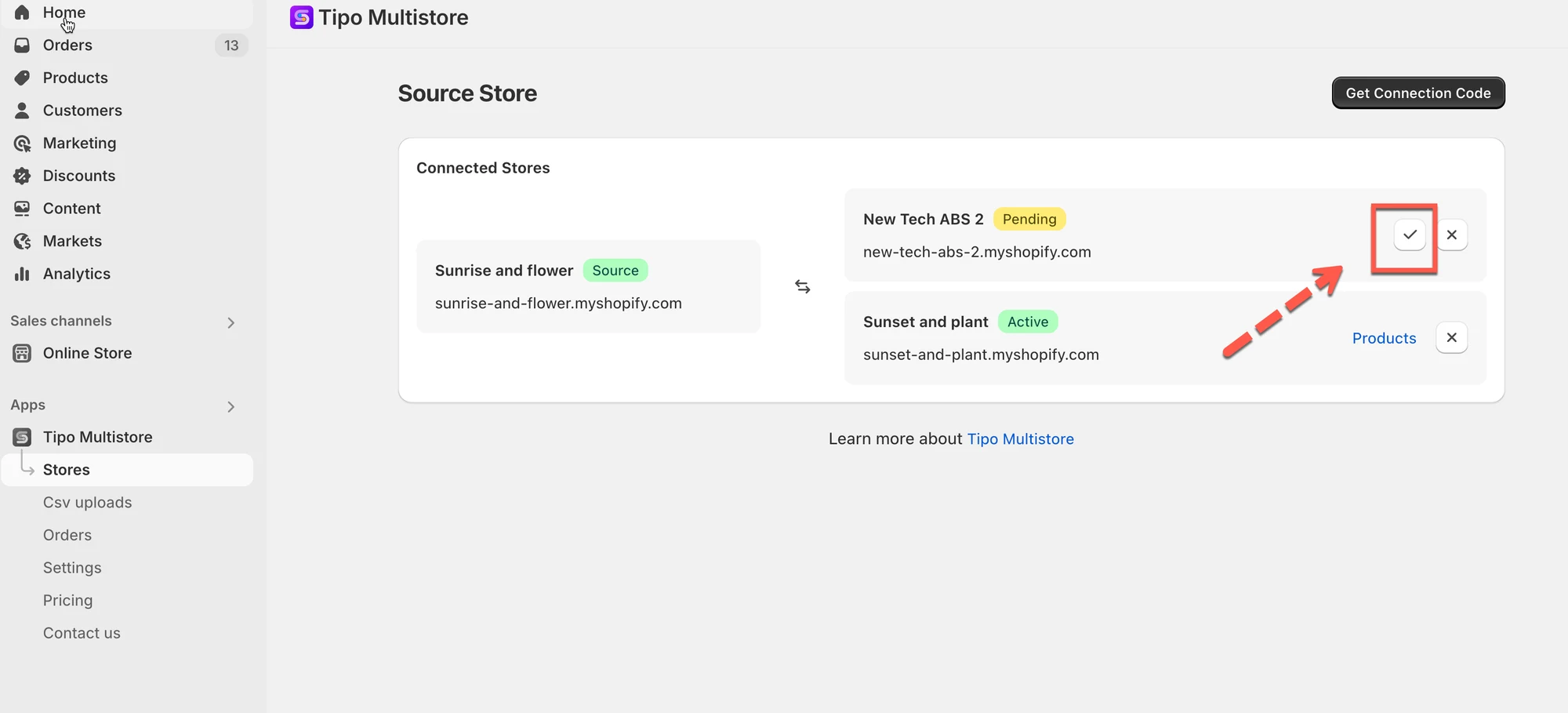
Als je Source store **Moderation mode** gebruikt, worden verbindingsverzoeken van Destination stores niet automatisch geaccepteerd. Deze handleiding laat zien hoe je een verbinding met een Destination store handmatig beoordeelt en goedkeurt.
### 🔎 Wanneer moet ik een verzoek goedkeuren?
Je moet een verbinding goedkeuren wanneer:
* de verbindingsstatus van de Source store is ingesteld op **Moderation.** Ga naar de **Source** store > open de app > ga naar de app-**Settings**
* een Destination store een verbindingsverzoek heeft verstuurd
* het verzoek in de status **Pending** staat
✅ Als je Source store is ingesteld op **Auto-accept**, heb je deze stap niet nodig.
Deze schermafbeelding is niet beschikbaar in de oorspronkelijke documentatie.
***
### 📍 Waar je verbindingsverzoeken vindt en goedkeurt
1. Open Shopify Admin in de **Source store** > open de Tipo-app
2. Ga naar het gedeelte **Stores** van de app > nieuwe verbindingsverzoeken blijven in “pending”
3. Je moet ze in de Source store goedkeuren voordat de synchronisatie start
***
**🙋 Heb je nog steeds ondersteuning nodig?**
Als je nog steeds hulp nodig hebt, neem dan gerust contact met ons op via . We helpen je graag verder.