# Producten alleen bijwerken
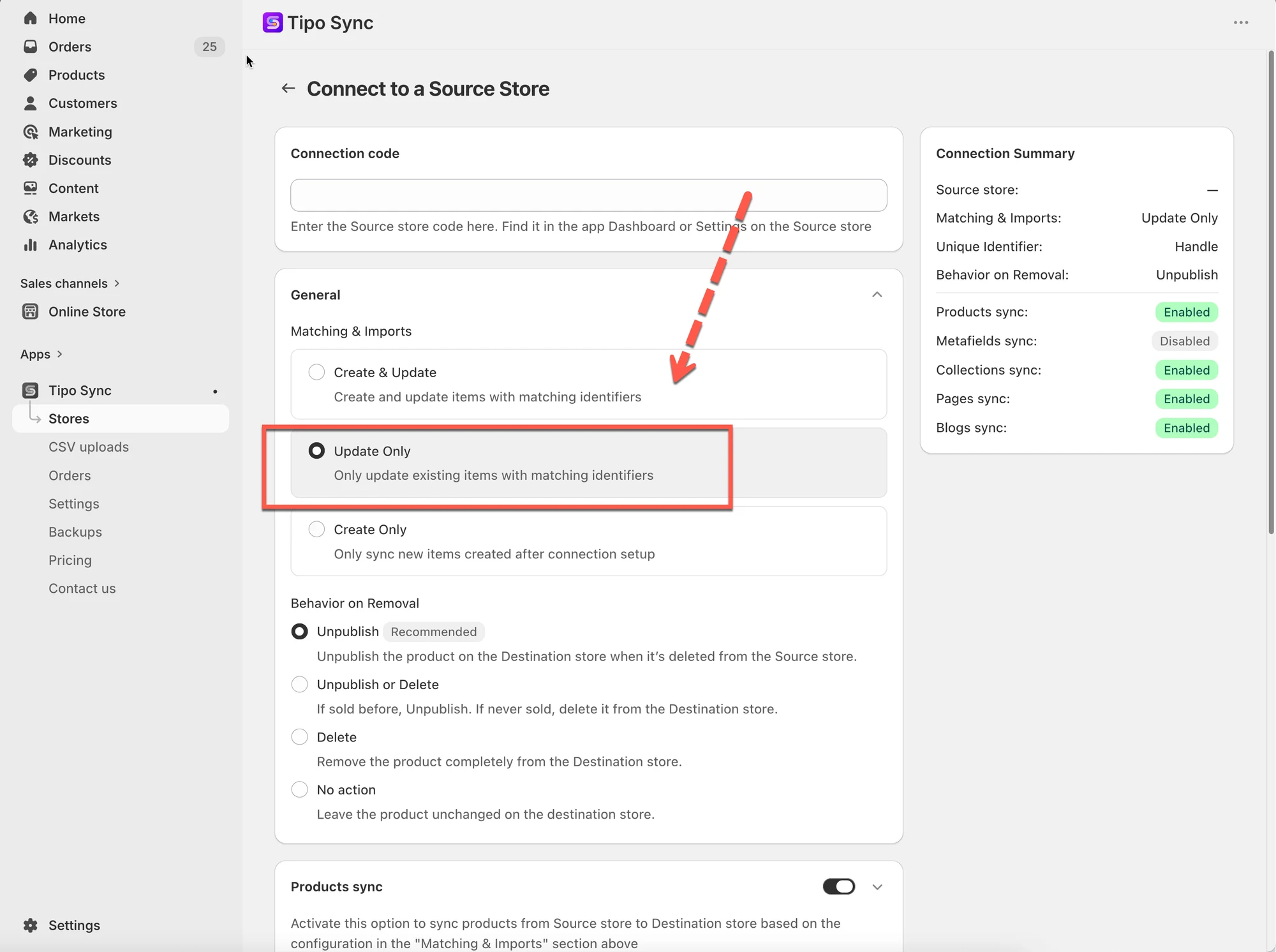
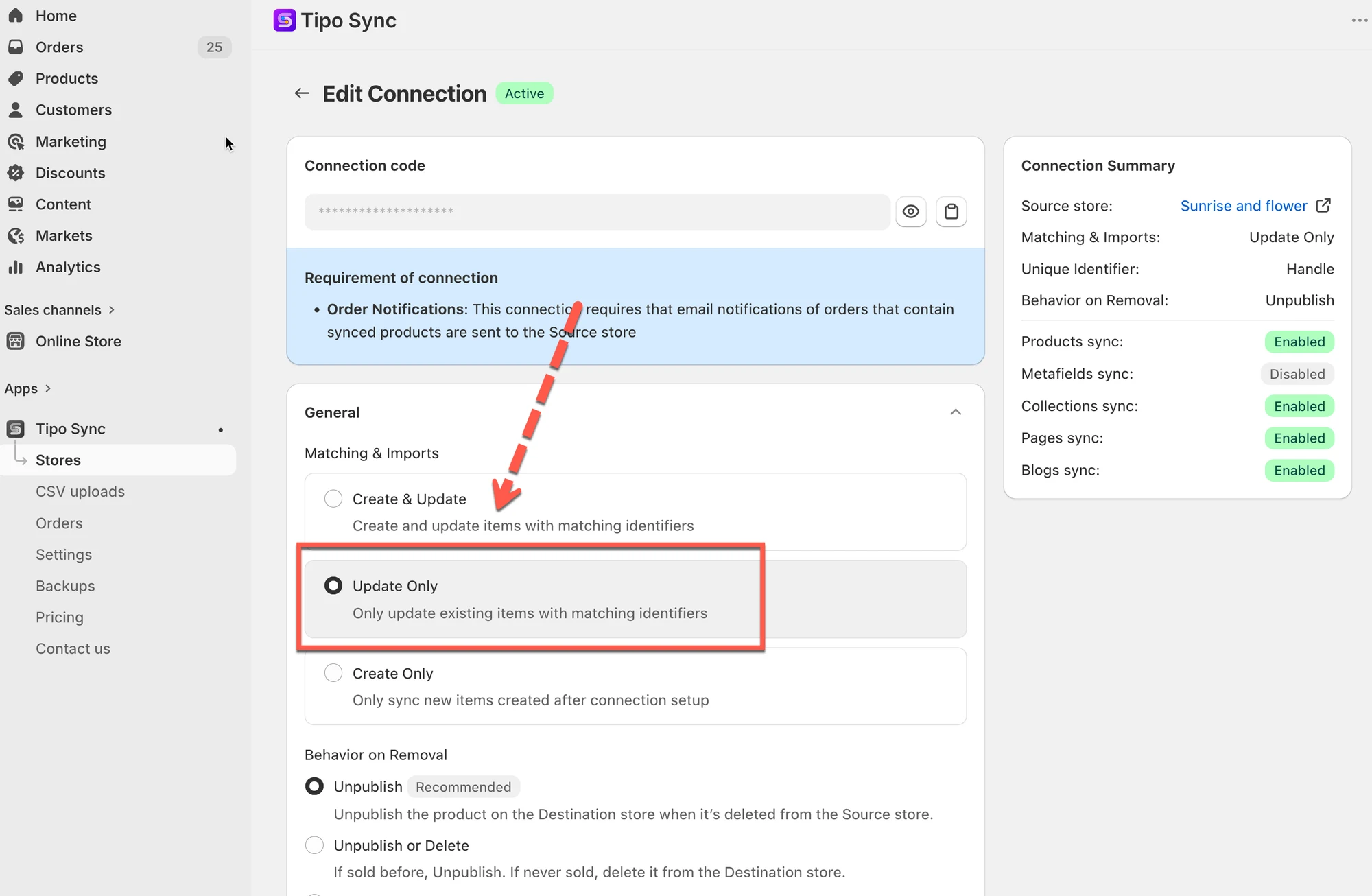
De optie **Update Only** werkt producten bij die al in de Destination store bestaan.
Wanneer ingeschakeld, zal Tipo Sync:
✅ Producten bijwerken die een overeenkomende identifier hebben
❌ Geen nieuwe producten aanmaken
❌ Producten negeren die nog niet in de Destination store bestaan
Deze optie is handig wanneer je alleen bestaande producten bijgewerkt wilt houden zonder nieuwe producten te importeren.
***
### ⚙️ Zo schakel je Update Only in
#### **Voor een nieuwe verbinding:**
Controleer en selecteer voordat je verbindt de productinformatie die je wilt synchroniseren [hier. ](/product-syncs/select-which-product-information-to-sync)
1\. Open de app in de **Destination**-winkel > klik op de knop **Connect store**
2\. Voer de **Connection Code** in die je van je Source Store hebt gekregen (te vinden onder de Settings van de app).
3\. Ga in **General** > **Matching & Imports** naar het gedeelte en selecteer **Update Only**
4\. Kies onder **Unique Identifier** één optie:
* **Handle** (aanbevolen)
* **SKU** (zorg dat alle varianten unieke SKU's hebben)
* **Barcode** (zorg dat alle varianten unieke barcodes hebben)
5. Schakel de instelling **Product sync** in > selecteer de producten die je wilt synchroniseren
6. Rond de verbinding af en klik op **Save**
***
#### **Voor een bestaande verbinding**
1\. Ga naar de **Destinations**-winkel > klik op **Stores** > klik op de winkel-URL van de source store om de verbindingsdetails te bekijken
2\. Ga in **General** > **Matching & Imports** naar het gedeelte en selecteer **Update only**
3\. Kies je voorkeurs-**Unique Identifier**
Klik op **Save** om de wijzigingen toe te passen.
***
### 🔗 Hoe Tipo Sync producten identificeert
Voordat een product wordt bijgewerkt, controleert Tipo Sync of het product al in de Destination store bestaat.
De app vergelijkt producten met een **Matching Identifier**.
Een Matching Identifier is de waarde die wordt gebruikt om te bepalen of twee producten over winkels heen hetzelfde product zijn.
| Identifier | Beschrijving | Voorbeeld |
| ------------------------ | ------------------------------------------------------------------------ | --------------------- |
| **Handle (Recommended)** | Uniek deel van de product-URL dat wordt gebruikt om een product tussen winkels te identificeren. | `/kimono-dress-coral` |
| **SKU** | Unieke code die aan een productvariant is toegewezen. | `SKU-12345-CORAL` |
| **Barcode** | Wereldwijde productidentificatiecode. | `8850123456789` |
***
### 🔁 Hoe Update Only werkt
Wanneer een product wordt gesynchroniseerd, controleert Tipo Sync eerst de geselecteerde Matching Identifier.
| Resultaat | Actie |
| ------------------------- | --------------------------- |
| Overeenkomend product gevonden | Het bestaande product bijwerken |
| Geen overeenkomend product gevonden | Het product negeren |
***
#### 🛍 Voorbeeld 1: Overeenkomend product gevonden
Source store
| Product | Handle |
| ------------------ | ------------------ |
| Kimono Dress Coral | kimono-dress-coral |
Destination store
| Product | Handle |
| ------------------ | ------------------ |
| Kimono Dress Coral | kimono-dress-coral |
De Handles komen overeen.
Resultaat
✅ Bestaand product wordt bijgewerkt
✅ Er wordt geen dubbel product aangemaakt
***
#### 🚫 Voorbeeld 2: Geen overeenkomend product gevonden
Source store
| Product | Handle |
| ----------------- | ----------------- |
| Linen Shirt Beige | linen-shirt-beige |
Destination store
| Product | Handle |
| ----------------- | ----------------- |
| Summer Dress Blue | summer-dress-blue |
Er is geen overeenkomende Handle gevonden.
Resultaat
❌ Product wordt niet aangemaakt
❌ Product wordt niet gesynchroniseerd
Het product wordt genegeerd omdat het nog niet in de Destination store bestaat.
***
#### 🛍 Voorbeeld 3: Update Only in actie
Voor synchronisatie
| Source store | Destination store |
| ------------ | ----------------- |
| Product A | Product B |
| Product B | Product C |
| Product C |
|
Na synchronisatie
| Product | Resultaat |
| --------- | ---------- |
| Product A | Genegeerd |
| Product B | Bijgewerkt |
| Product C | Bijgewerkt |
Producten B en C bestaan al in de Destination store, dus worden ze bijgewerkt.
Product A bestaat niet in de Destination store, dus wordt het genegeerd.
***
#### 🚫 Wat gebeurt er als er nieuwe producten worden toegevoegd?
Initiële setup
Source store:
* Product A
* Product B
* Product C
Destination store:
* Product A
* Product B
* Product C
De verbinding is ingesteld met **Update Only**.
Later
Je voegt toe:
* Product D
* Product E
* Product F
aan de Source store.
Resultaat
❌ Product D wordt niet aangemaakt
❌ Product E wordt niet aangemaakt
❌ Product F wordt niet aangemaakt
Omdat deze producten nog niet in de Destination store bestaan, worden ze genegeerd.
Alleen producten die al in beide winkels bestaan, kunnen worden bijgewerkt.
***
### 🎯 Wanneer moet ik Update Only gebruiken?
Gebruik **Update Only** wanneer:
* Je al producten in beide winkels hebt.
* Je productinformatie gesynchroniseerd wilt houden.
* Je niet wilt dat nieuwe producten automatisch worden geïmporteerd.
* Je volledige controle wilt over welke producten in de Destination store bestaan.
Veelvoorkomende toepassingen:
* Het beheren van afzonderlijke productcatalogi.
* Het voorkomen van onbedoeld aanmaken van producten.
* Alleen voorraad, prijzen of beschrijvingen van bestaande producten bijwerken.
***
### ⚖️ Synchronisatieopties vergelijken
| Optie | Nieuwe producten aanmaken | Bestaande producten bijwerken |
| ------------------ | ------------------------- | ----------------------------- |
| 🔄 Create & Update | ✅ Ja | ✅ Ja |
| 🔁 Update Only | ❌ Nee | ✅ Ja |
| ➕ Create Only | ✅ Ja | ❌ Nee |
***
**🙋 Heb je nog steeds ondersteuning nodig?**
Als je nog steeds hulp nodig hebt, neem dan gerust contact met ons op via . We helpen je graag verder.