# Huidige synchronisatiestatus controleren
Deze handleiding laat zien hoe je controleert of de synchronisatie correct verloopt en wat elke synchronisatiestatus betekent, zodat je snel kunt bevestigen of producten van Source → Destination worden gesynchroniseerd.
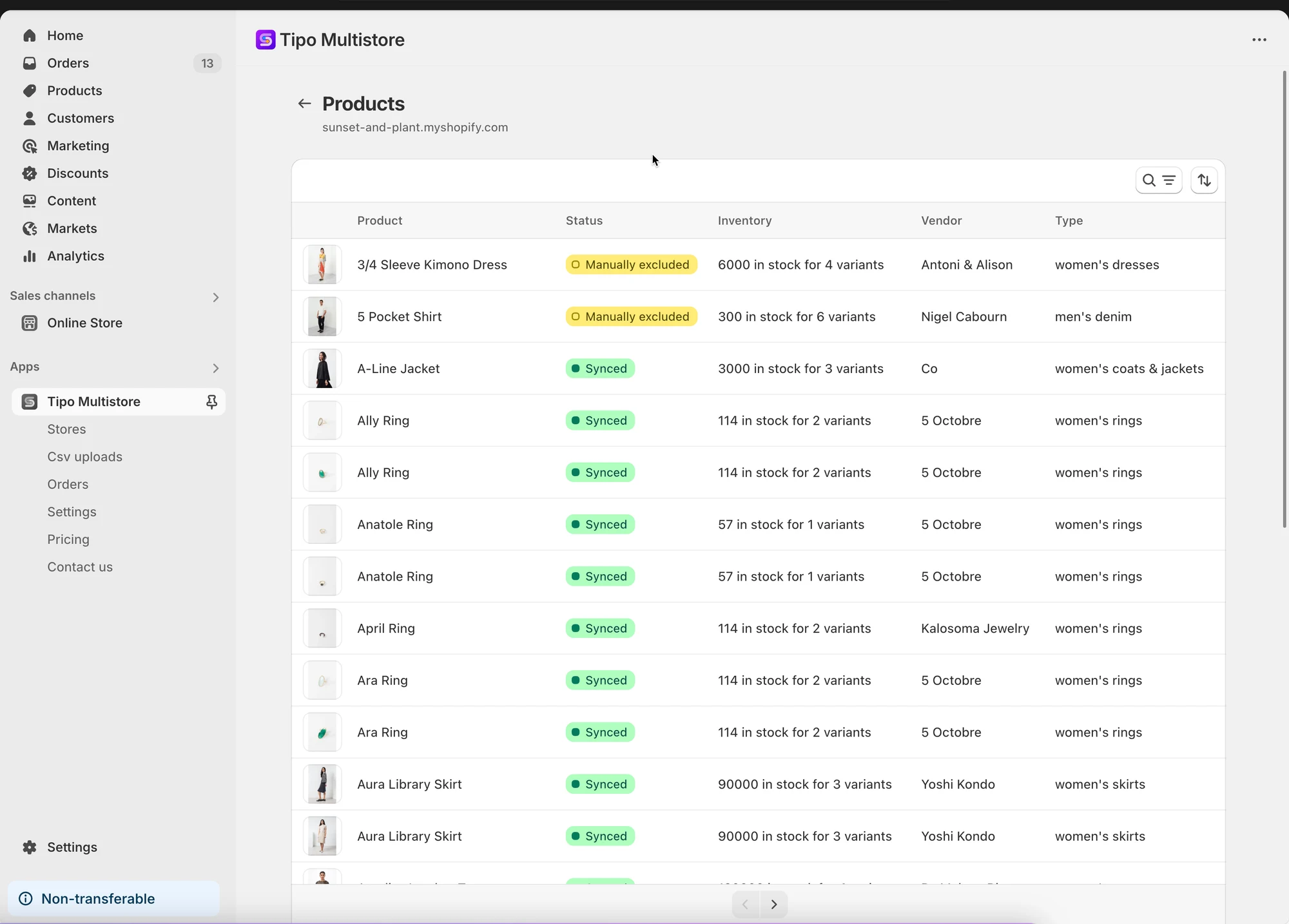
De lijst met gesynchroniseerde producten wordt in de app getoond, zowel in de Source store als in de Destination store.
#### **In de bronwinkel**
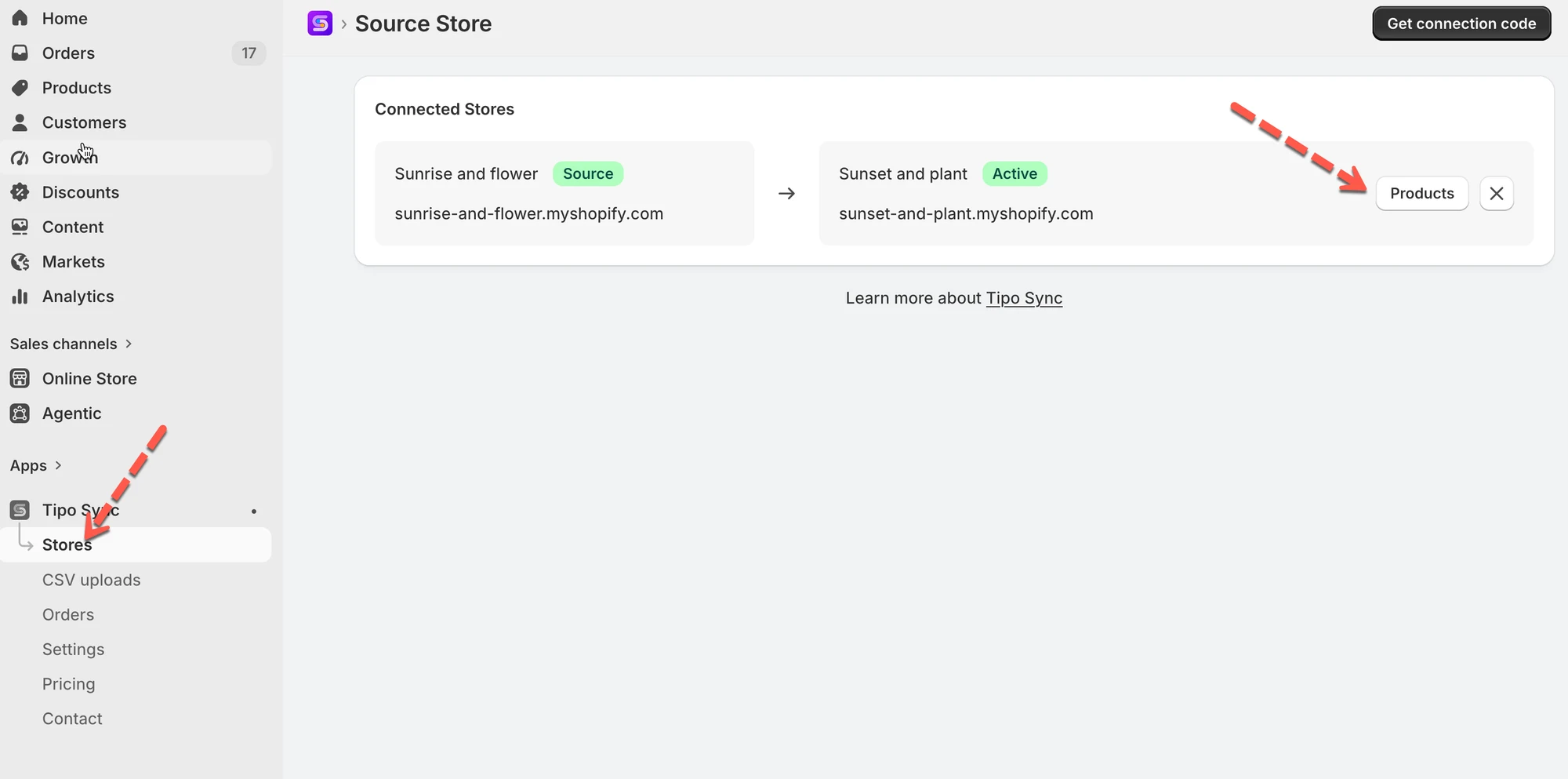
Open in de app het **Dashboard** > klik op **Stores** > klik op het pictogram **Products** om de lijst met gesynchroniseerde producten van de verbinding te zien.
Je kunt producten zoeken op basis van producttitel, leverancier of type. Filter op de nieuwste of oudste aanmaak- of wijzigingsdatum.
***
#### **In de Destination store**
Open in de app het Dashboard > klik op **Products** om de lijst met gesynchroniseerde producten van de verbinding te zien.
In de Destination store kun je de mappinggegevens bekijken door op het **oog**-pictogram te klikken. De producttitel en voorraad zijn hier beschikbaar
\
**🙋 Heb je nog steeds hulp nodig?**
Als je nog steeds hulp nodig hebt, neem dan gerust contact met ons op via . We helpen je graag verder.