# Een geback-upt item zoeken

Open de lijst van een gegevenstype, zoek en sorteer die, en herken items die uit je winkel zijn verwijderd.

Gebruik de lijst voor een gegevenstype om alles te doorzoeken wat de app heeft geback-upt, ook items die niet meer in je winkel bestaan.

## Een lijst openen

<div class="guide-steps">

<div class="guide-step">


### De app openen

Open in je Shopify Admin **Apps** en selecteer **Backup & Restore Tipo**. Je komt op **Home** terecht.

</div>

<div class="guide-step">


### Selecteer een rij in Store data

Selecteer in de kaart **Store data** het gewenste gegevenstype, bijvoorbeeld **Products**. De lijst voor dat type opent.

</div>

</div>

Elke lijst toont elk afzonderlijk item dat in minstens één back-up voorkomt. Lijsten tonen 25 items per pagina. Gebruik de pijltjes voor vorige en volgende bovenaan de lijst om tussen pagina's te navigeren.

## De lijst lezen

| Kolom | Wat het toont |
| --------------- | --------------------------------------------------------------------------------------------------------------------------------------------------------------------------------------------------------------------------------------- |
| **Item** | De titel als link, met de handle in grijs eronder. Items zonder titel tonen "Untitled". Bestanden en themabestanden tonen geen handle. |
| **Last backup** | De datum en tijd van de back-up die voor het laatst een wijziging aan het item heeft vastgelegd. Dit is niet altijd je meest recente back-up, omdat items die niet zijn veranderd niet opnieuw worden vastgelegd. |
| **Last edited** | Wanneer het item voor het laatst in Shopify is bewerkt. Toont "—" als dit onbekend is. Wordt niet getoond voor Metafield-definities, Metaobjects, Menu's, Beleidsregels, Opgeslagen zoekopdrachten, Verzendzones en Locaties, omdat Shopify daar geen bewerkingsdatum bijhoudt. |

Products, Collections, Files en Articles tonen ook een kleine miniatuur. Verwijderde items behouden de miniatuur van hun laatst geback-upte versie. Bestanden die geen afbeelding zijn, tonen een algemeen pictogram.

Een rode badge **Deleted** betekent dat het item niet meer in je winkel bestaat. Je kunt het nog steeds openen, de laatst geback-upte versie vergelijken en het herstellen. Zie [Verwijderde items herstellen](/backup-and-restore-tipo/restore/restore/restore-deleted-items).

In de lijst **Themes** markeert een groene badge **Current** het thema dat in je winkel is gepubliceerd.

## Zoeken

Typ in **Search by title or handle**. De zoekopdracht vindt elk deel van de titel of handle. Je kunt ook een numerieke Shopify-ID plakken om dat item te vinden. De resultaten worden even na het stoppen met typen bijgewerkt.

Je zoekopdracht verschijnt als chip boven de lijst. Selecteer **Clear all filters** om die te verwijderen.

## Sorteren

Selecteer het sorteerpictogram (de tooltip is **Sort**) om het sorteermenu te openen.
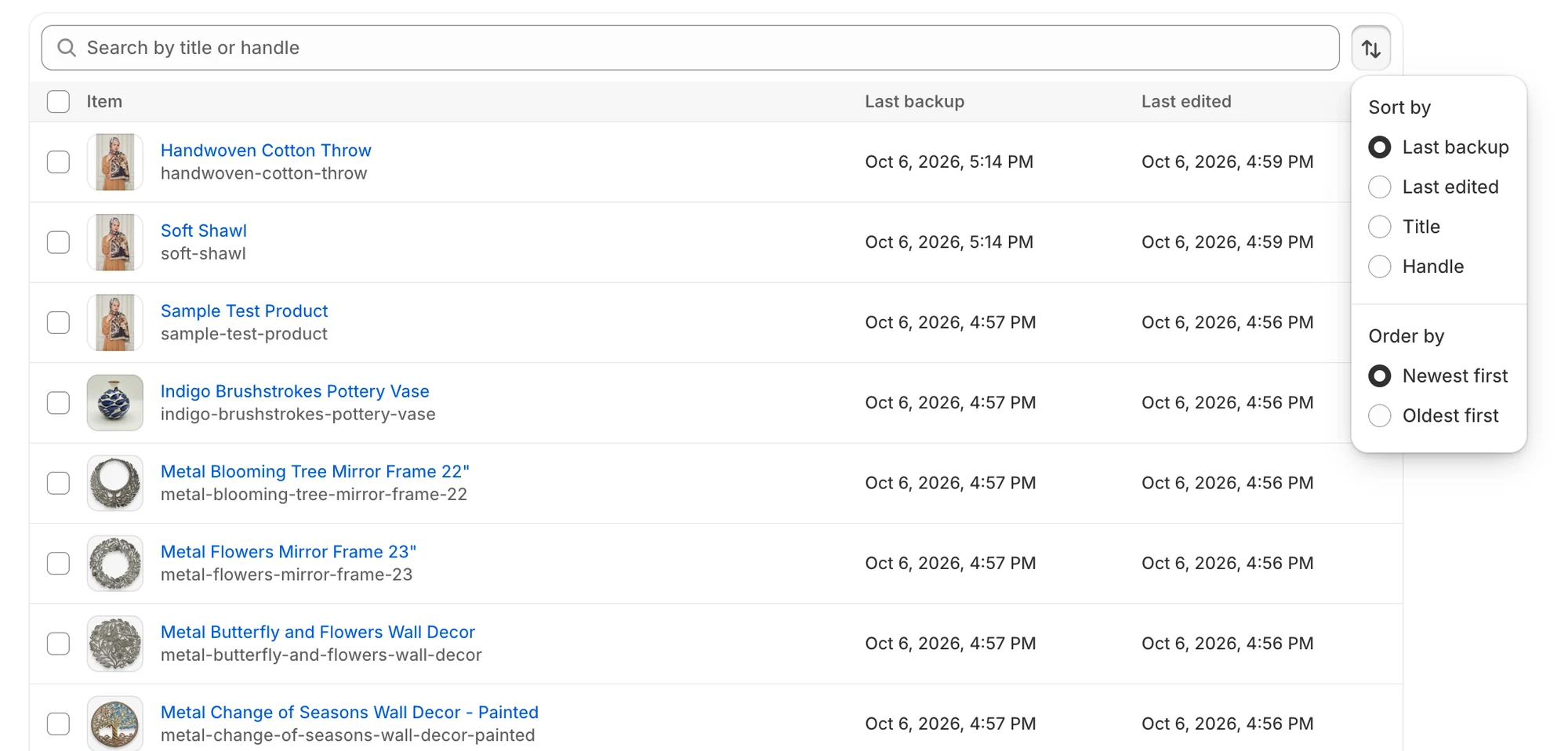
<figure><img src="/media/788e4c6a6d33b41a1dd8.webp" alt="Sorteermenu met de opties Sort by en Order by" loading="lazy" decoding="async"><figcaption><p>Met het sorteermenu kies je de kolom en de richting.</p></figcaption></figure>

| Optie | Keuzes | Standaard |
| ------------ | ------------------------------------------------------------------------------------------------------------------------ | ---------------- |
| **Sort by** | **Last backup**, **Last edited**, **Title**, **Handle**. **Last edited** wordt alleen aangeboden bij lijsten die die kolom tonen. | **Last backup** |
| **Order by** | **Newest first**, **Oldest first** | **Newest first** |

## Opgeslagen zoekopdrachten filteren

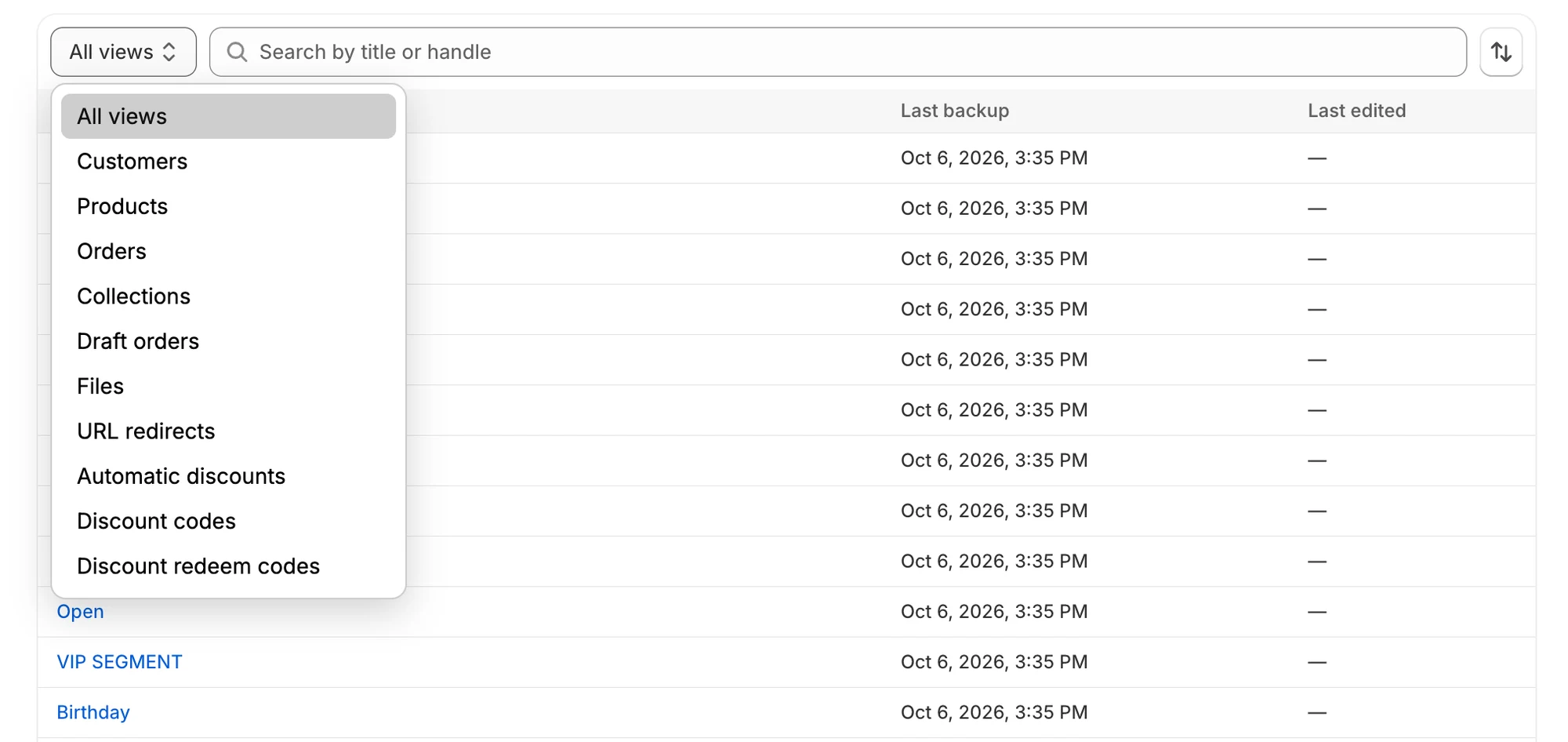
De lijst **Saved searches** heeft een extra menu **Filter by view**. Kies **All views** (de standaard) of één weergavetype, zoals **Customers**, **Products**, **Orders**, **Collections**, **Draft orders**, **Files**, **URL redirects**, **Automatic discounts**, **Discount codes** of **Discount redeem codes**.

<figure><img src="/media/604d326fac12ffd66a48.webp" alt="Menu Filter by view bij de lijst Saved searches" loading="lazy" decoding="async"><figcaption><p>Gebruik Filter by view om alleen één soort opgeslagen zoekopdracht te tonen.</p></figcaption></figure>

## Items binnen items

Sommige items bevatten andere items. Open het bovenliggende item om de lijst met onderliggende items te zien.

| Bovenliggend item | Onderliggende lijst | Hoe je bij het onderliggende item komt |
| ------------------------------------------ | ---------------------- | -------------------------------------------------------------------- |
| Een blog in **Blogs & articles** | **Articles** | Open de blog en scrol naar de lijst **Articles**. |
| Een metaobject-definitie in **Metaobjects** | **Metaobject entries** | Open de definitie en scrol naar de lijst **Metaobject entries**. |
| Een thema in **Themes** | **Theme files** | Open het thema en scrol naar de lijst **Theme files**. |

Op de pagina van een onderliggend item is de broodkruimel bovenaan genoemd naar het bovenliggende item en brengt die je daarnaartoe terug. Zo toont de broodkruimel van een artikel de naam van zijn blog, en die van een themabestand de naam van zijn thema.

## Items selecteren om te herstellen

Bij lijsten van gegevenstypen die je kunt herstellen, heeft elke rij een selectievakje, en het selectievakje in de koptekst selecteert elk item op de huidige pagina. Wanneer je items selecteert, wordt de zoekbalk vervangen door een balk die bijvoorbeeld "2 of 25 selected" toont, met een knop **Restore**. Een knop **Restore deleted** verschijnt ook wanneer je selectie minstens één item met een badge **Deleted** bevat. Die wordt niet getoond bij de lijst **Themes**.

De selectie geldt per pagina. Wanneer je de pagina, zoekopdracht, sortering of filter wijzigt, wordt die gewist. Volg om verder te gaan [Geselecteerde items uit een lijst herstellen](/backup-and-restore-tipo/restore/restore/restore-selected-items).

Binnen een thema, blog of metaobject-definitie kun je rijen in de onderliggende lijst aanvinken, maar het herstel start vanaf de knop **Restore** bovenaan de pagina. Zie [Een thema herstellen](/backup-and-restore-tipo/restore/restore/restore-a-theme) en [Een blog of metaobject-definitie herstellen](/backup-and-restore-tipo/restore/restore/restore-blogs-and-metaobjects).

## Als er iets misgaat

| Wat je ziet | Wat het betekent | Wat je moet doen |
| ----------------------------------- | ----------------------------------------------- | ---------------------------------------------------------------------------------------------------------------------------------------------------------------------------------------------------- |
| **No backed-up items yet** | Geen voltooide back-up heeft dit gegevenstype vastgelegd. | Voer [Nu een back-up maken](/backup-and-restore-tipo/backups/backups/back-up-now) uit en controleer of het type aan staat in [Kiezen wat je back-upt](/backup-and-restore-tipo/settings/settings/what-we-back-up). |
| **No items match** | Je zoekopdracht of filter vond niets. | Probeer een andere zoekopdracht of selecteer **Clear all filters**. |
| **Couldn't load items** | De lijst is niet geladen. | Selecteer **Try again**. |
| Een item dat je net hebt aangemaakt ontbreekt | Lijsten bevatten alleen items uit voltooide back-ups. | Wacht op de volgende back-up, of start nu een back-up. |

## Volgende stappen

* [Een item vergelijken met je live winkel](/backup-and-restore-tipo/browse-and-compare/browse/compare-with-live-store)
* [Geselecteerde items uit een lijst herstellen](/backup-and-restore-tipo/restore/restore/restore-selected-items)
* [Je back-ups bekijken](/backup-and-restore-tipo/backups/backups/view-your-backups)