# Kom i gang
\
Velkommen til **Tipo Related Products, Upsell**!
Denne appen hjelper deg med å øke salget ved å vise relaterte produkter, tilleggssalg og kryssalg på viktige sider som produkt-, handlekurv-, søke- og takkesiden.
***
### ✨ Nøkkelfunksjoner
* **Vis widgeten for relaterte produkter automatisk** basert på tags, samlinger, leverandør, produkttype osv.
* **Velg relaterte produkter manuelt** for full kontroll (velg selv hva du vil anbefale)
* Bruk populære anbefalingsoppsett som:
* «Du kan også like»
* «Ofte kjøpt sammen»
* **Tilpass designet** på oppsett, antall produkter, farger, knapper og avstander i widgeten
* **Følg ytelsen:** visninger, klikk, konverteringer
* **Støtte for flere språk:** oversett widget-teksten
***
### 🚀 Hurtigstart
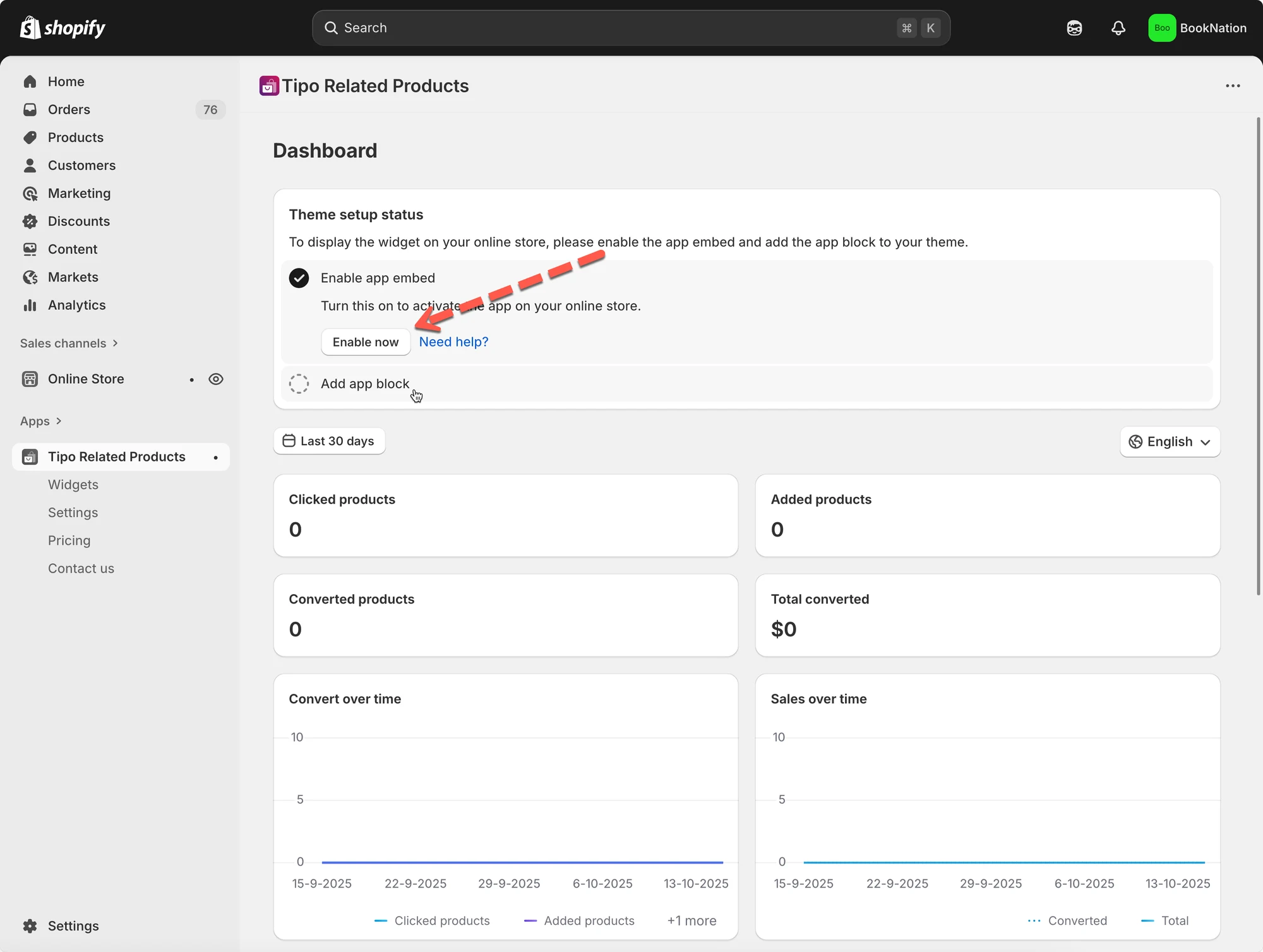
#### Trinn 1: Aktiver appen i temaet ditt
Du kan aktivere app embed for appen **Inventory Sync, Multi store TP** i theme editor.
Mer informasjon [her](/tipo-related-products/general-settings-and-translations/theme-integration/activate-the-app-embed)
***
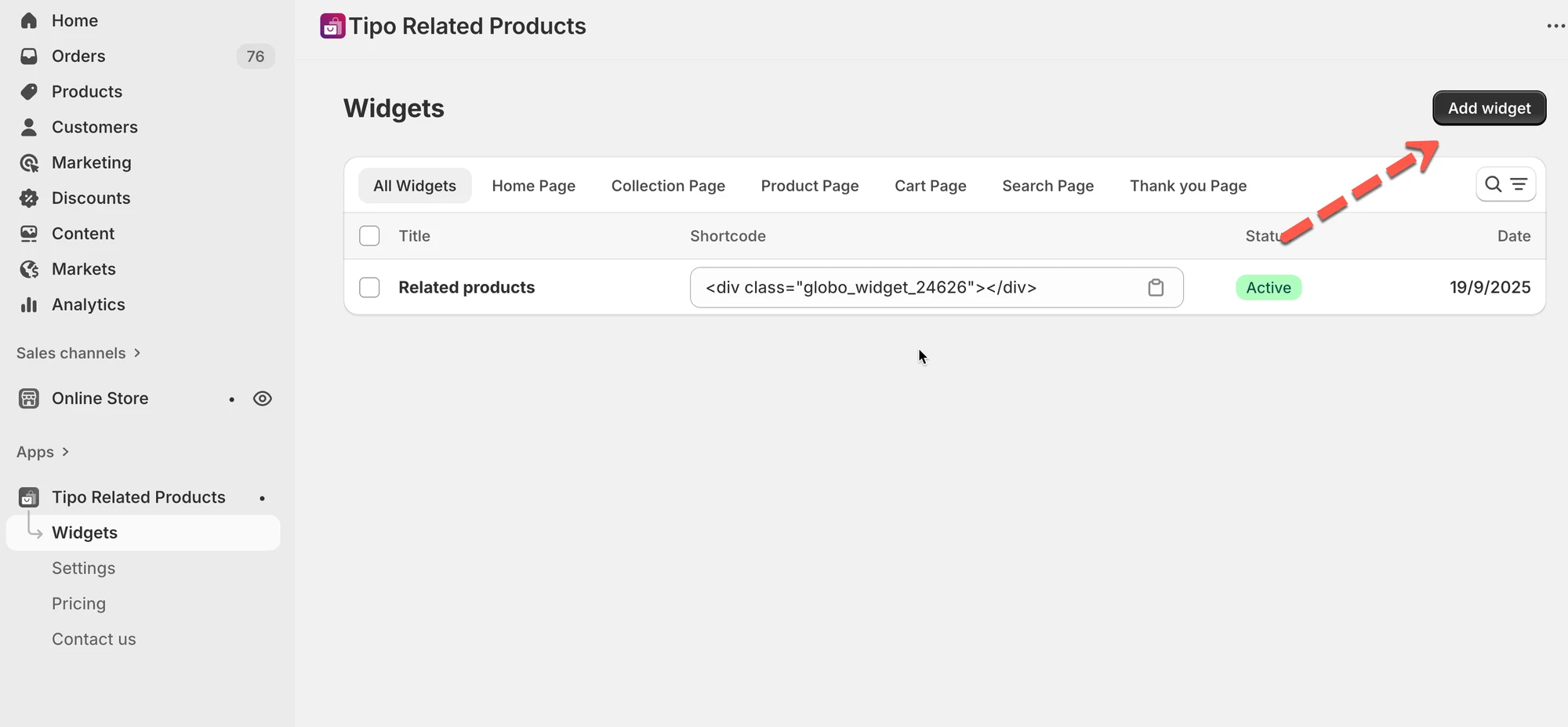
#### Trinn 2: Opprett din første widget
1. Gå til **Widgets**.
2. Klikk **Add widget**.
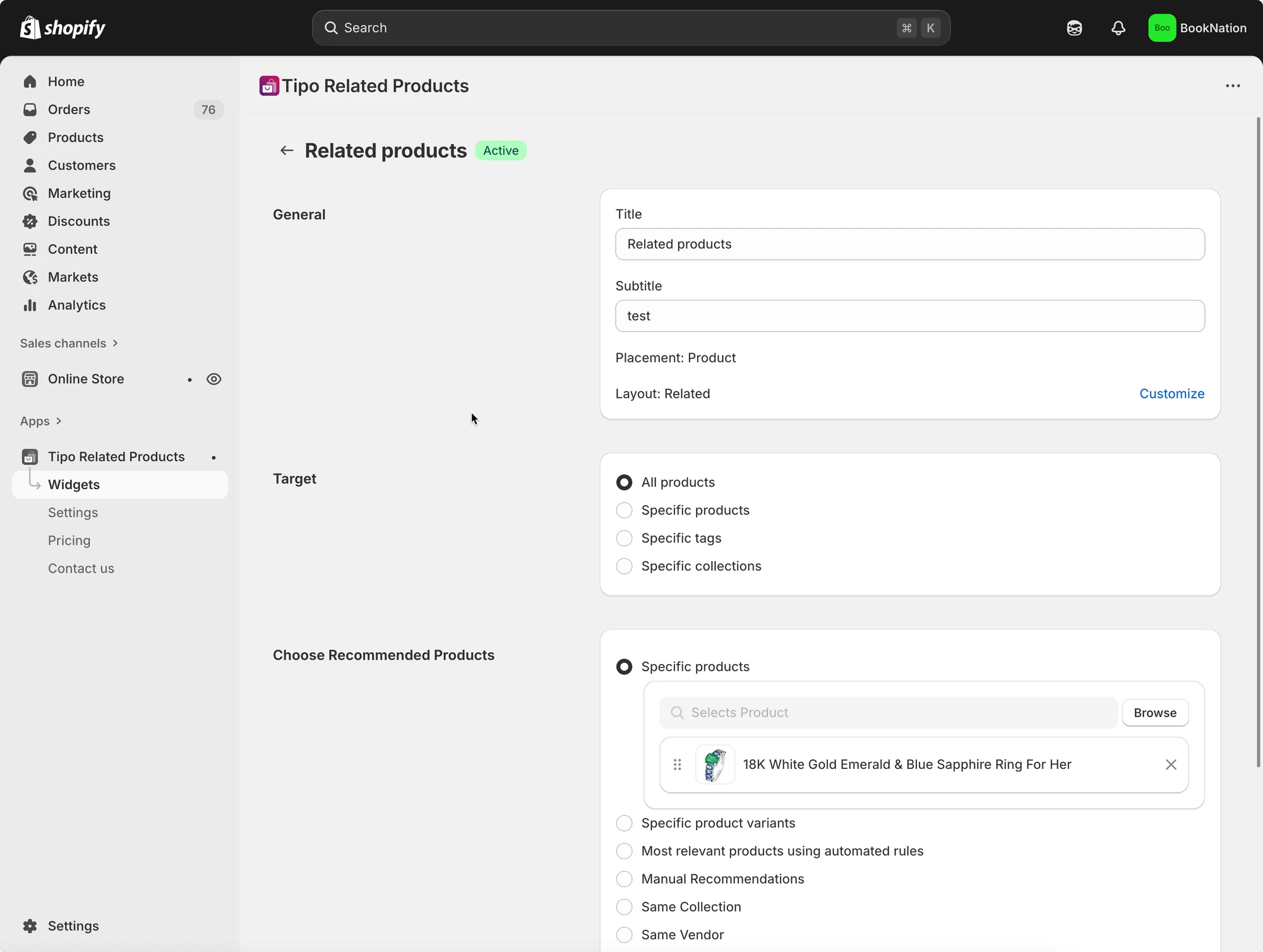
3. Velg:
* **Placement** (produktside, handlekurvside osv.)
* **Layout** (Related, Frequently Bought Together, Add-on, Recently viewed…)
* Sett opp produktene i widgetens detaljer
Les mer [her](/tipo-related-products/getting-started/types-of-widgets)
#### Widgettyper (hvor du kan vise anbefalinger)
Tipo støtter widgets på disse sidene:
* Produktside
* Forside
* Samlingsside
* Handlekurvside
* Søkeside
* Takkeside
#### Velg hvilke produkter som skal anbefales
Når du redigerer en widget, angir du vanligvis to ting:
**1) Mål (hvor denne widgeten gjelder)**
* Alle produkter
* Bestemte produkter
* Bestemte tags
* Bestemte samlinger
**2) Anbefalingsregel (hva som vises)**
Eksempler:
* Samme samling / tag / leverandør / produkttype
* Manuelle anbefalinger
* Automatiserte «mest relevante»-regler (når oppsettet støtter det)
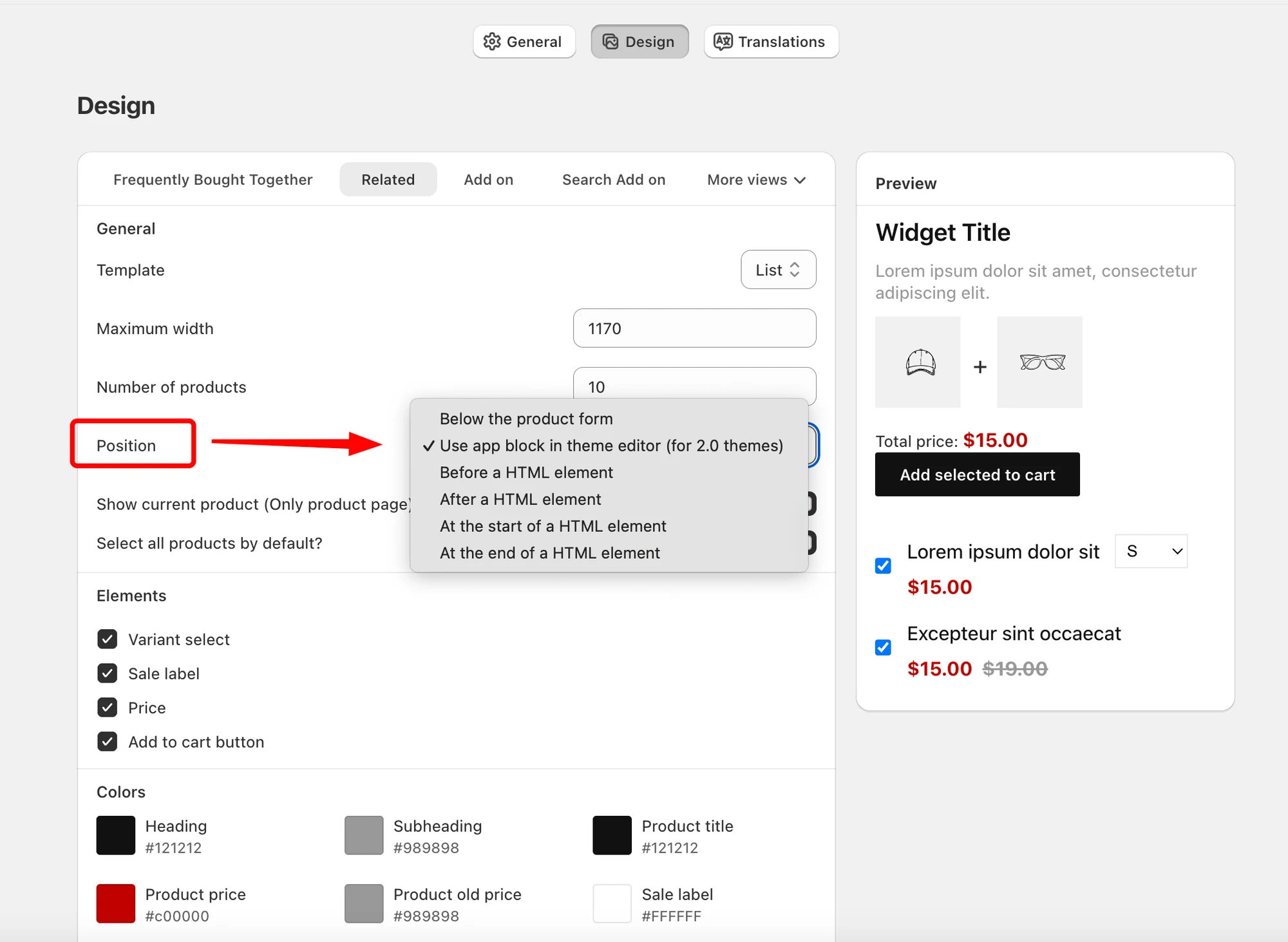
#### Trinn 3: **Konfigurer utseende**
Gå til appens side **Settings** > **Design**. Angi produktgrense, widgetens posisjon og elementer, og konfigurer farger.
#### Trinn 4: Publiser widgeten i nettbutikken din
Hvordan du legger til widgets avhenger av tematypen din:
* **Online Store 2.0-temaer**: Legg til app block i Theme Editor (anbefalt)
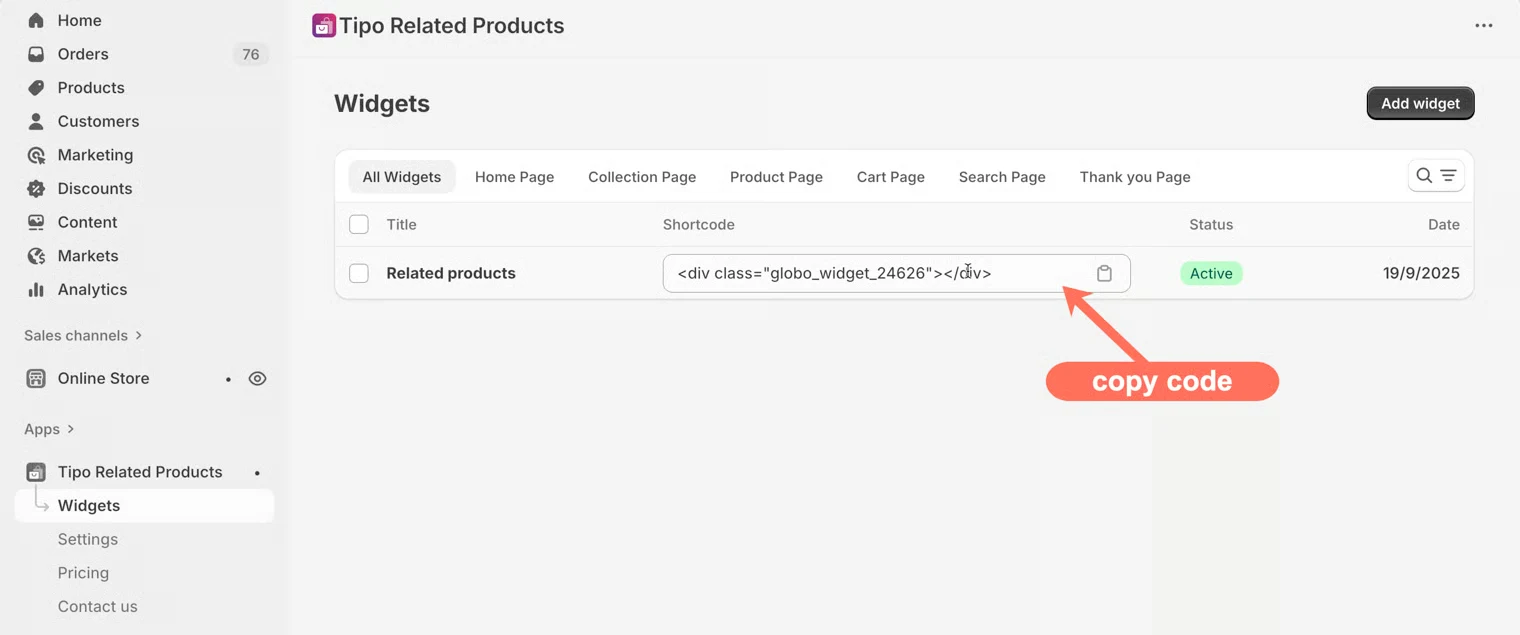
* **Vintage-temaer**: Lim inn widgetens shortcode i temakoden din
***
### 📚 **Referanse**
[Create a widget ](/tipo-related-products/widget-setup/create-a-widget)
[Display a widget on the site](/tipo-related-products/widget-setup/display-a-widget)
[Widget types](/tipo-related-products/getting-started/types-of-widgets)
E-post til support:
***
### **▶️** Referansevideoer
Hva appen kan gjøre:
Slik setter du opp:
***
**🙋 Trenger du fortsatt hjelp?**
Hvis du fortsatt trenger hjelp, er du velkommen til å kontakte oss på . Vi hjelper deg gjerne videre.