# Rediger teksten på “Confirm”-knappen
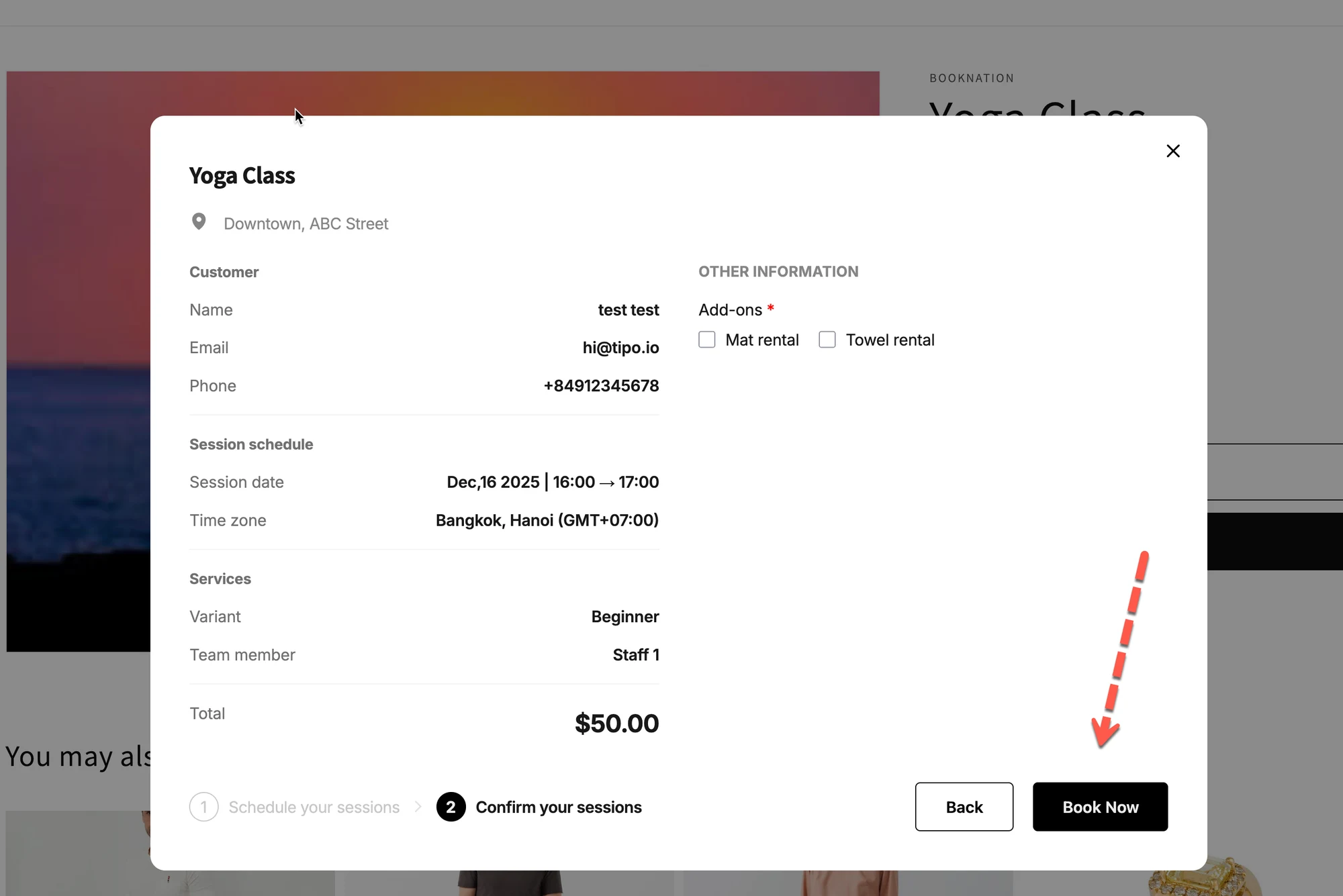
**Book Now-knappen** er den siste handlingen kundene klikker på for å fullføre bestillingen.\
Å tilpasse denne teksten hjelper deg med å matche merkevarens tone og gjør bestillingsflyten tydeligere for kundene.
***
### 📍 Hvor denne teksten vises
* I **siste trinn** i bestillingswidgeten
* Rett før bestillingen fullføres
* Brukes for både **gratis** og **betalte** bestillinger
Typisk standardtekst:
> **Book Now**
***
### 🛠️ Slik redigerer du teksten på Confirm-knappen
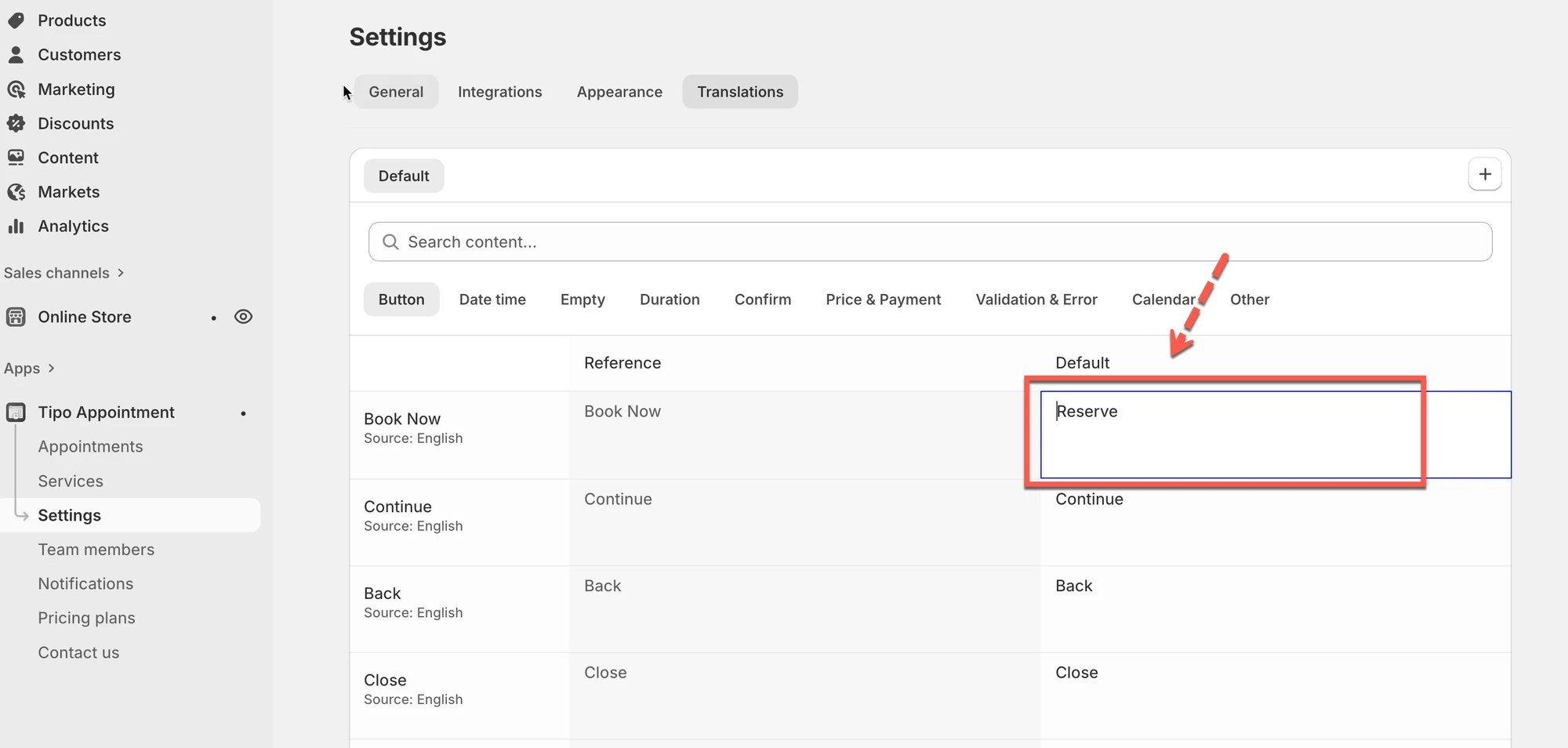
1. Åpne appen > klikk på **Settings**
2. Åpne fanen **Translations**
3. Sørg for at du redigerer riktig **språk** (eksempel: *English – United States*)
4. Rediger teksten i raden **Book** **Now**, kolonnen **Default**
**✏️ Eksempler på endringer**
| Standardtekst | Idé til egendefinert tekst |
| ------------ | ------------------- |
| Book now | Complete booking |
| Book now | Pay & confirm |
| Book now | Reserve appointment |
> 💡 Hold teksten kort (1–3 ord) slik at knappen ser ryddig ut på mobil
4. Klikk på Save.
***
### 🧪 Eksempel (hva kundene ser)
**Før**
> Knapp: **Book Now**
**Etter**
> Knapp: **Pay & confirm**
Dette gjør det tydeligere at betaling kreves før bestillingen fullføres.
***
### ⚠️ Viktige merknader
* Denne innstillingen påvirker **alle tjenester** som bruker samme widgetspråk
* Teksten på **Book** **Now**-knappen endrer ikke:
* Knapper i Shopify-kassen
* E-postvarsler
* Bare brukergrensesnittet i bestillingswidgeten oppdateres
***
### ✅ Beste praksis
✔ Bruk handlingsbasert ordlyd (Book, Pay, Reserve)\
✔ La ordlyden samsvare med betalingsflyten din\
✔ Unngå lange setninger på knapper
❌ Ikke bruk uklar tekst som “Submit” eller “OK”
***
### 🔧 Feilsøking
#### “Knappeteksten endret seg ikke”
Prøv følgende:
* Last inn nettbutikksiden på nytt
* Sørg for at du redigerte feltet **Book Now** (ikke bekreftelsesmeldingene lenger ned)
* Sjekk at du redigerer riktig språk
***
**🙋 Trenger du fortsatt hjelp?**
Hvis du fortsatt trenger hjelp, er du velkommen til å kontakte oss på . Vi hjelper deg gjerne videre.