# Zapier-integrasjon
Bruk Zapier til å koble Tipo til tusenvis av apper (Slack, Google Sheets, HubSpot, Trello osv.). Tipo fungerer som en trigger-app i Zapier.
Tipo fungerer som en trigger-app i Zapier, noe som betyr at Zapier lytter etter bestillingshendelser fra Tipo og deretter kjører handlinger i andre verktøy.
### ⚡ Hva du kan gjøre med Zapier
Med Zapier kan du automatisk:
* Legge bestillinger til i **Google Sheets**
* Sende varsler til **Slack**
* Opprette eller oppdatere kontakter i **CRM-verktøy**
* Synkronisere bestillinger til interne systemer
* Bygge egendefinerte arbeidsflyter for avanserte bruksområder
> 💡 Zapier er ideelt hvis du vil ha mer fleksibilitet enn de innebygde integrasjonene.
***
### 🔌 Aktiver Zapier i Tipo
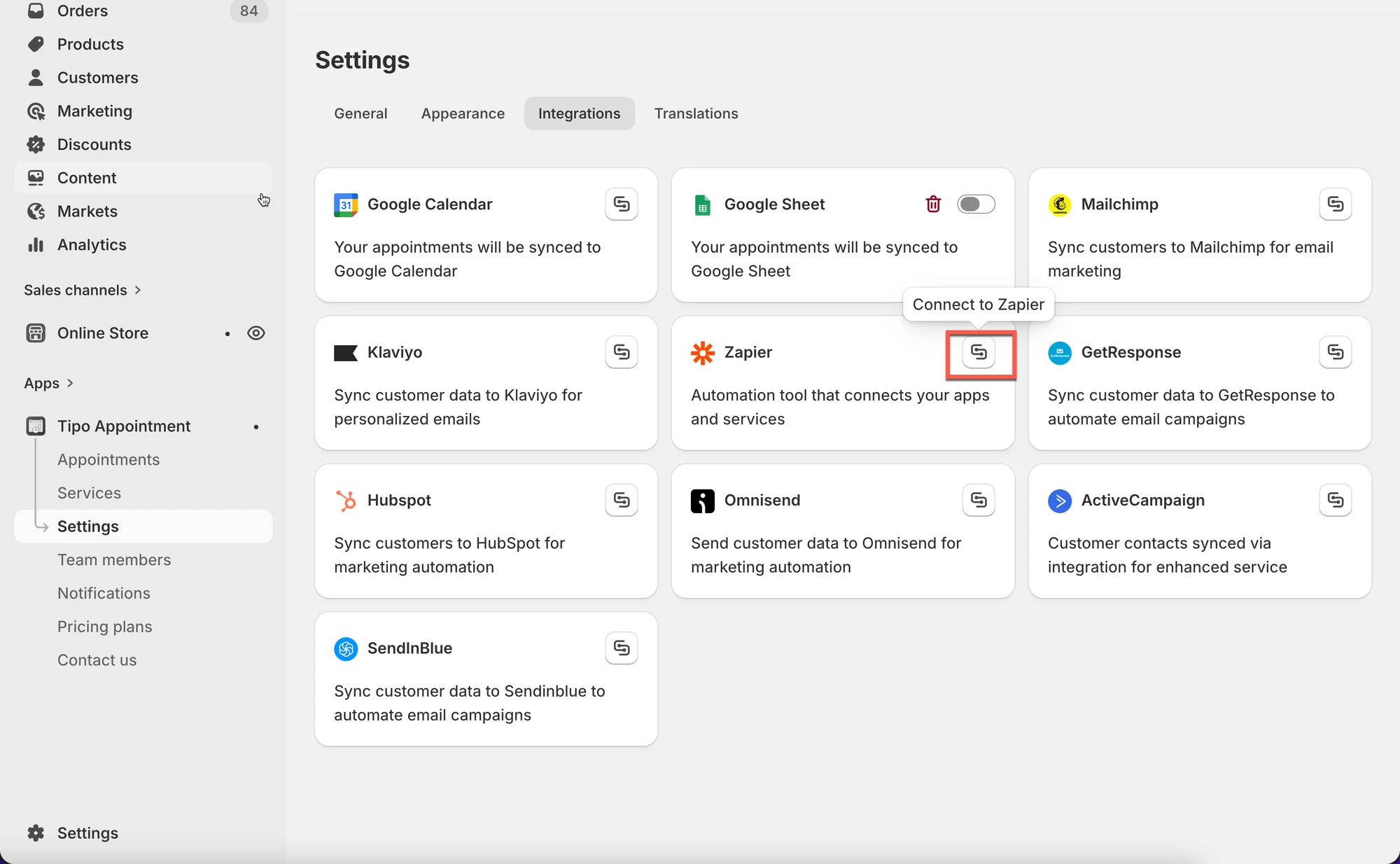
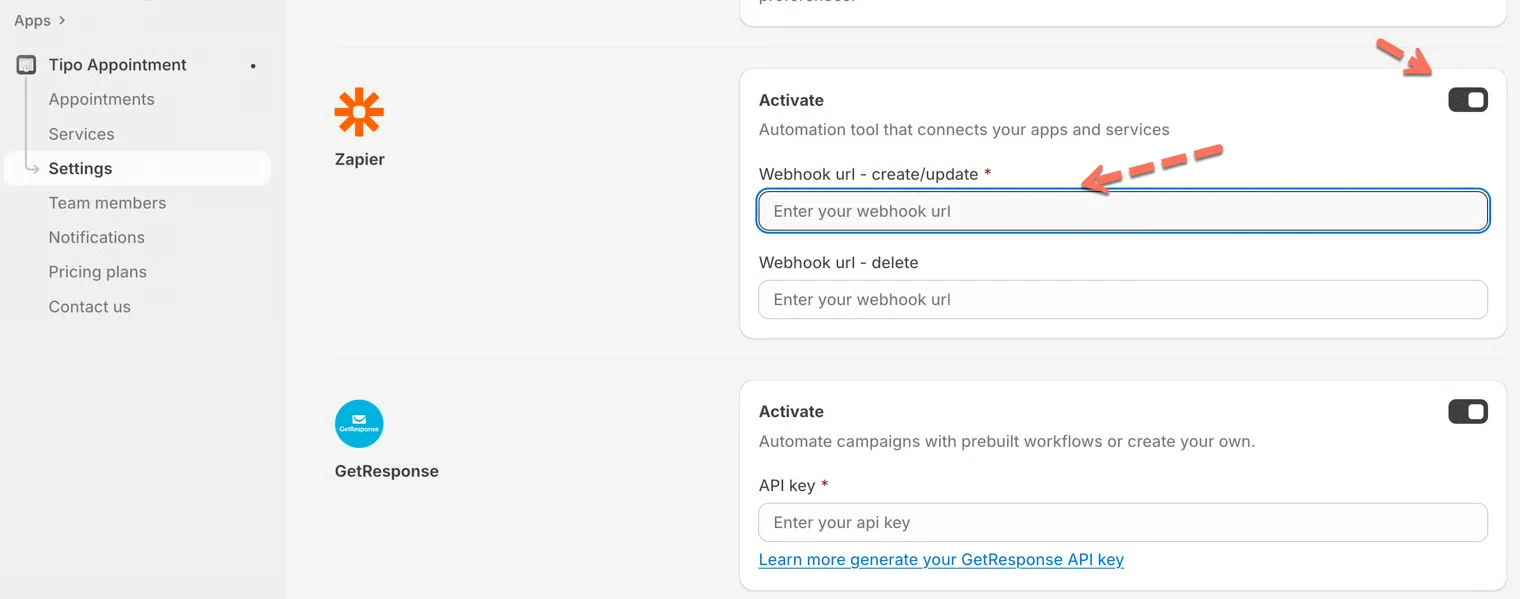
1. Åpne appen > **Settings** > **Integrations** > finn **Zapier**
2. Klikk på ikonet **Connect**
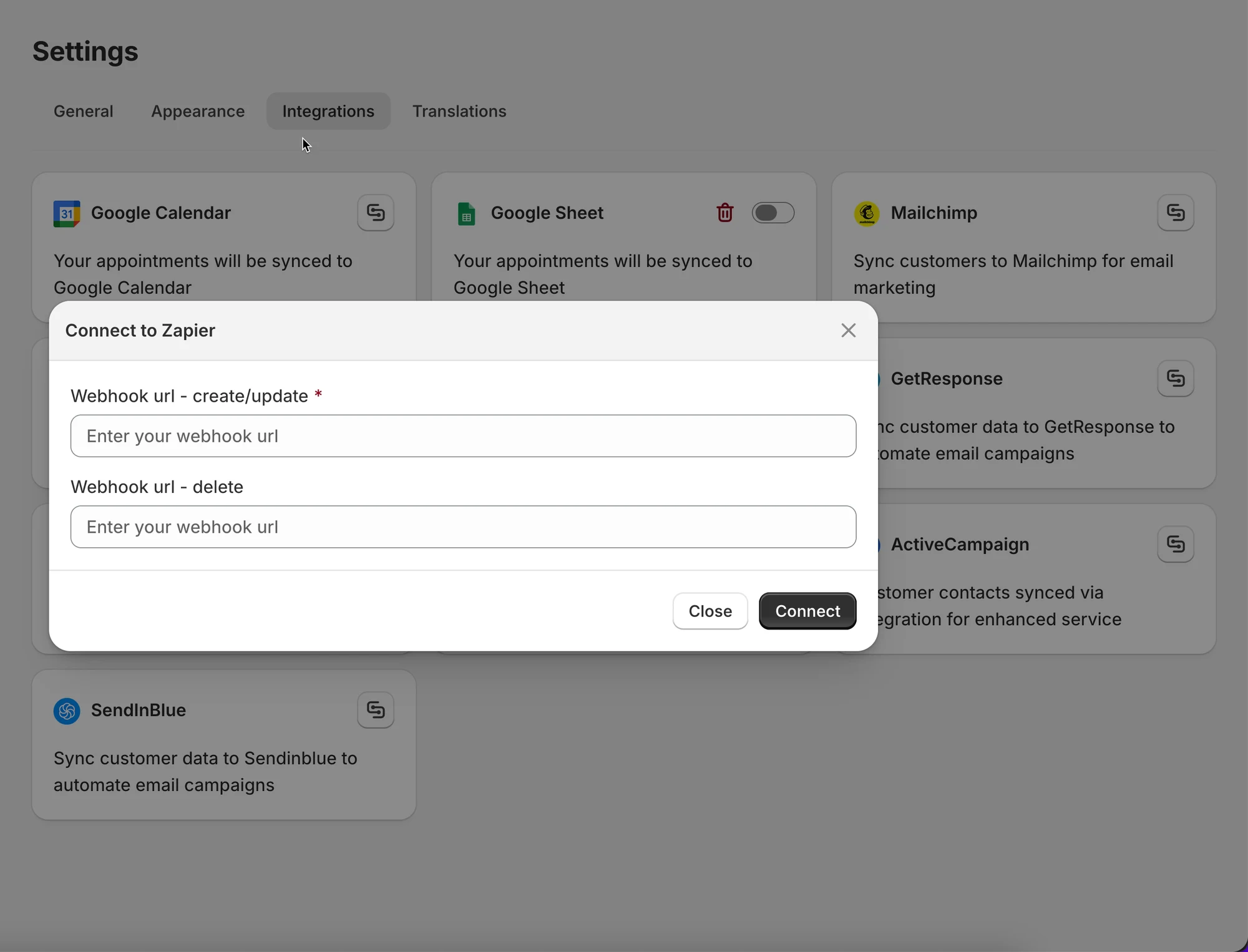
3. Lim inn webhook-URL-en (fra Zapier) i feltet **Webhook URL (create/update)**
4. Klikk på **Save**
***
### 💡 Slik fungerer Zapier sammen med Tipo
Zapier bruker **webhooks** for å motta bestillingsdata fra Tipo.
Flyten ser slik ut:
1. **Tipo sender bestillingsdata** (create / update / cancel)
2. **Zapier fanger webhooken**
3. Zapier kjører **handlinger** i andre apper (Sheets, Slack, CRM osv.)
***
### 🧩 Opprett en Zap i Zapier
#### Trinn 1: Opprett en ny Zap
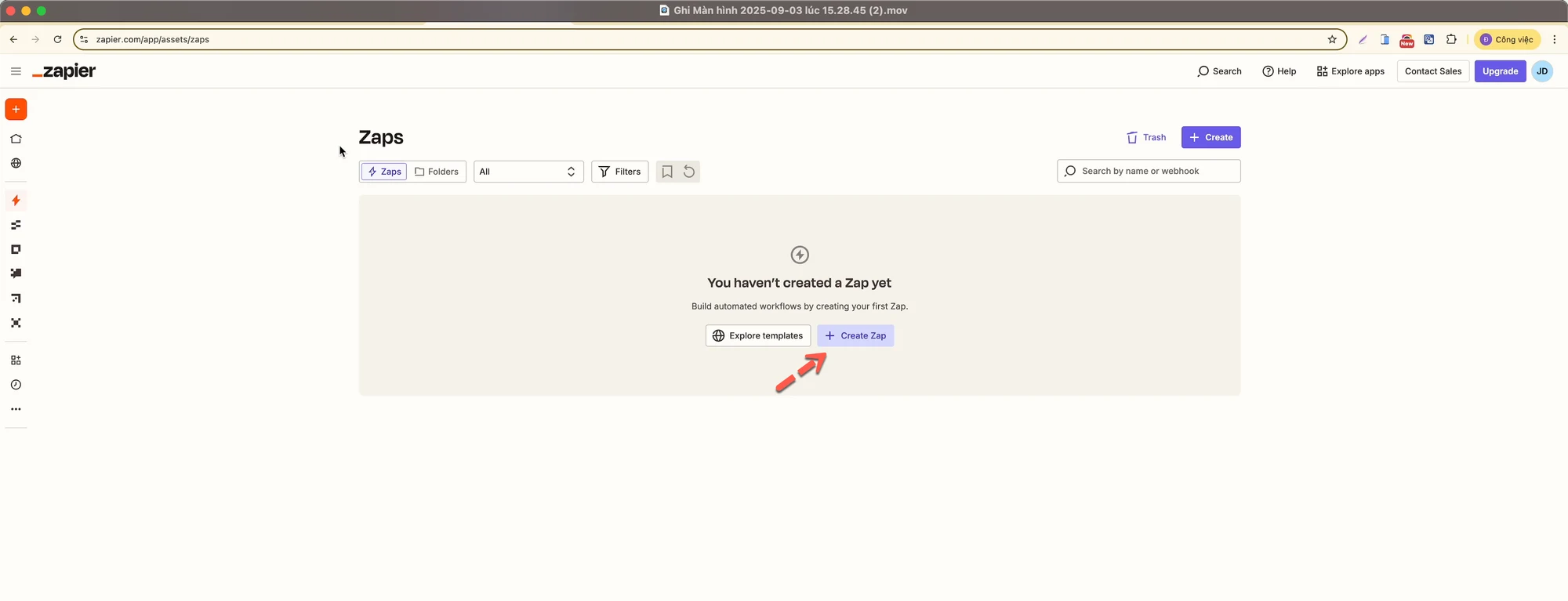
1. Logg inn på **Zapier**
2. Gå til **Zaps**
3. Klikk på **Create Zap**
***
#### Trinn 2: Angi triggeren (Webhook)
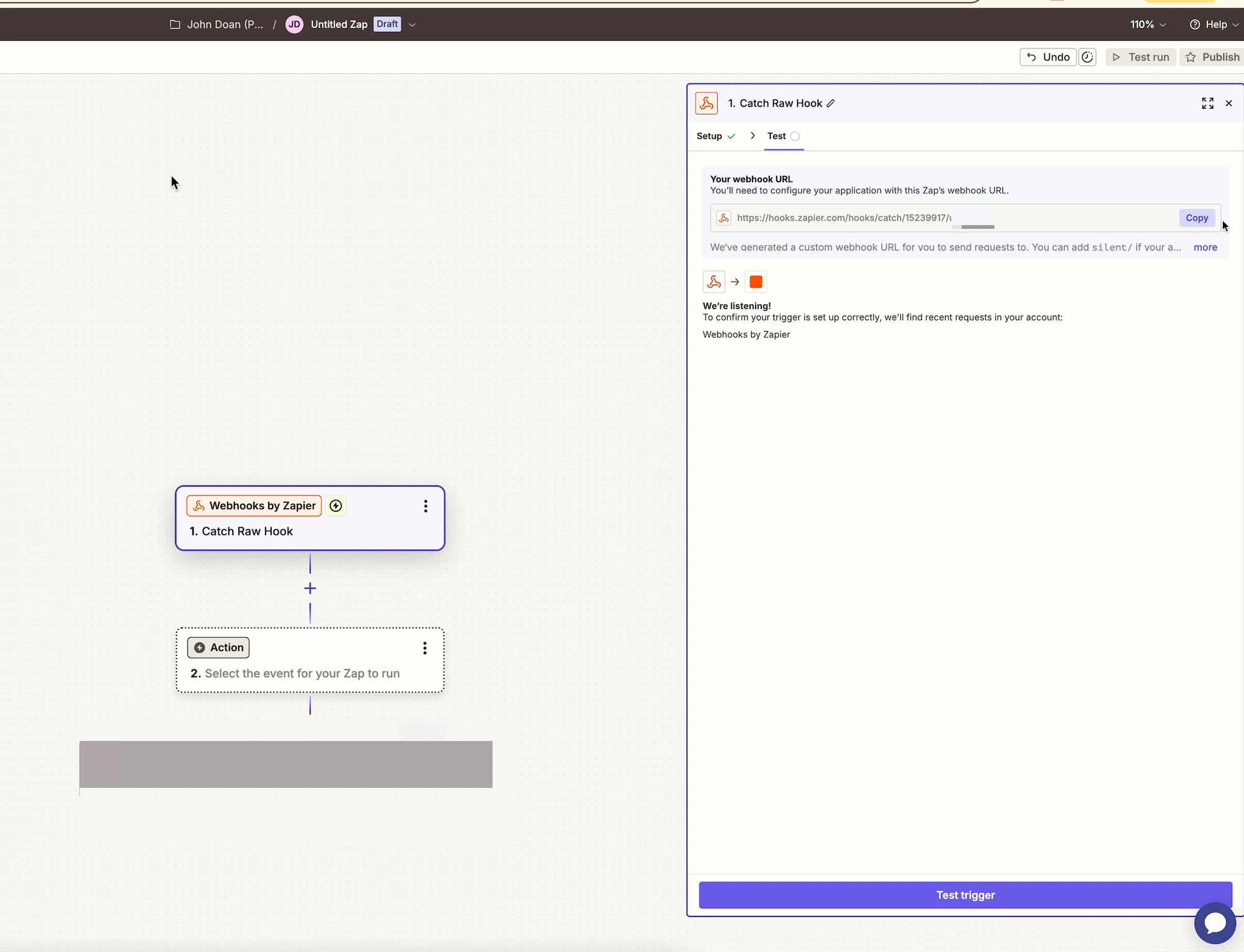
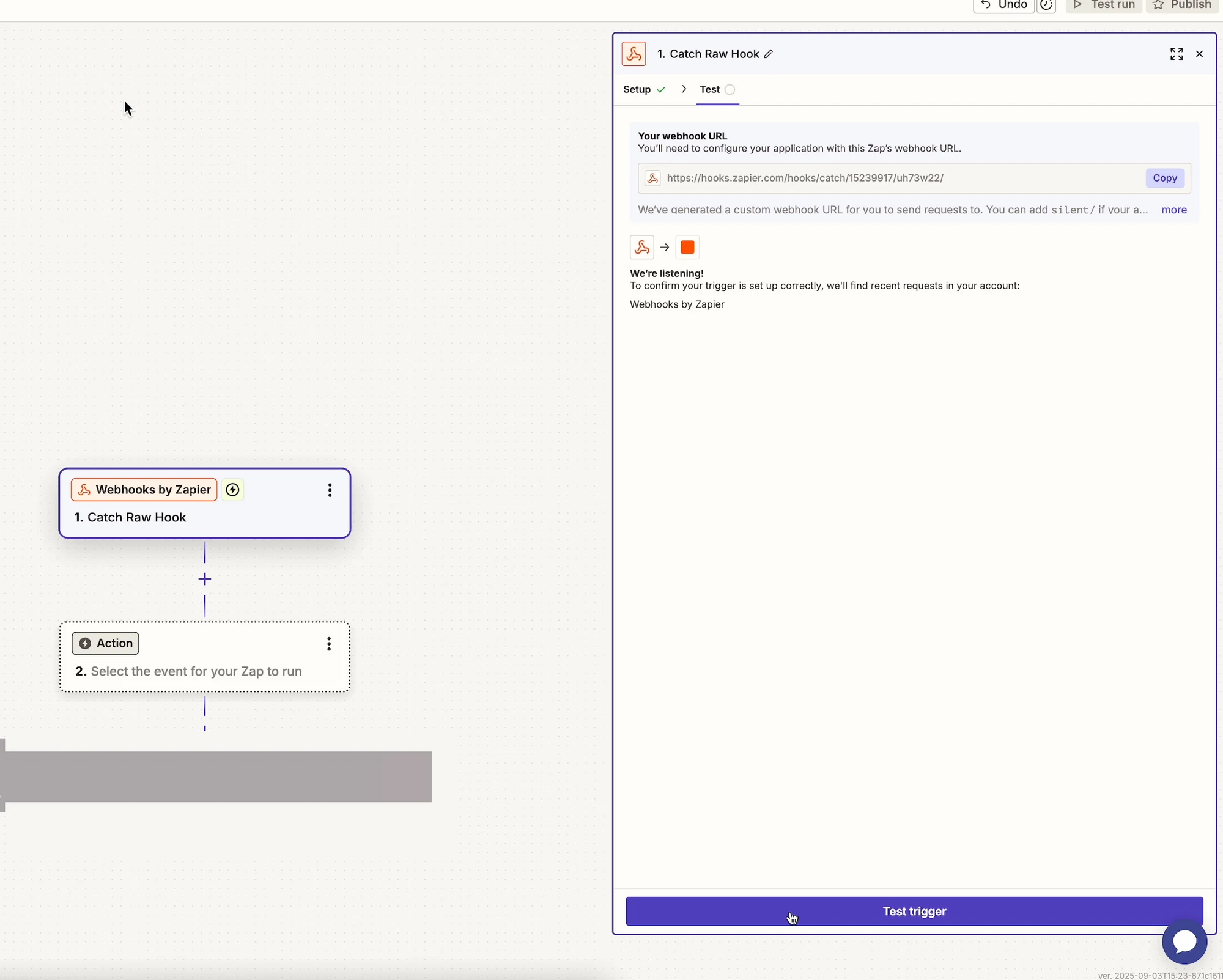
1. Velg **Webhooks by Zapier**
2. Velg **Catch Raw Hook**
3. Klikk på **Continue**
4. Kopier **Webhook URL** som Zapier viser
***
#### Trinn 3: Koble Zapier til Tipo
1. Gå tilbake til **Tipo app** > åpne appens **Settings > Integrations > Zapier**
2. Lim inn Zapier **Webhook URL** i feltet **Webhook URL – create/update**
3. Lagre innstillingene dine
***
#### Trinn 4: Test webhooken
1. Klikk på **Test trigger** i Zapier
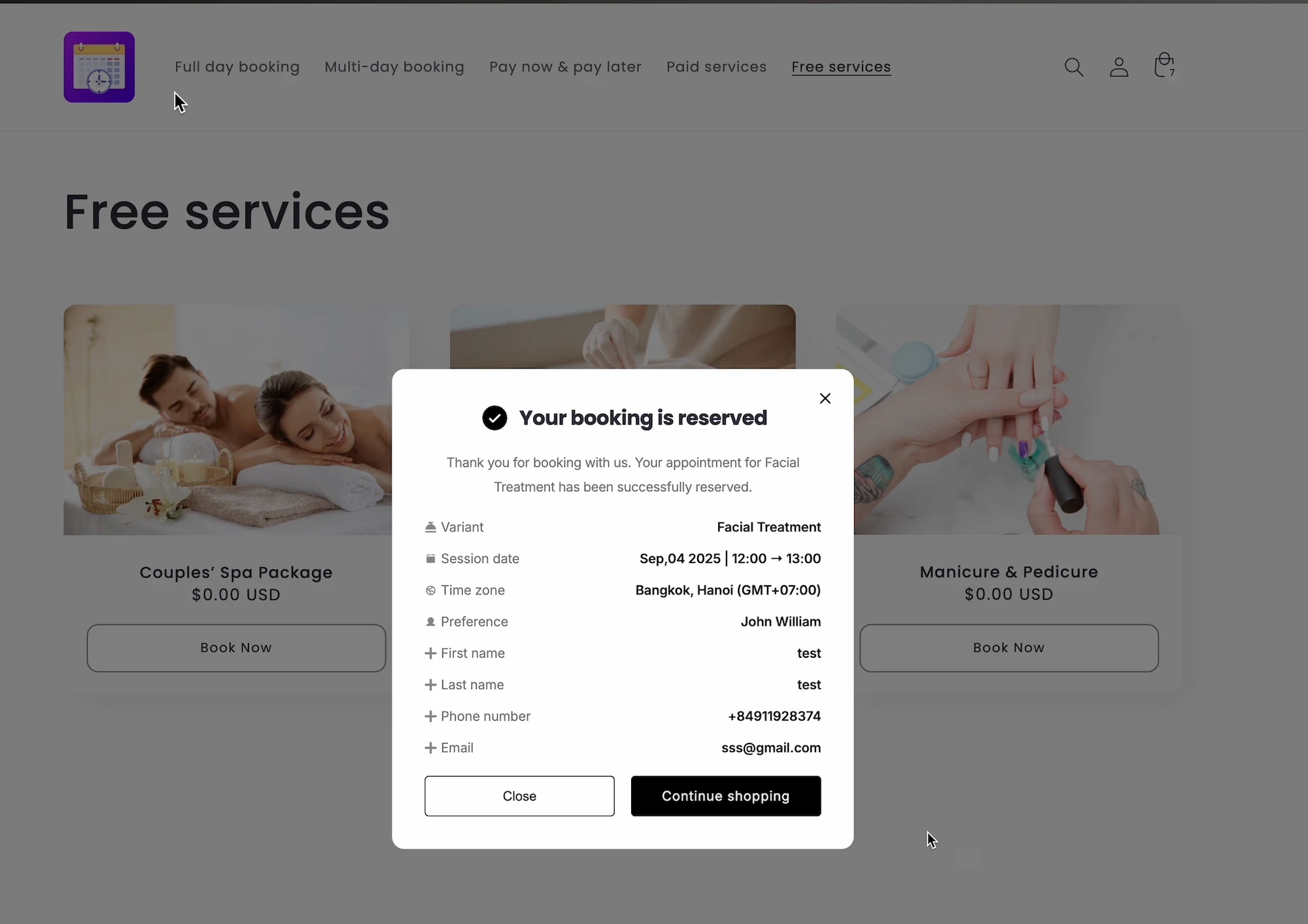
2. Opprett eller oppdater en bestilling i butikken din
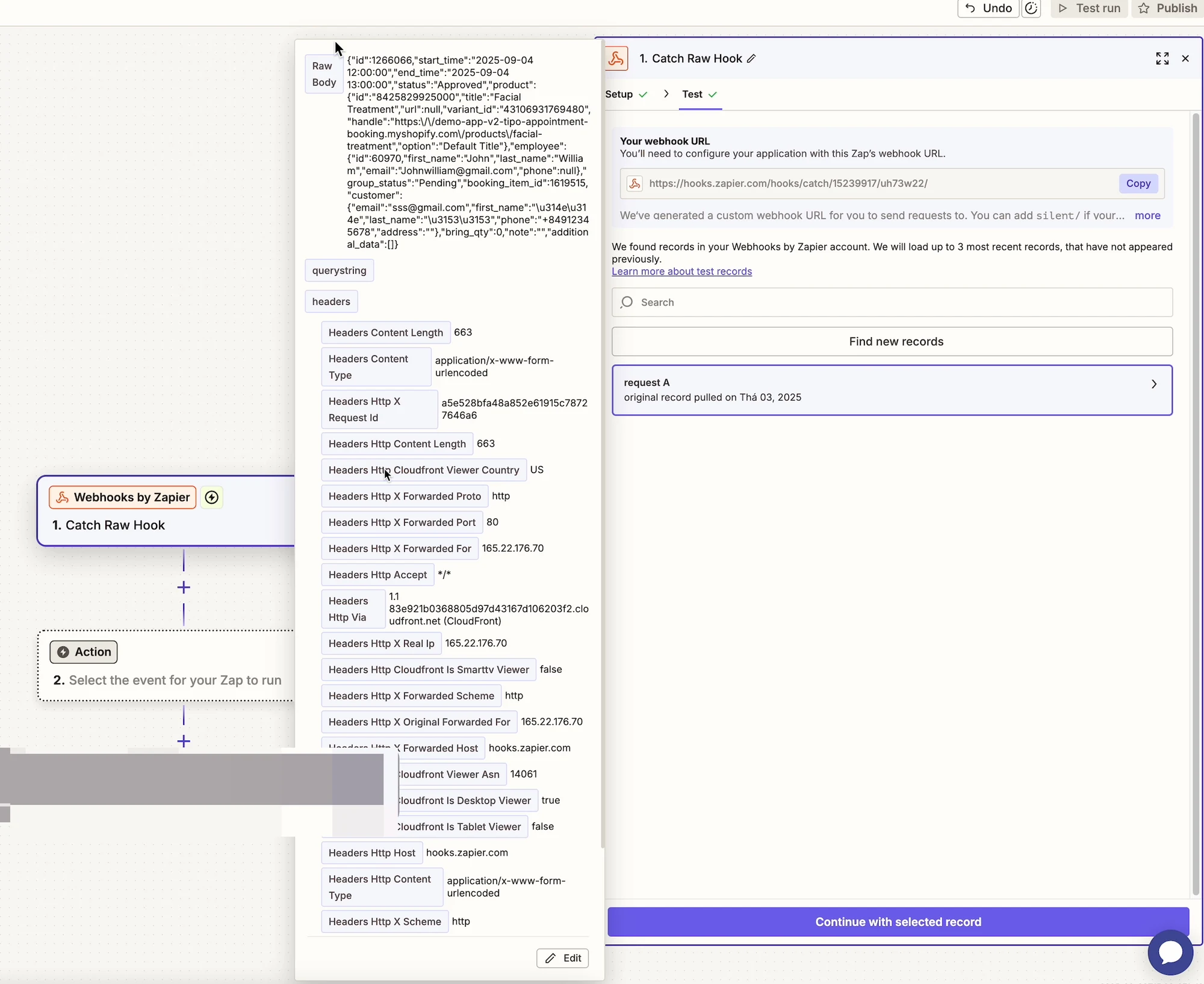
3. Zapier skal motta bestillingsdata uten problemer
***
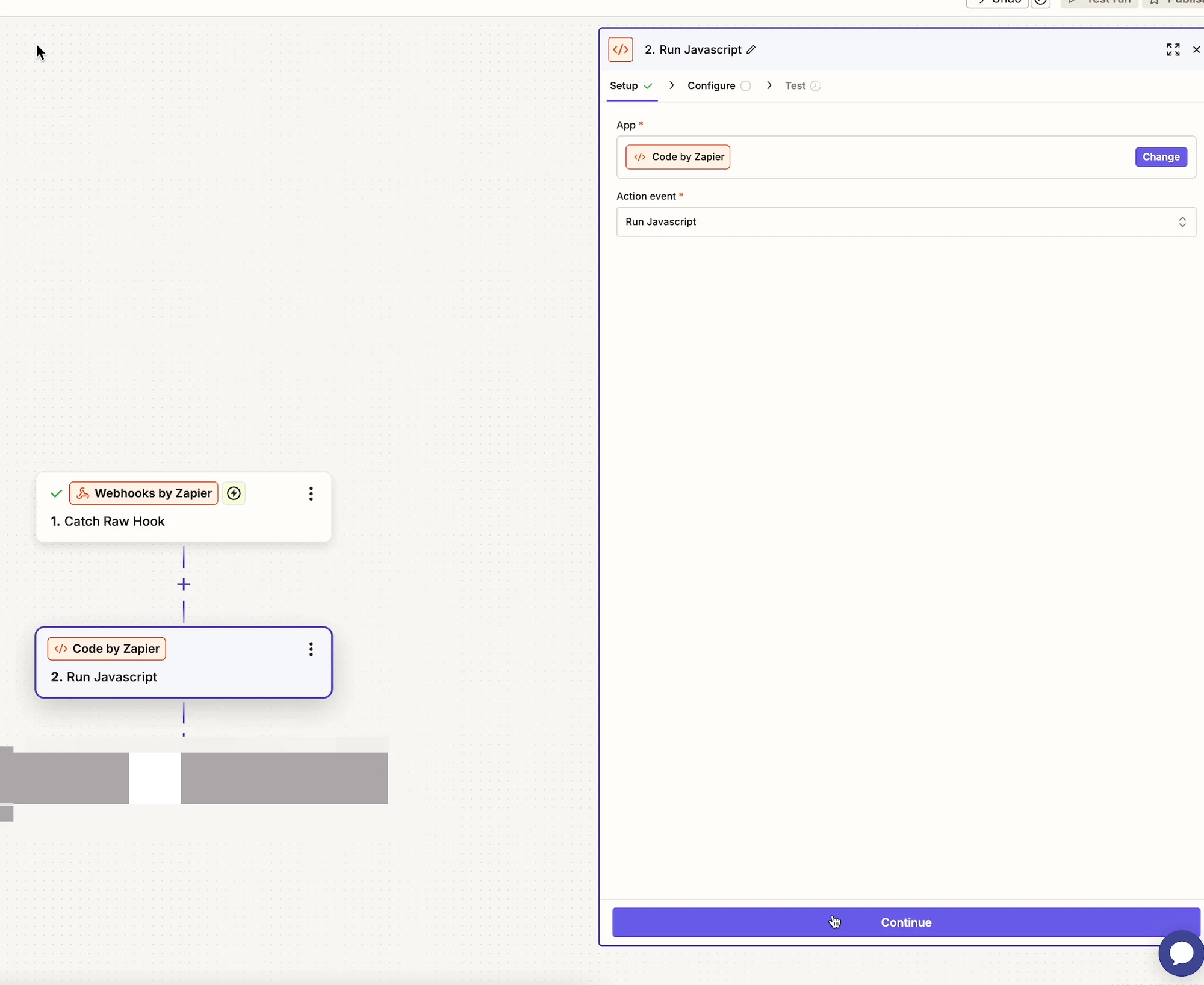
#### Trinn 5: Legg til “Code by Zapier”
1. Klikk på **+** for å legge til et nytt trinn
2. Velg **Code by Zapier**
3. Velg **Run Javascript**
***
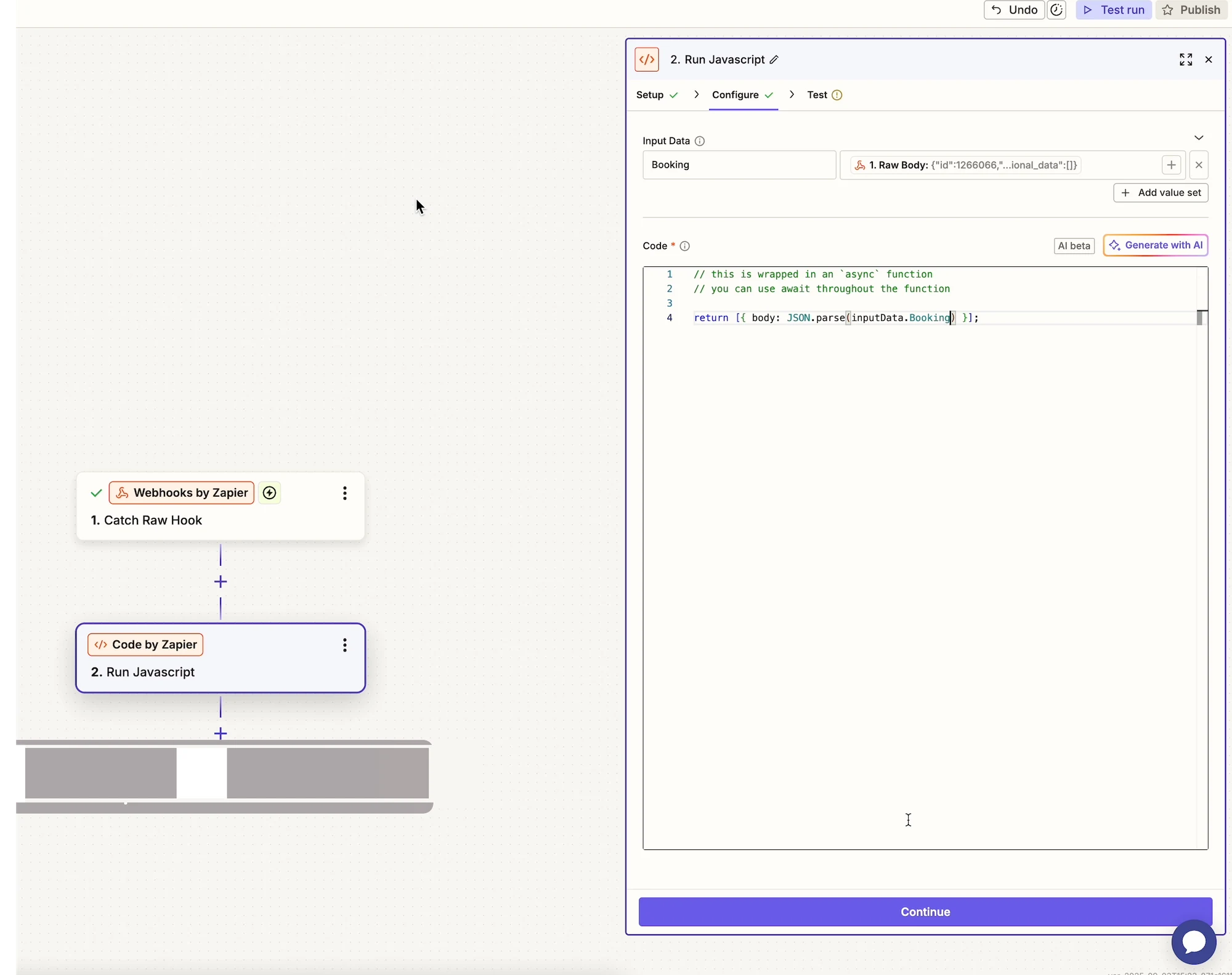
#### Trinn 6: Konfigurer kodetrinnet
**Input Data**
* Name: `Booking`
* Value: `Raw Body` fra webhook-trinnet
**Code**
```js
return { body: JSON.parse(inputData.Booking) };
```
4. Klikk på **Continue**
5. Kjør **Test**
Etter dette trinnet er bestillingsfeltene (produkt, ansatt, tid, kunde osv.) tilgjengelige hver for seg.
***
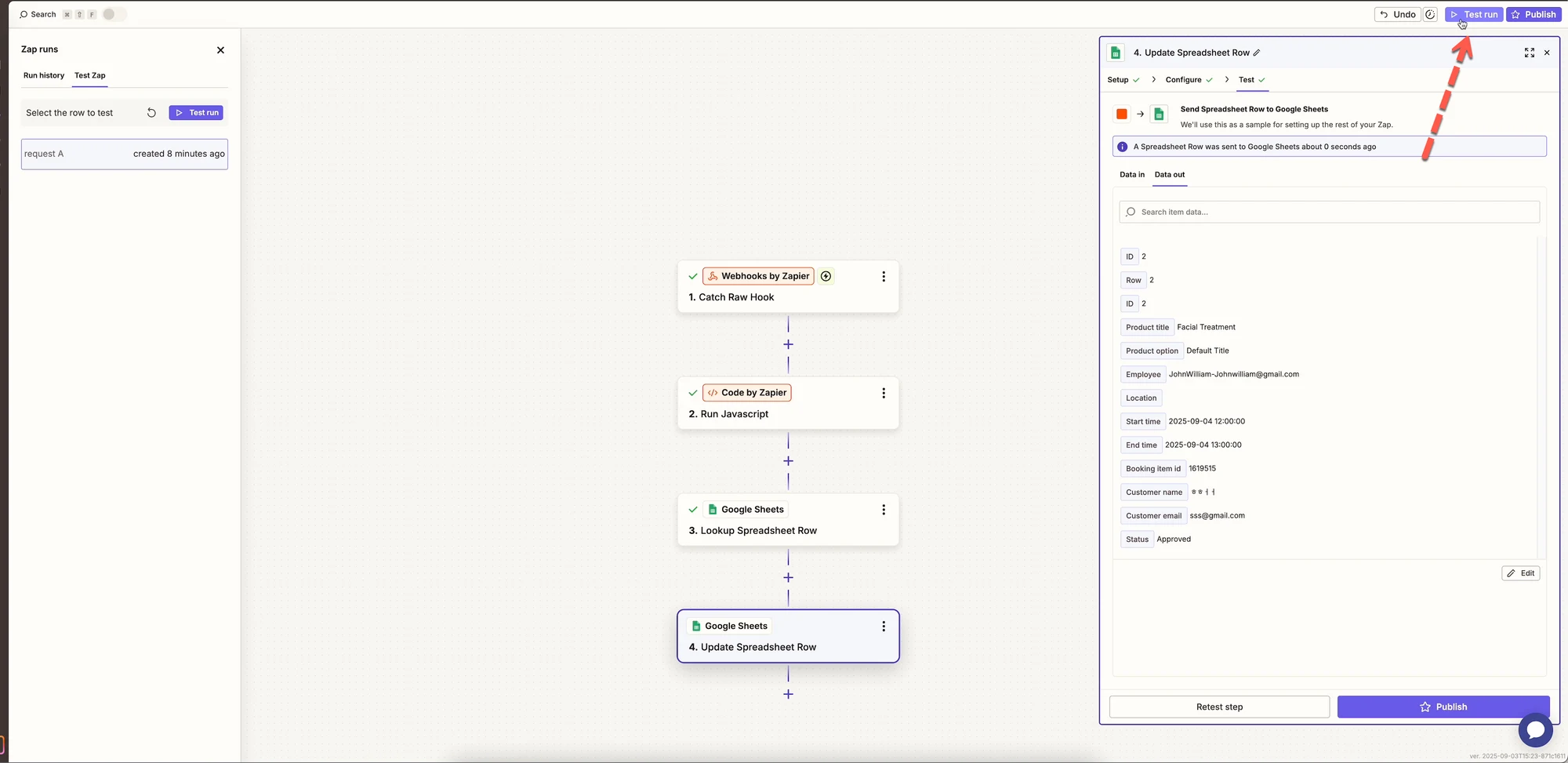
### 🧪 Eksempel: Synkroniser bestillinger til Google Sheets
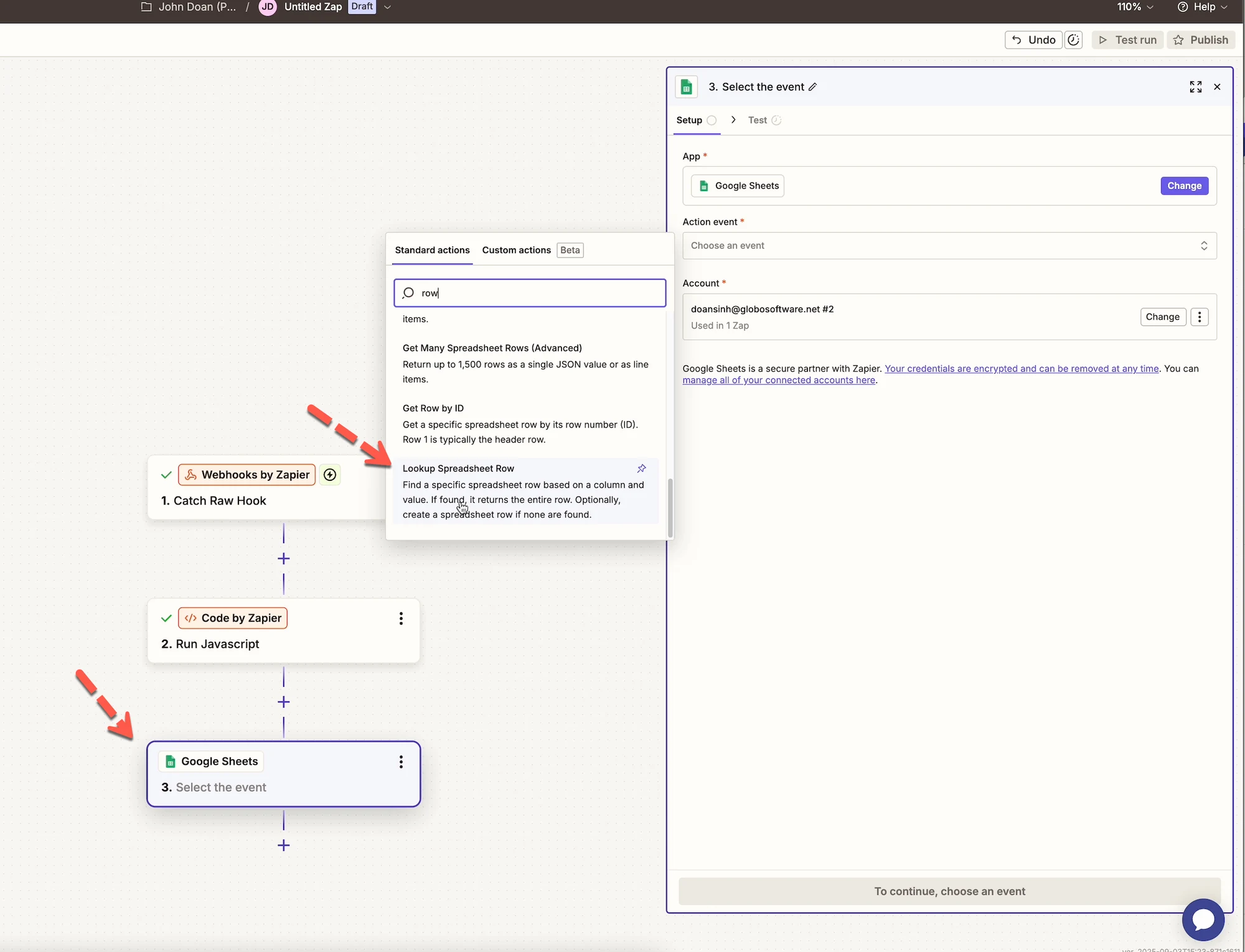
#### Trinn 7: Finn eller opprett en rad
1. Legg til et nytt trinn
2. Velg **Google Sheets**
3. Velg **Lookup Spreadsheet Row**
4. Koble til Google-kontoen din
5. Velg regnearket og arket ditt
***
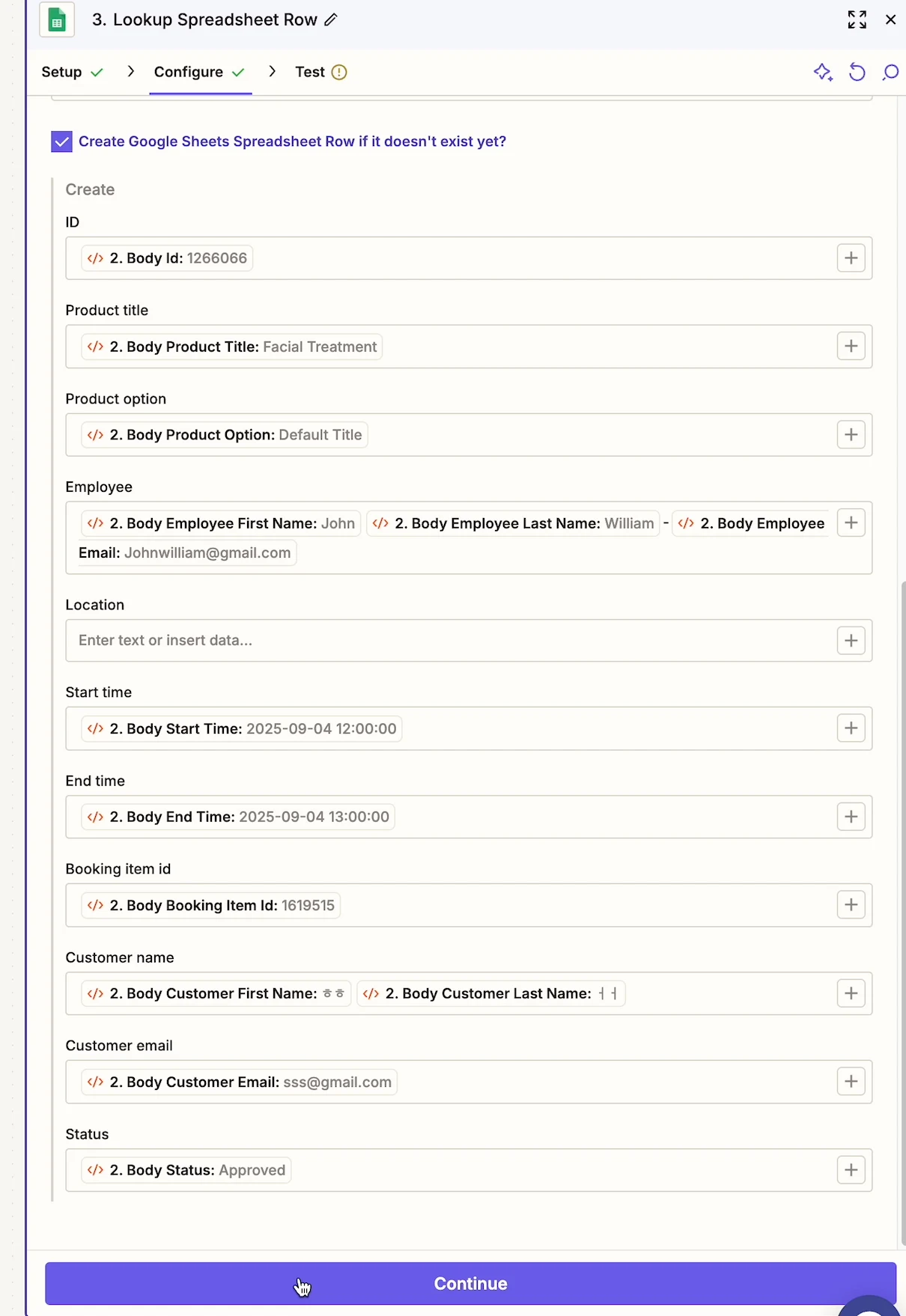
#### Trinn 8: Oppdater regnearkraden
1. Legg til et nytt trinn
2. Velg **Google Sheets**
3. Velg **Update Spreadsheet Row**
4. Tilordne bestillingsfeltene:
* Produkttittel
* Navn på ansatt
* Starttid
* Sluttid
* Kundeinformasjon
***
### 🚀 Publiser Zapen din
1. Gå gjennom alle trinnene
2. Klikk på **Publish**
3. Automatiseringen din er nå live 🎉
Bestillinger fra Tipo utløser nå automatisk arbeidsflyten din.
***
### 🔔 Støttede bestillingshendelser
Zapier mottar data når en bestilling er:
* Opprettet
* Oppdatert
* Godkjent
* Kansellert
* Flyttet til nytt tidspunkt
***
### 💡 Tips og beste praksis
* Start med én enkel Zap, og bygg ut etter hvert
* Bruk **Google Sheets** for å teste data først
* Legg til filtre i Zapier for å styre når handlinger kjøres
* Hold webhook-URL-er private
***
### ❓ Trenger du hjelp?
Hvis Zapen din ikke utløses eller dataene ser feil ut:
* Test webhooken på nytt
* Bekreft at Zapier er aktivert i Tipo
* Kontakt Tipo Support med detaljene om Zapen din
***
**🙋 Trenger du fortsatt hjelp?**
Hvis du fortsatt trenger hjelp, er du velkommen til å kontakte oss på . Vi hjelper deg gjerne videre.