# Klaviyo-integrasjon
Koble Tipo til Klaviyo slik at kunder fra nye bestillinger legges til i en Klaviyo-liste.
### 🔑 Trinn 1: Opprett en privat Klaviyo API-nøkkel
[Les mer](https://help.klaviyo.com/hc/en-us/articles/115005062267)
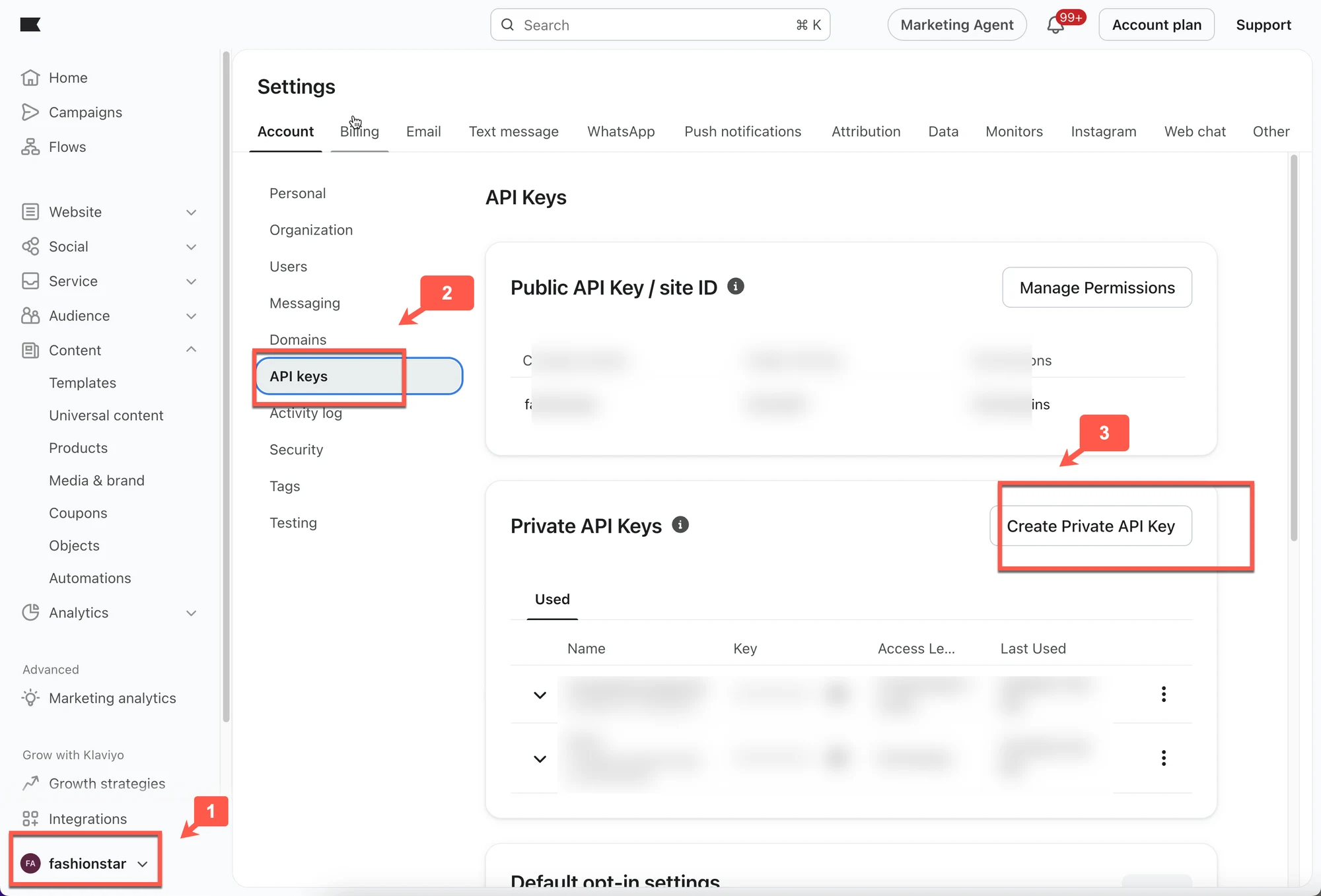
1\. Gå til [klaviyo.com](https://www.klaviyo.com/) og logg inn på kontoen din
2. Klikk på **profilikonet** nede til venstre > velg **Account** > klikk på **Settings**
3. velg **API Keys** > klikk på knappen **Create Private API Key** > angi tillatelsene integrasjonen din krever
***
### 🔌 Trinn 2: Koble Tipo til Klaviyo
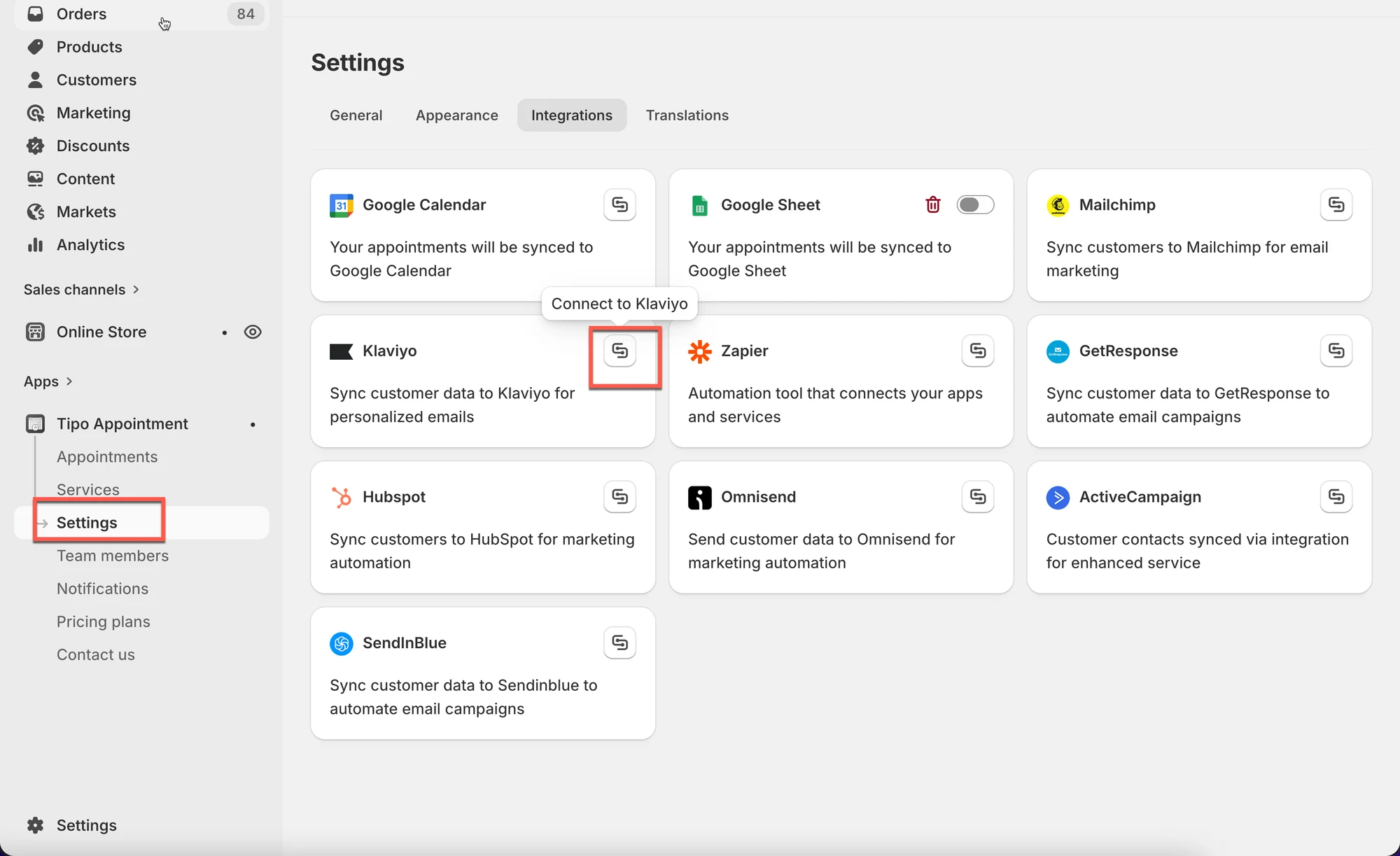
1. Åpne appen > klikk på **Settings** > **Integrations** > finn **Klaviyo**
2. Klikk på ikonet **Connect**
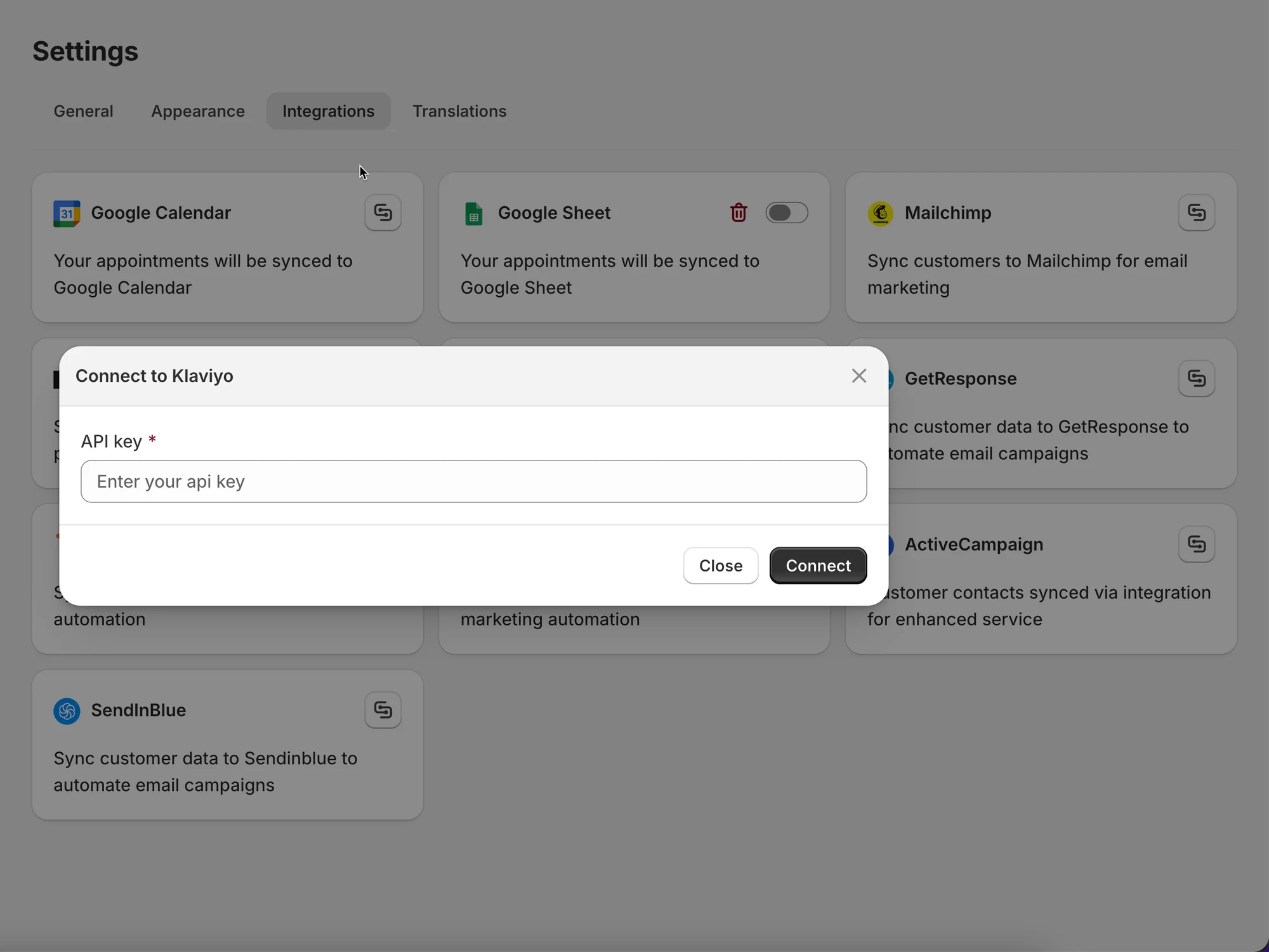
3. Lim inn den private API-nøkkelen i feltet **API Key**
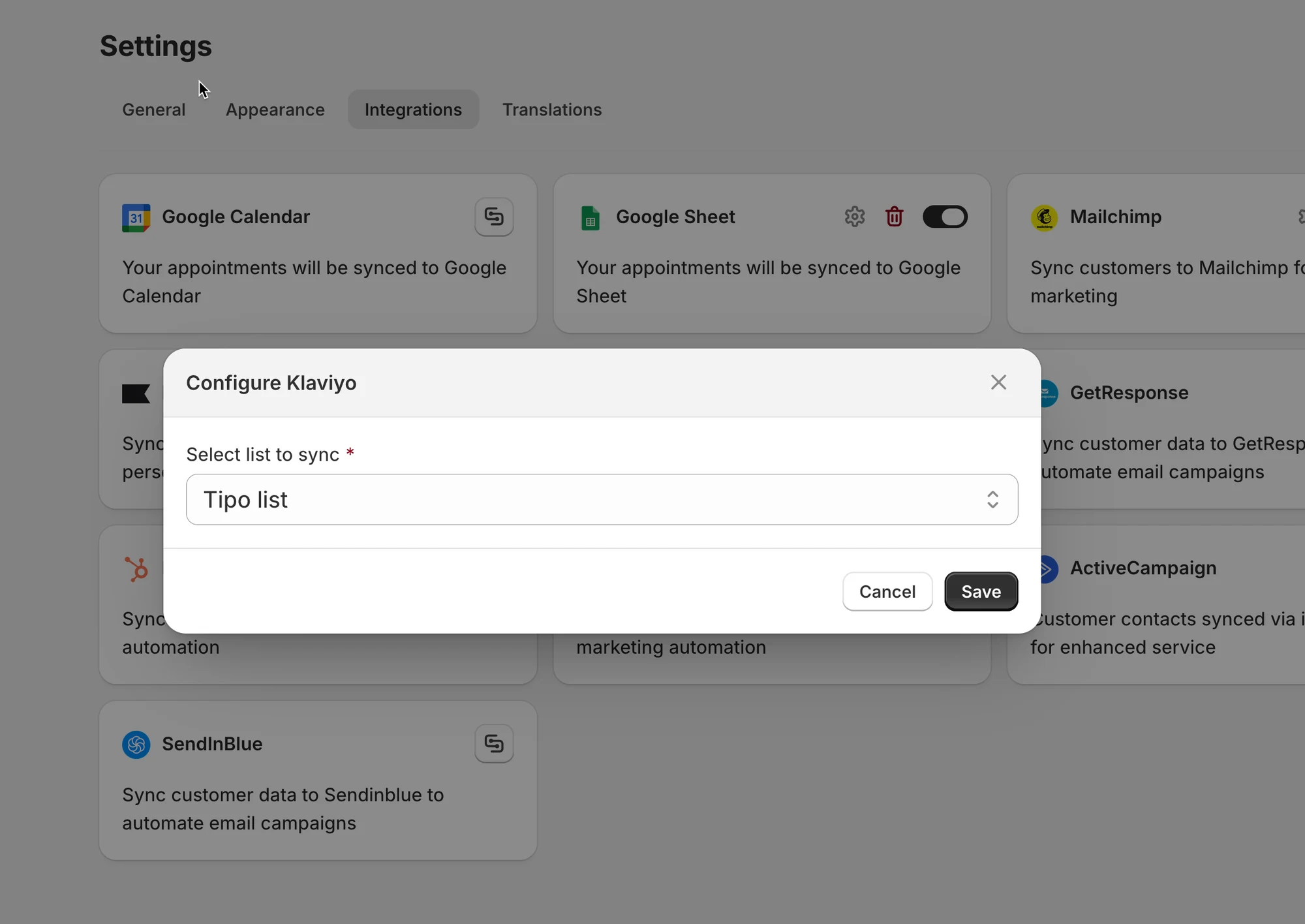
4. Under **Integrate** velger du en liste fra **Klaviyo** for å koble data
5. Klikk på **Save**
***
### ✅ Hvordan fungerer Klaviyo-integrasjonen?
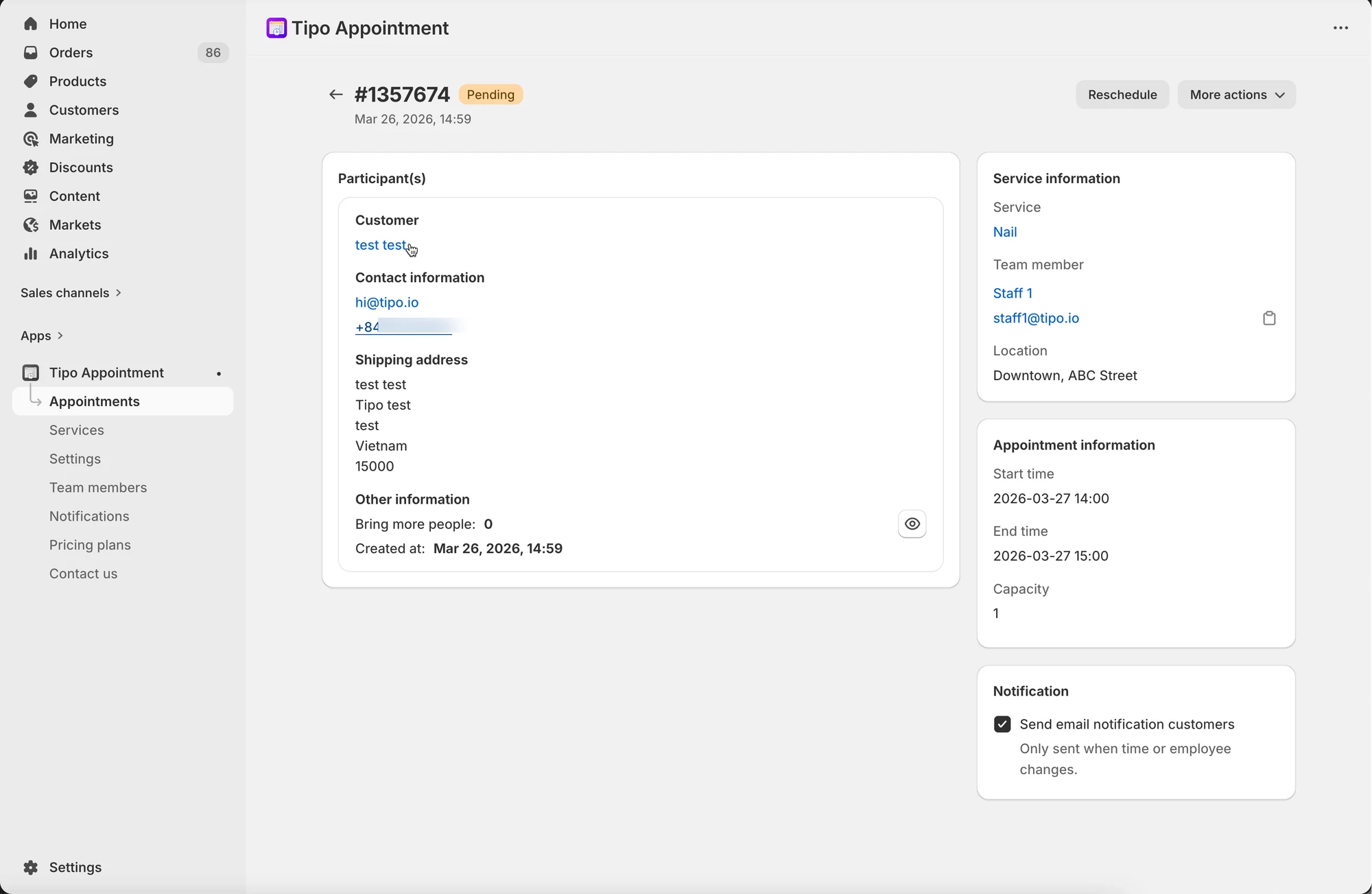
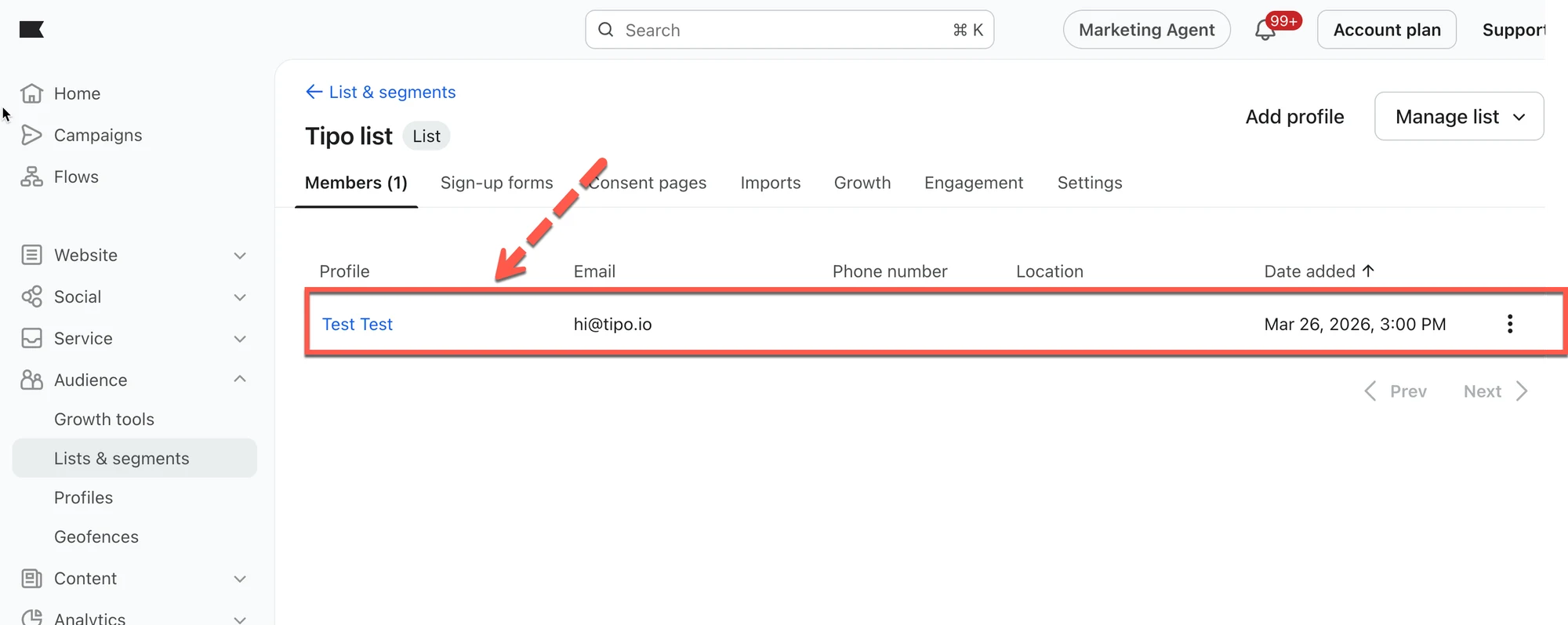
Etter at en time er bestilt i Tipo-kalenderen, legges kundens e-postadresse til i den valgte Klaviyo-kontaktlisten.
***
**🙋 Trenger du fortsatt hjelp?**
Hvis du fortsatt trenger hjelp, er du velkommen til å kontakte oss på . Vi hjelper deg gjerne videre.