# Google Sheet-integrasjon
Eksporter bestillinger til Google Sheets slik at du kan følge opp timer, lage rapporter og dele data med teamet ditt.
### 🔌 Koble Tipo til Google Sheets
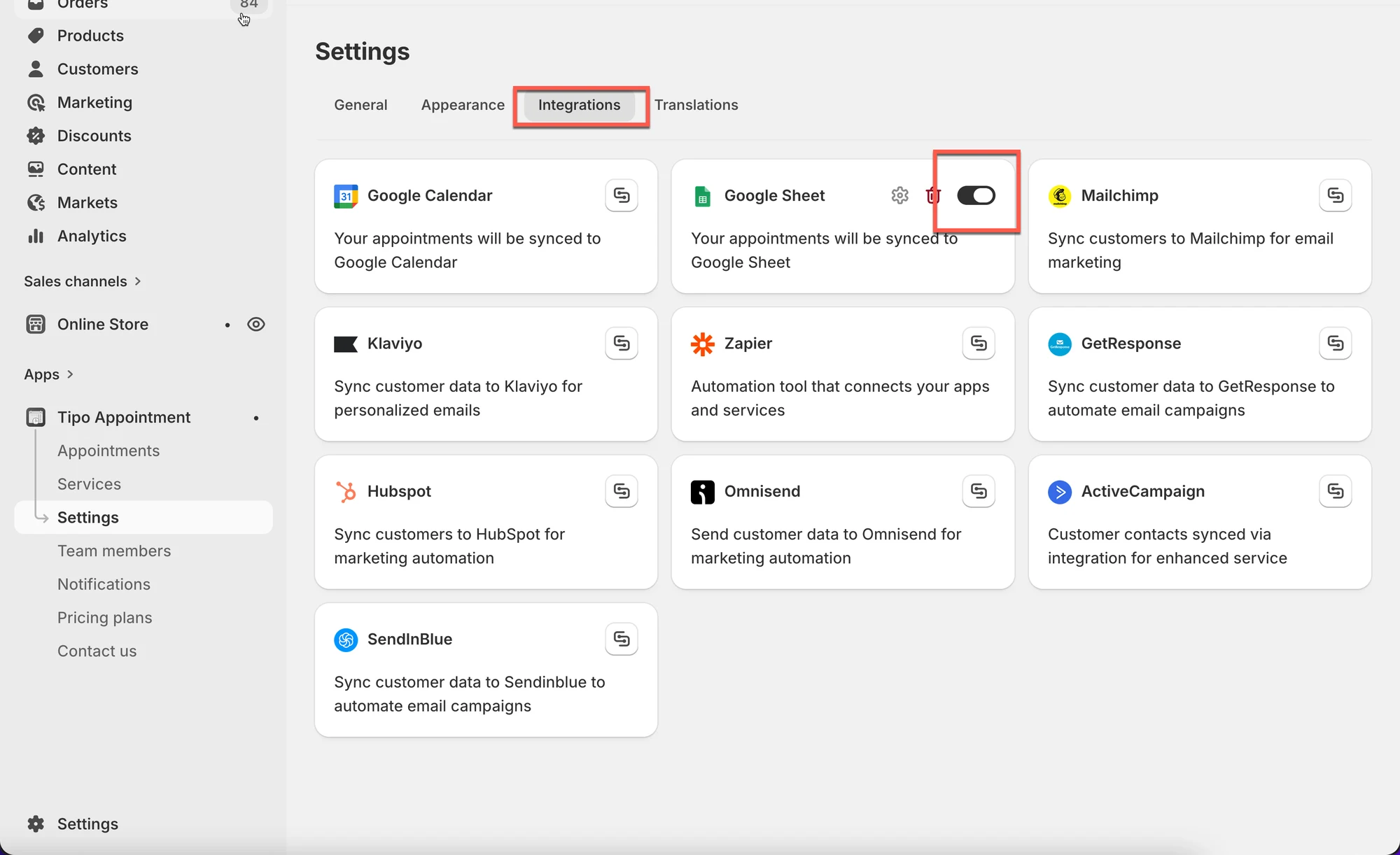
1\. Åpne appen > klikk på **Settings** > **Integrations** > finn alternativet **Google Sheets**
2. Slå alternativet **Google Sheets** PÅ
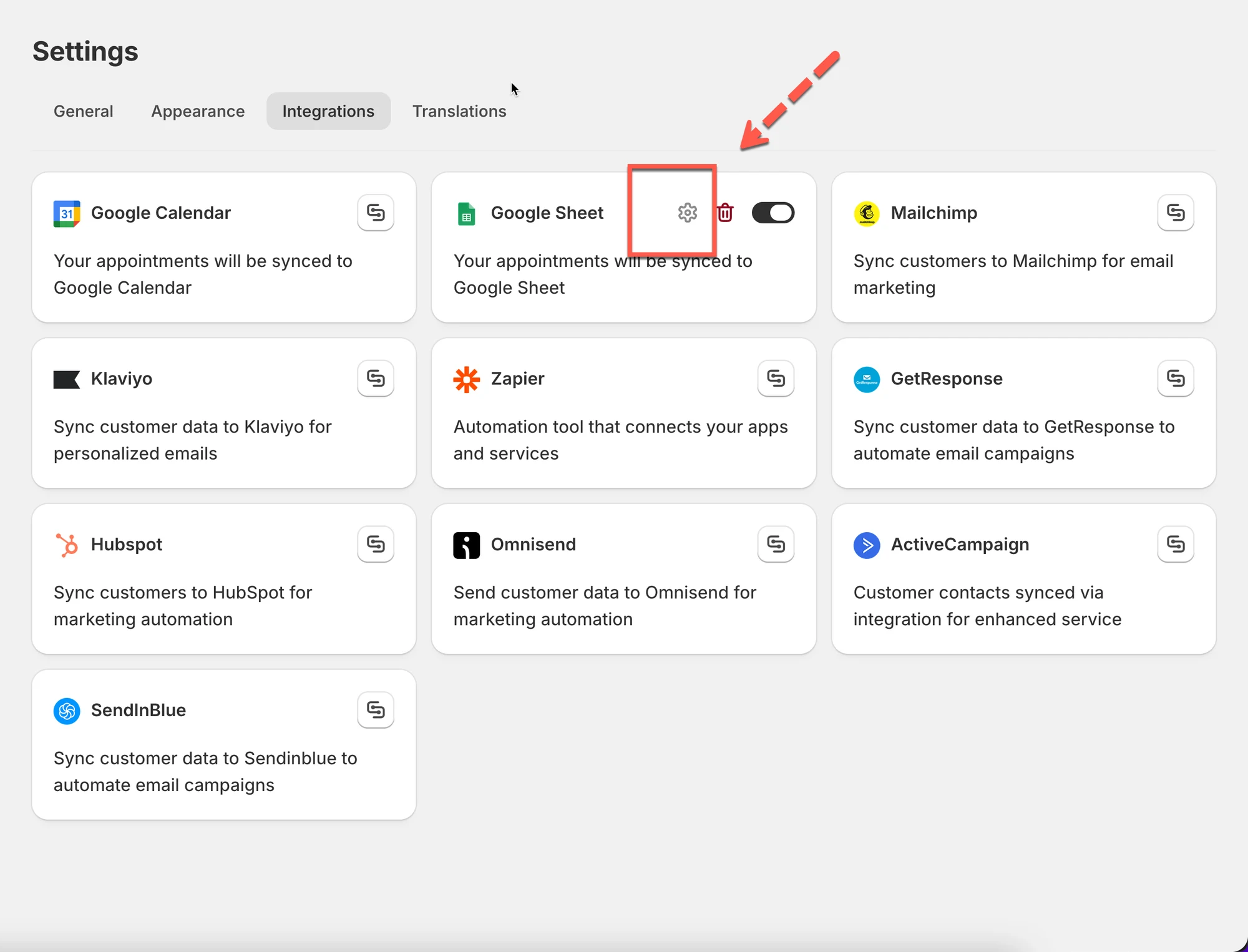
3. Klikk på tannhjulikonet for å konfigurere
3. Logg inn på Google-kontoen din
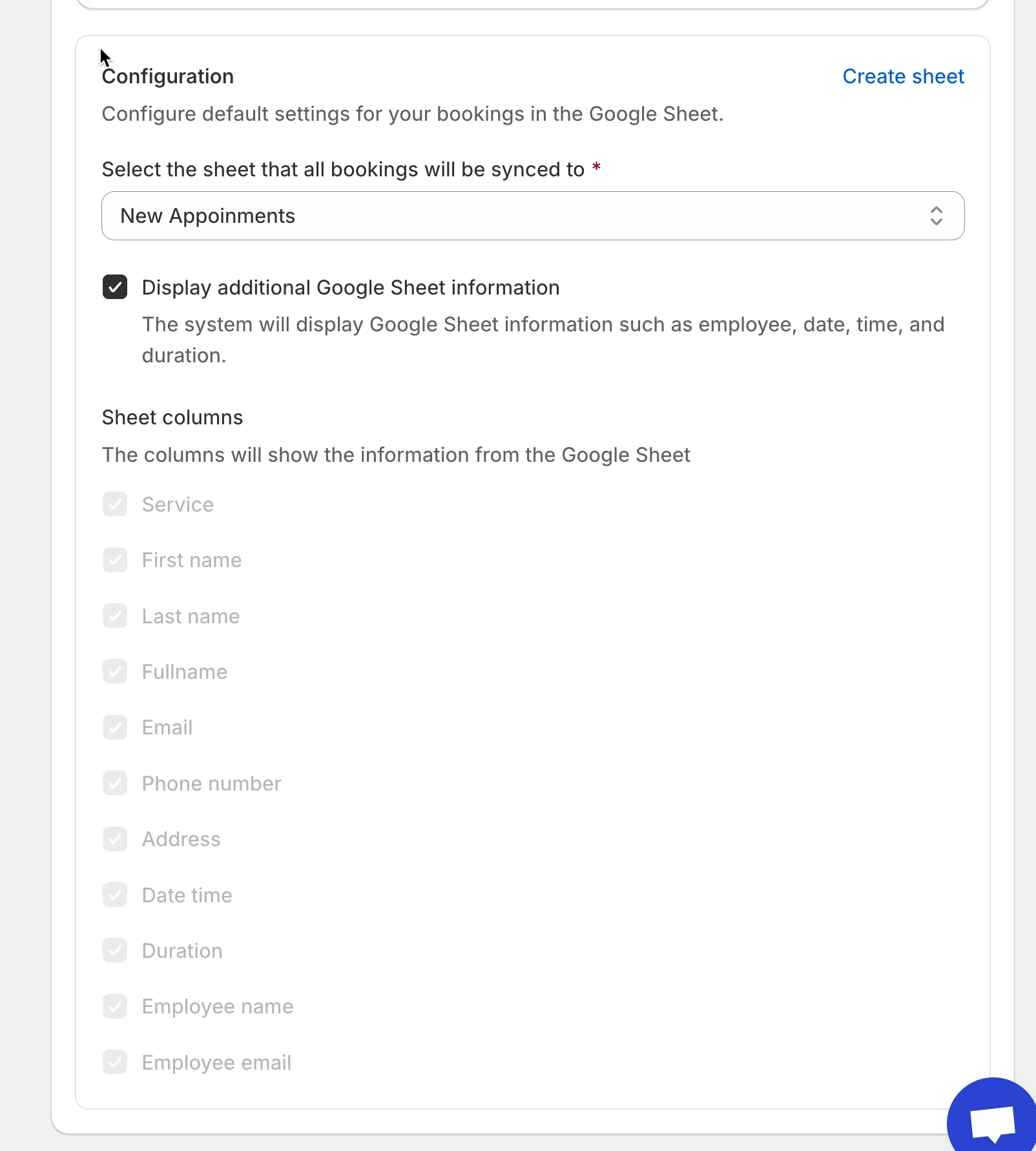
4. Velg et tilgjengelig **sheet** i kontoen din, eller klikk på **Create sheet** for å opprette en ny liste
5. Huk av for **Show appointment booking information (service, employee, date time, duration, …)** (valgfritt)
6. Klikk på **Save**
***
### ✅ **Slik fungerer det**
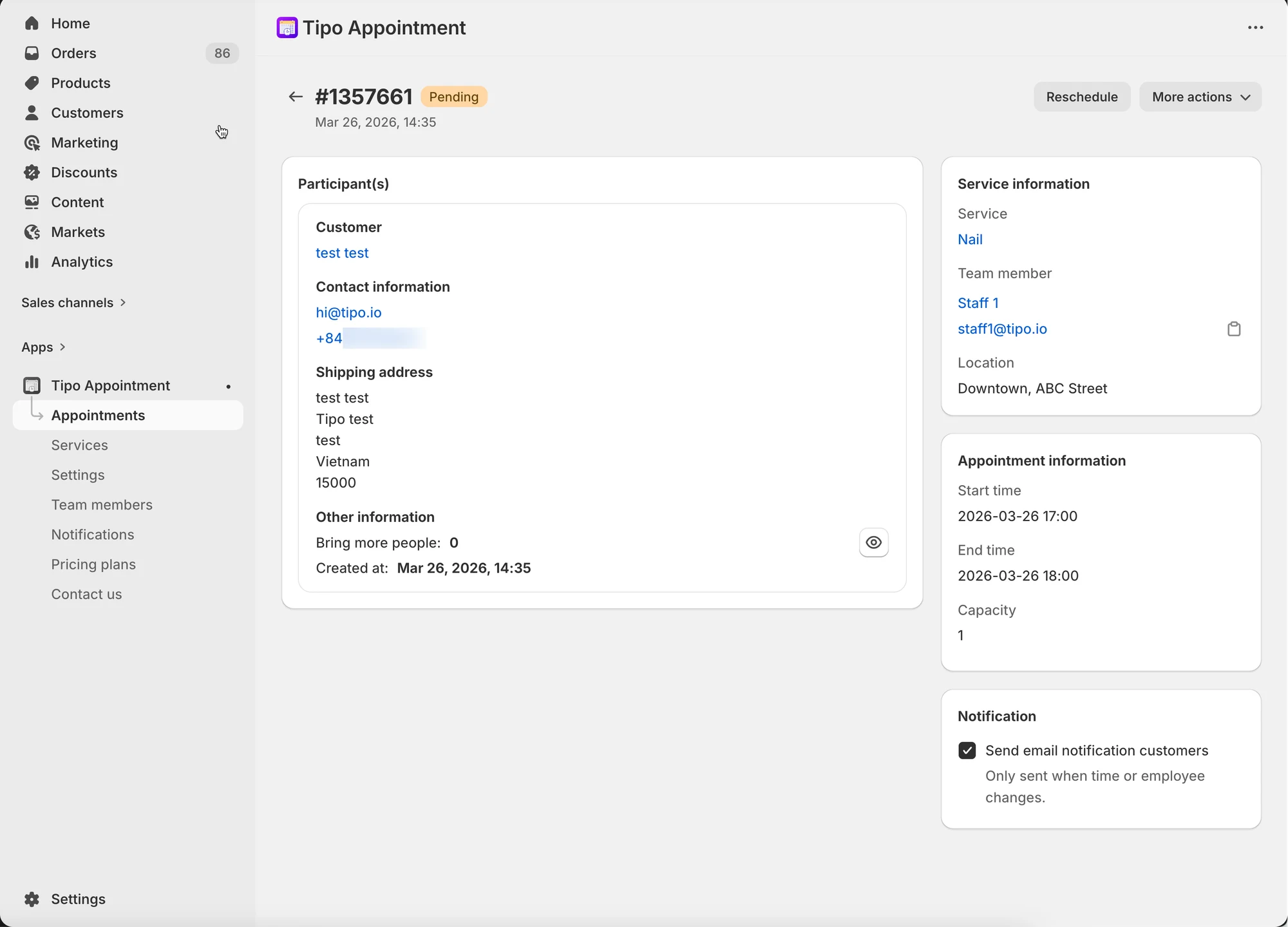
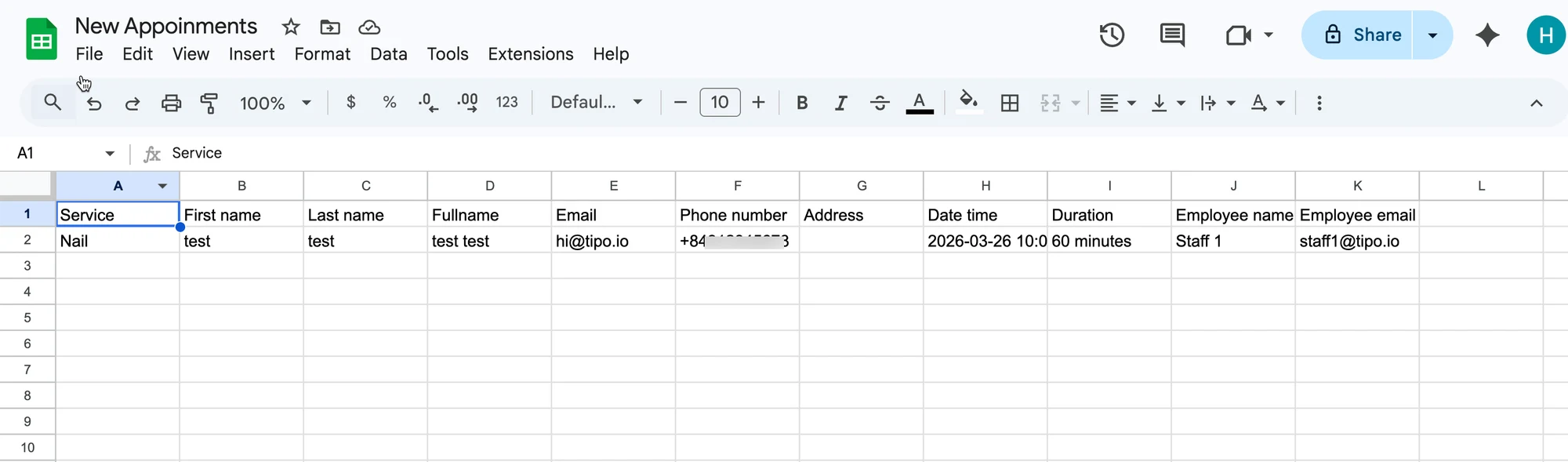
Etter at timen er bestilt i appen, legges dataene automatisk til i den valgte tabellen i Google Sheet.
Time i appen:
Data legges til i det valgte arket i Google Sheets:
Dette skjermbildet er ikke tilgjengelig i den opprinnelige dokumentasjonen.
***
**🙋 Trenger du fortsatt hjelp?**
Hvis du fortsatt trenger hjelp, er du velkommen til å kontakte oss på . Vi hjelper deg gjerne videre.