# Google Calendar-integrasjon
Synkroniser Tipo-bestillinger med Google Calendar slik at timer automatisk vises som kalenderhendelser.
### 🔌 Koble Tipo til Google Calendar
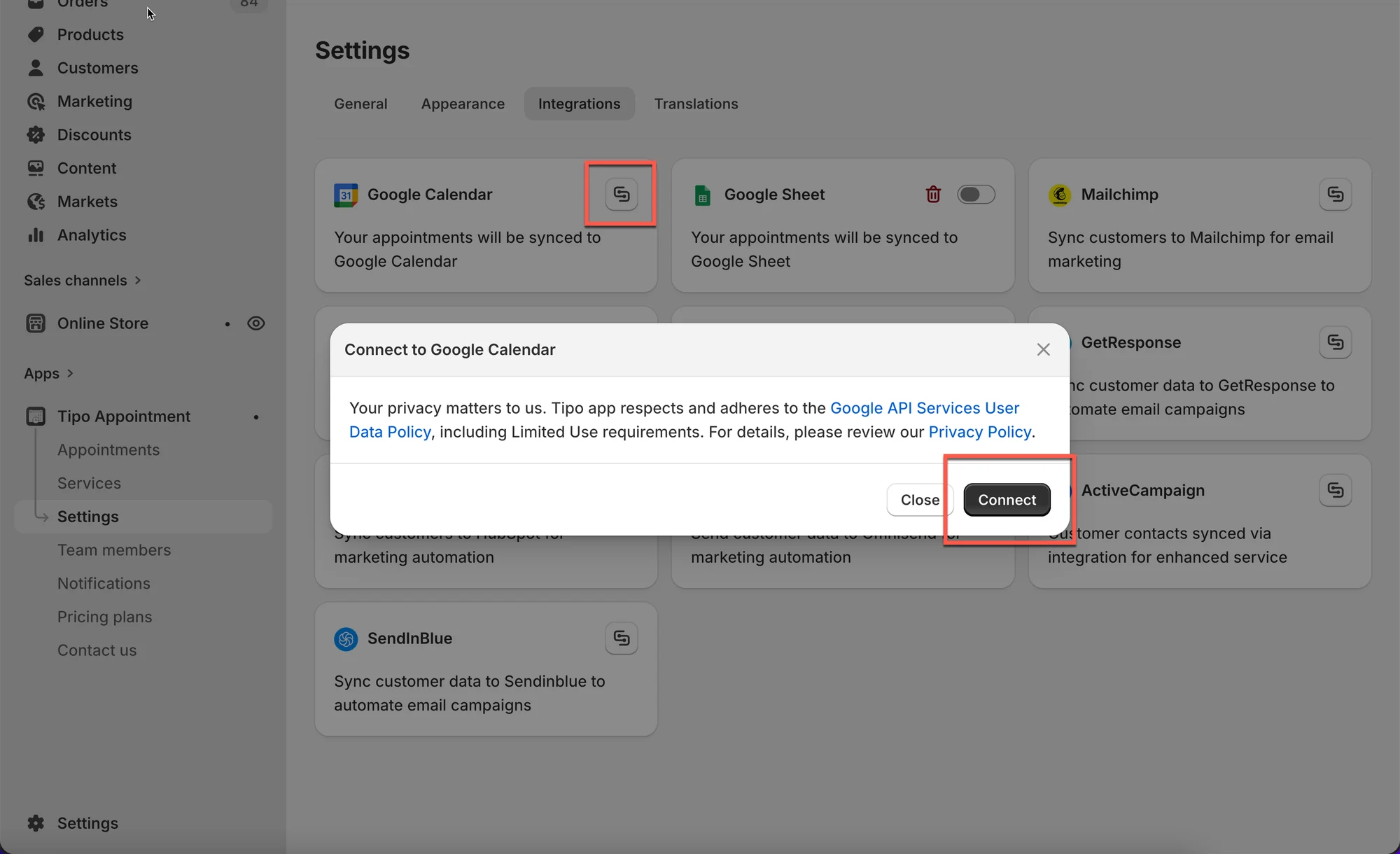
1. Åpne appen > klikk på **Settings** > **Integrations**
2. Slå på **Activate**
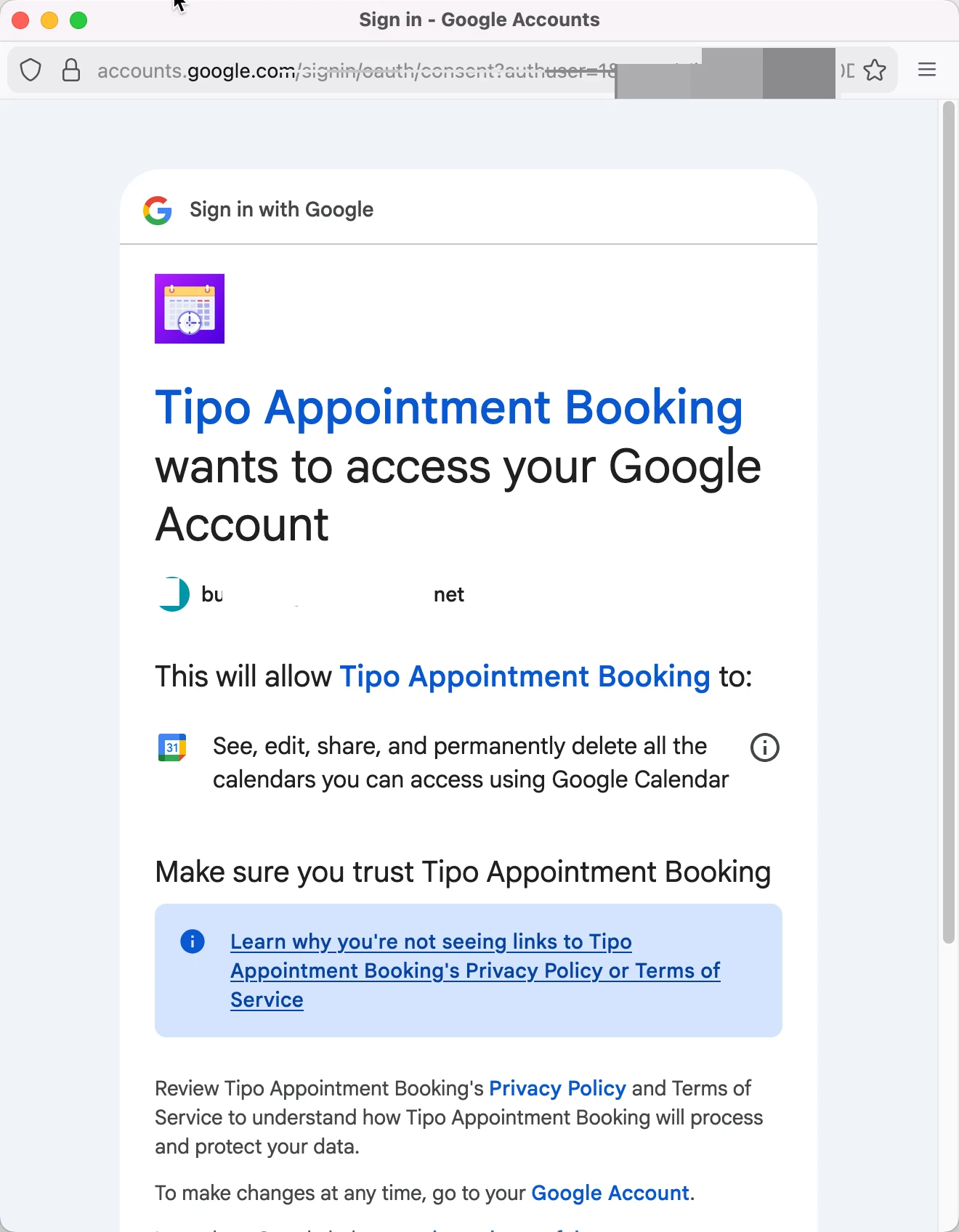
3. Klikk på knappen **Connect** og logg inn på Google-kontoen din
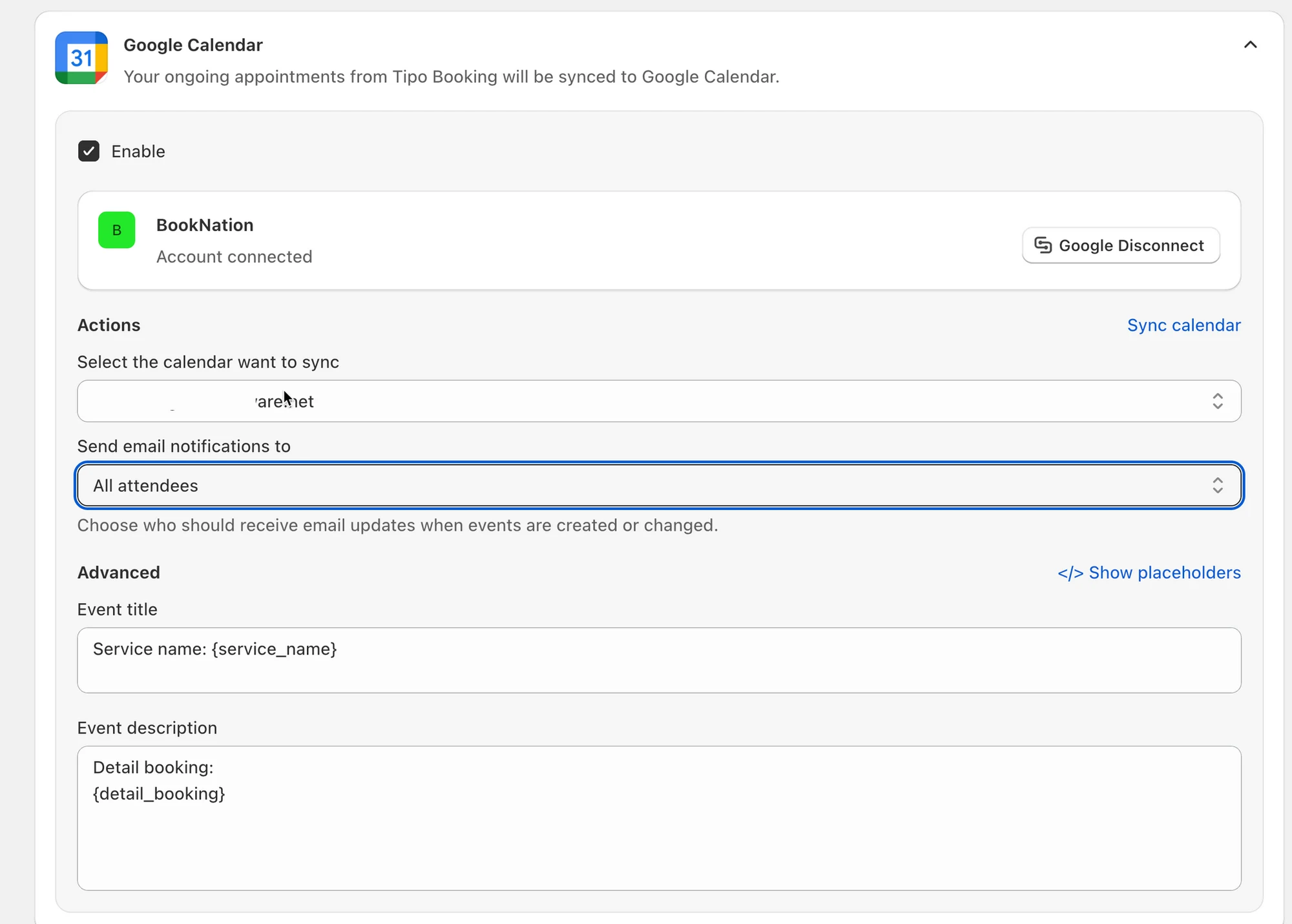
4. Velg en **Calendar** du vil koble til, og legg til **title** og **description** for hendelsen i Google Calendar
5. Klikk på **Save** for å lagre endringene
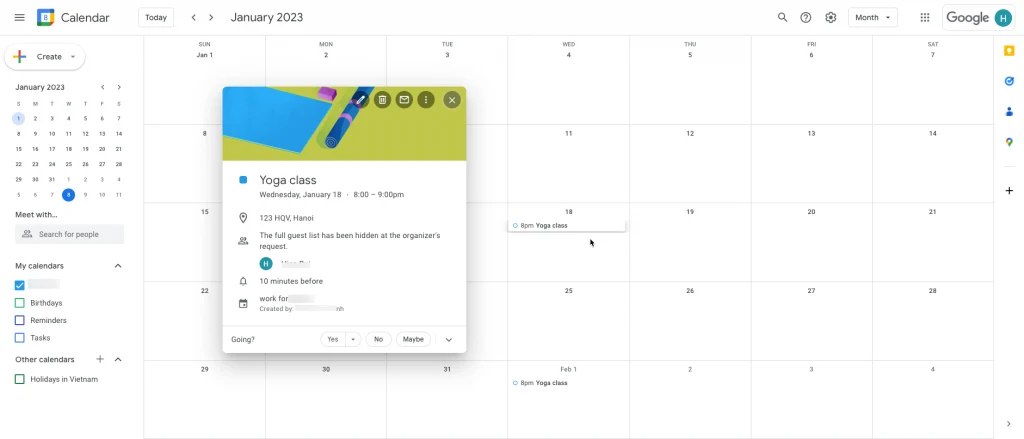
Nå er Google Calendar fullstendig koblet til. Kommende timer fra Tipo Booking synkroniseres med Google Calendar som nye hendelser.
***
### 🔁 Synkroniser eksisterende timer (valgfritt)
Hvis du også vil overføre **eksisterende bestillinger** til Google Calendar, bruker du **Sync calendar**.
Denne prosessen tar noen minutter å fullføre, avhengig av antall bestillinger.
**Trinn**
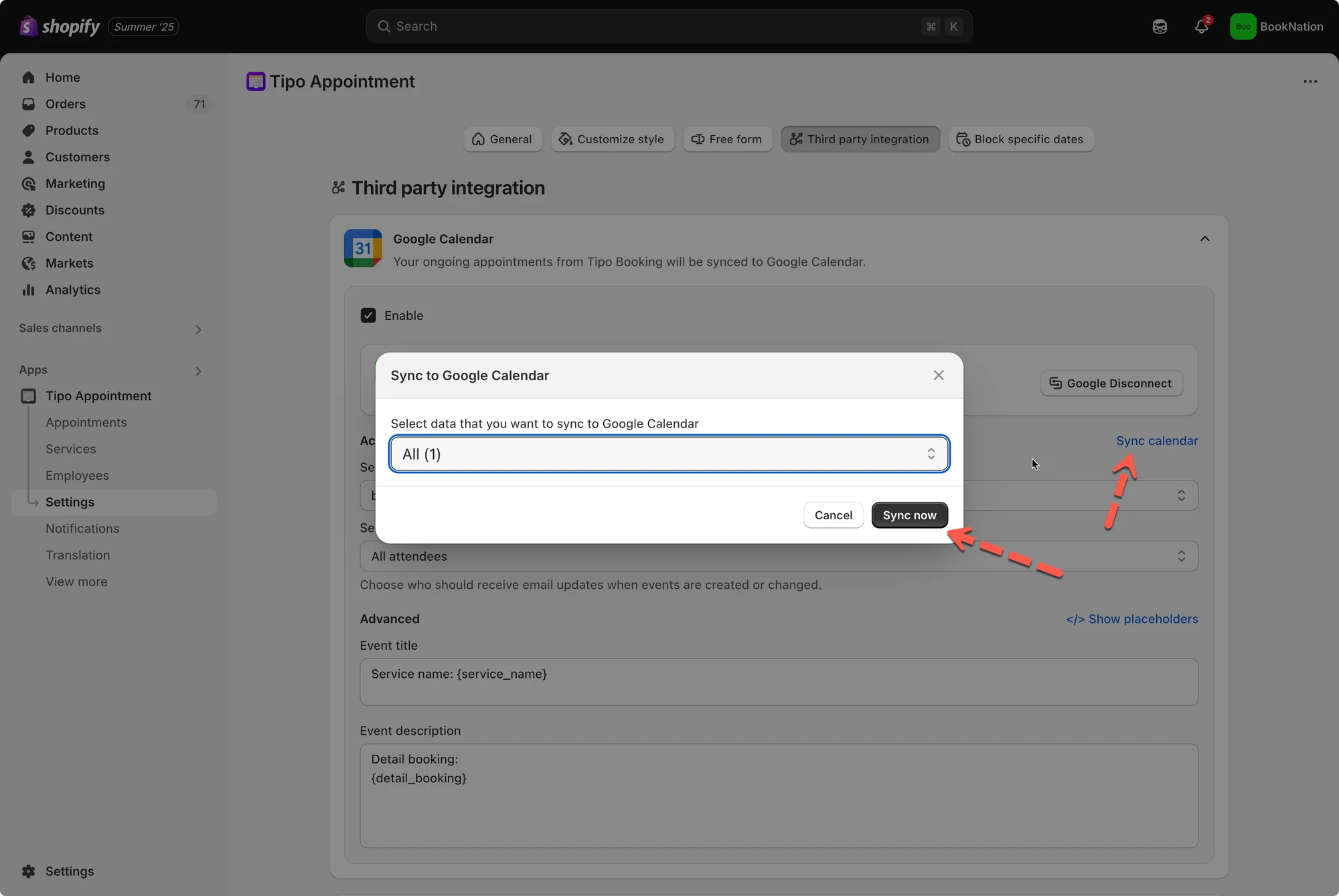
1. Åpne appen > klikk på **Settings** > **Third party integration** > velg **Google Calendar**
2. Klikk på **Sync calendar**
3. Velg hva som skal synkroniseres:
* **Upcoming bookings**
* **Past bookings**
* **All**
4. Velg målkalenderen
5. Klikk på **Sync now.**
***
### ✅ Hva som synkroniseres
Etter at en time er bestilt via Tipo-bestillingswidgeten, legges en hendelse automatisk til i **Google** **Calendar.**
I tillegg sender Google Calendar en invitasjon på e-post til alle deltakere med hendelsesdetaljene.
***
**🙋 Trenger du fortsatt hjelp?**
Hvis du fortsatt trenger hjelp, er du velkommen til å kontakte oss på . Vi hjelper deg gjerne videre.