# Brevo (Sendinblue)-integrasjon
Koble Tipo til Brevo (tidligere Sendinblue) for å legge kunder som bestiller til i kontaktlisten din.
### 🔑 Trinn 1: Hent en Brevo API-nøkkel
* Logg inn på **Brevo**
* Gå til **SMTP & API**
* Generer en **API key**
[Les mer](https://help.brevo.com/hc/en-us/articles/209467485-Create-and-manage-your-API-keys)
***
### 🔌 Trinn 2: Koble Tipo-bestillingsskjemaet til Sendinblue
**Slik gjør du det**
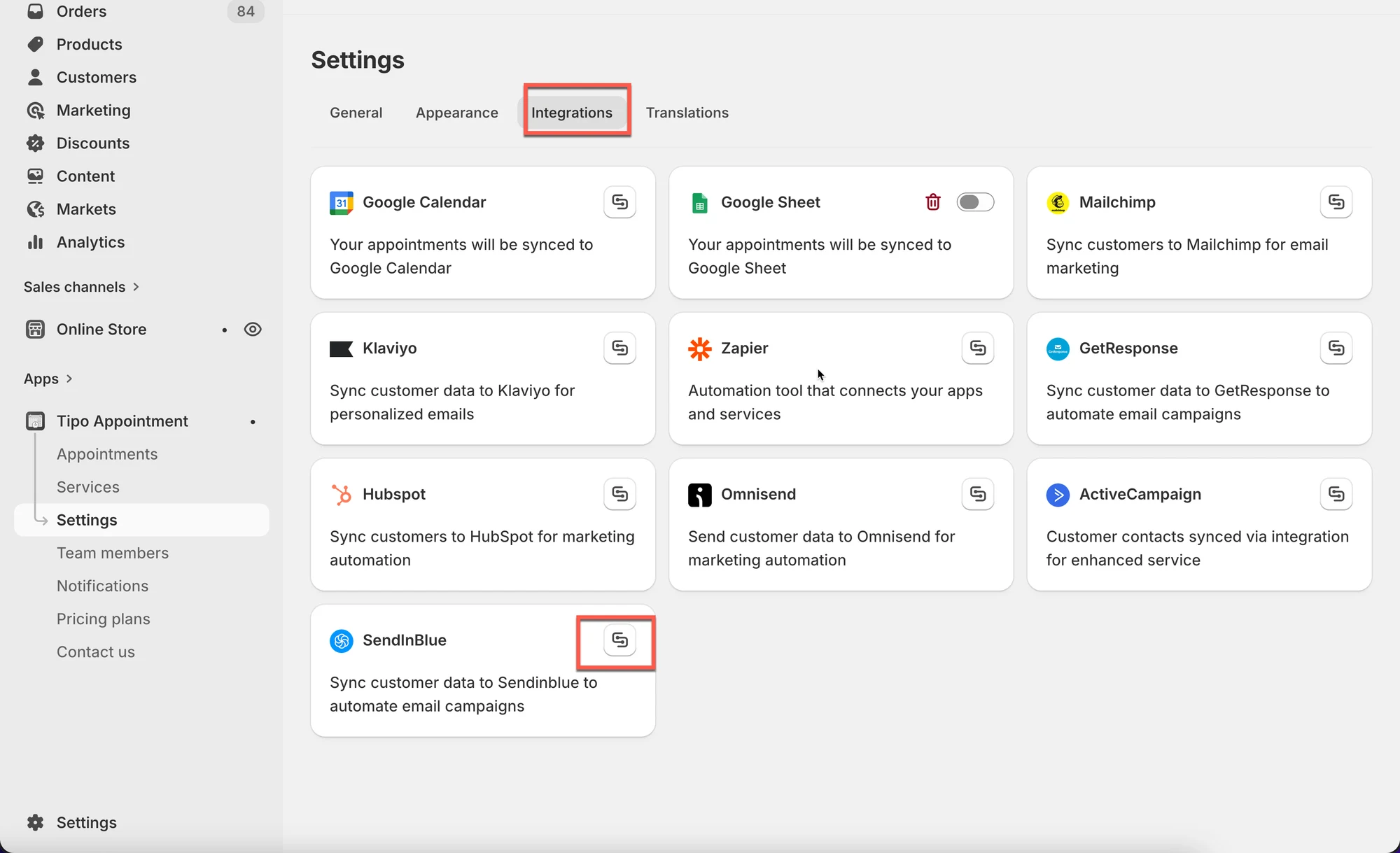
1. Åpne appen > klikk på **Settings** > **Integrations** > klikk på **Sendinblue**
2. Klikk på tilkoblingsikonet
3. Skriv inn API-nøkkelen som ble generert i trinn 1 i feltet **API KEY**
3\. Klikk **Save**
***
### ✅ Hvordan fungerer Sendinblue-integrasjonen?
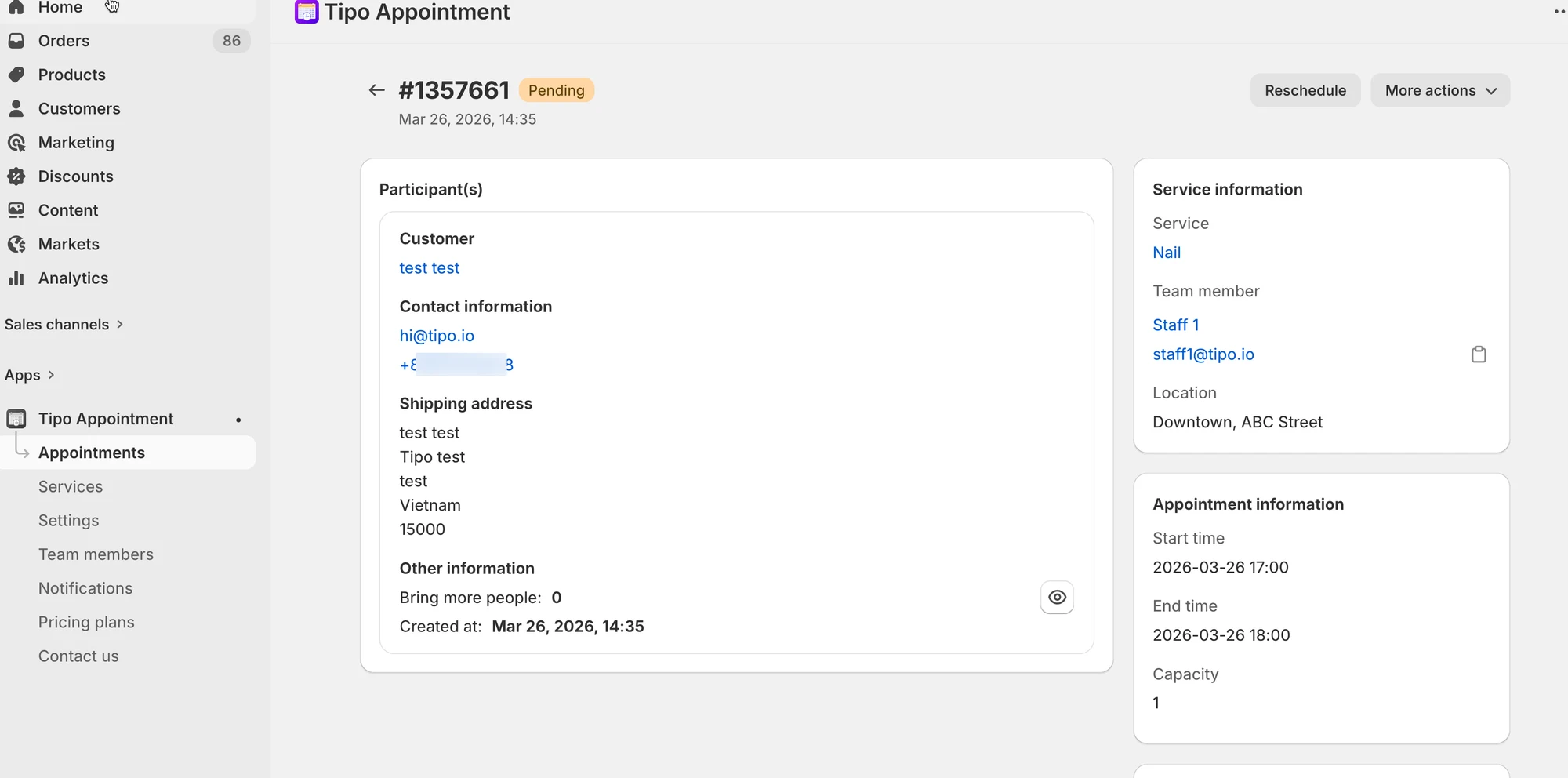
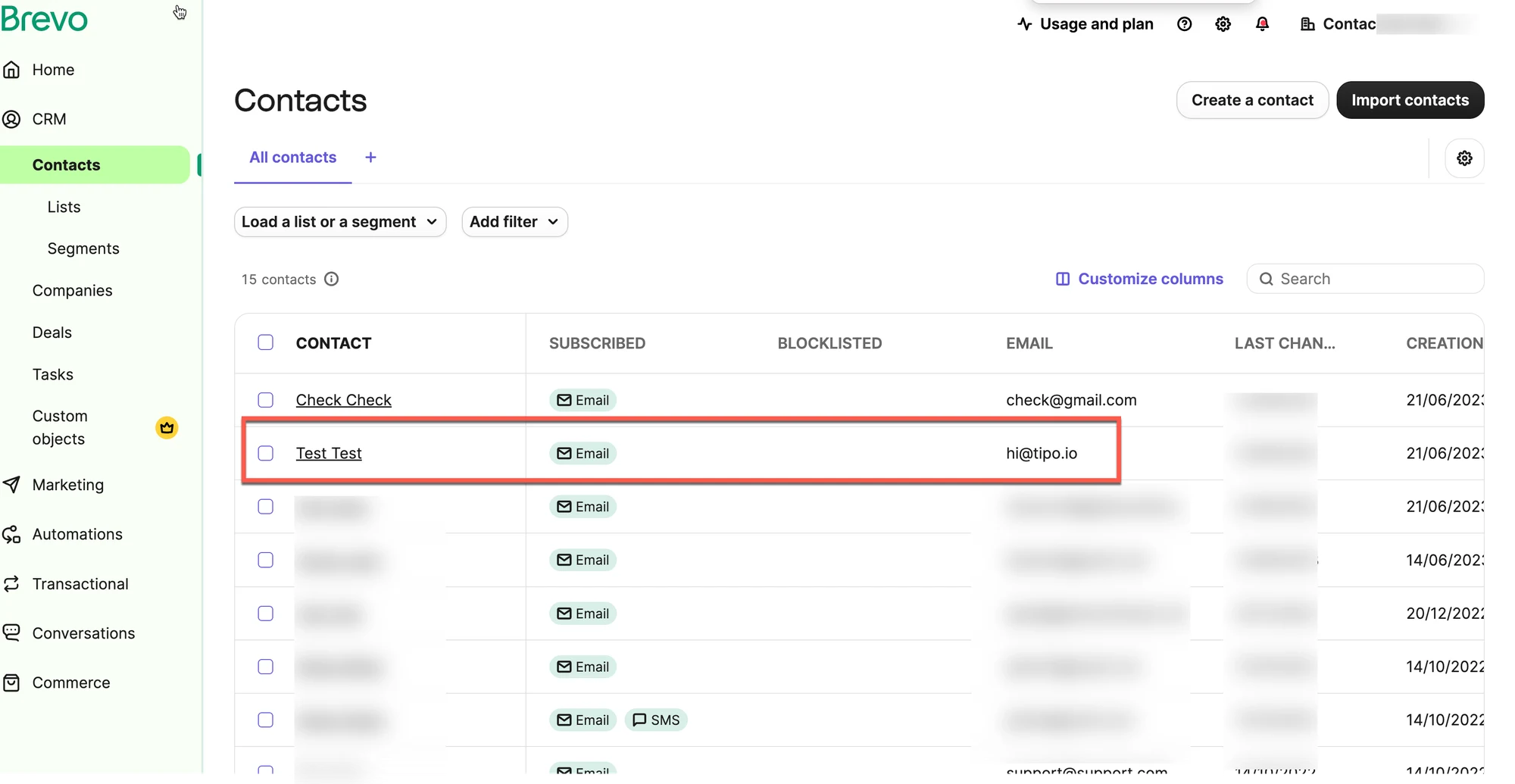
Etter at en time er bestilt i Tipo-kalenderen, legges kundens e-postadresse til i den valgte Sendinblue-kontaktlisten.
Opprett en bestilling og sjekk **Brevo → Contacts** for den nye oppføringen.
***
Dette skjermbildet er ikke tilgjengelig i den opprinnelige dokumentasjonen.
**🙋 Trenger du fortsatt hjelp?**
Hvis du fortsatt trenger hjelp, er du velkommen til å kontakte oss på . Vi hjelper deg gjerne videre.