# Angi tidssone
Bruk disse innstillingene til å styre hvordan datoer og klokkeslett vises i admin-kalenderen og bestillingsflyten. Dette hjelper deg med å unngå planleggingsfeil når butikken, teamet eller kundene dine er i ulike tidssoner
### 🕒 Angi tidssone for timer
#### ✅ Hva denne innstillingen gjør
Når du angir en tidssone, bruker appen den til å vise og administrere tidspunkter for timer i appen (kalender, timedetaljer og oppsett av tilgjengelighet).
**Trinn**
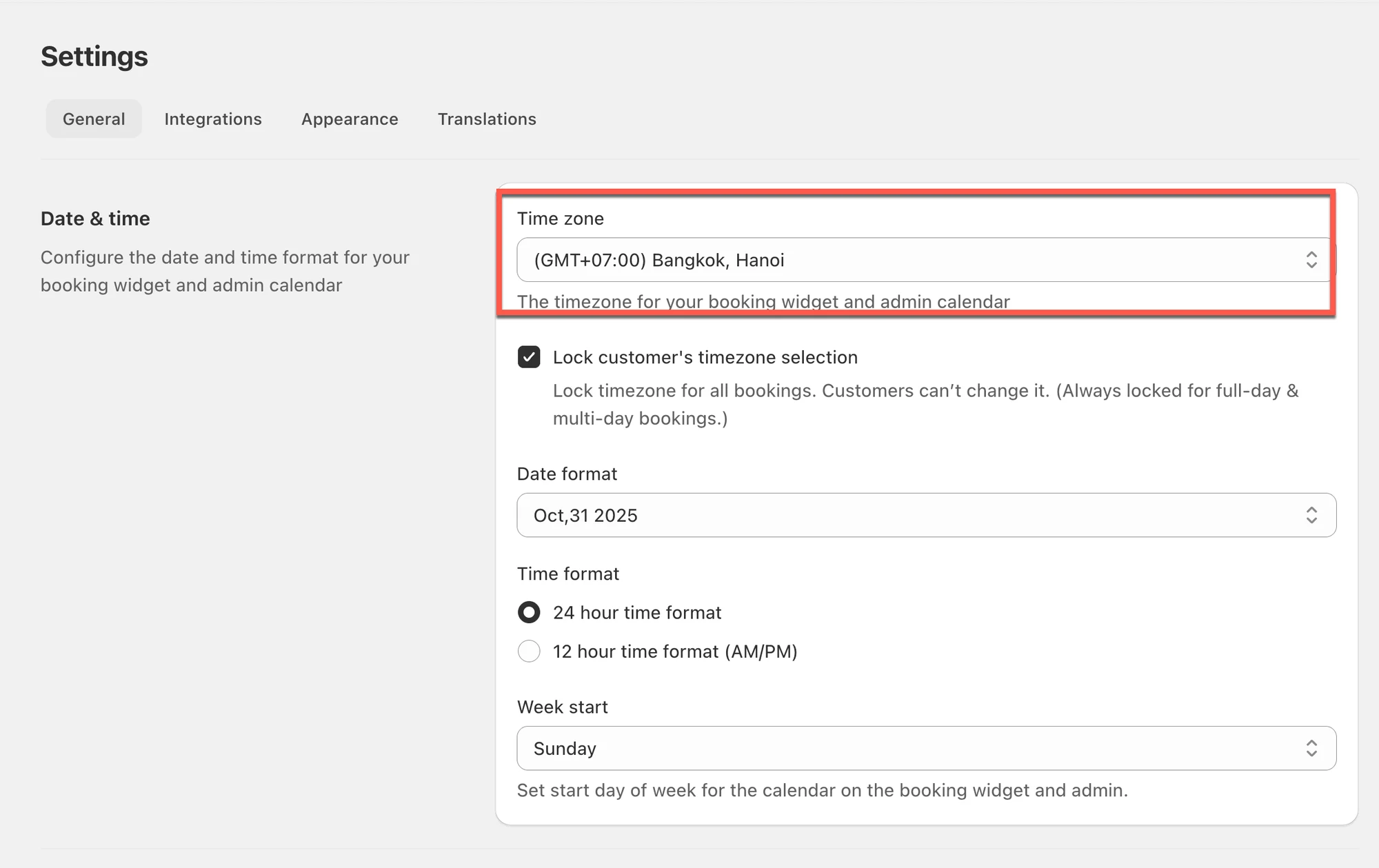
1. Åpne appen > klikk på **Settings** > **General**
2. Under **Date time** > **Timezone** > velg tidssonen din
3. Klikk på **Save**
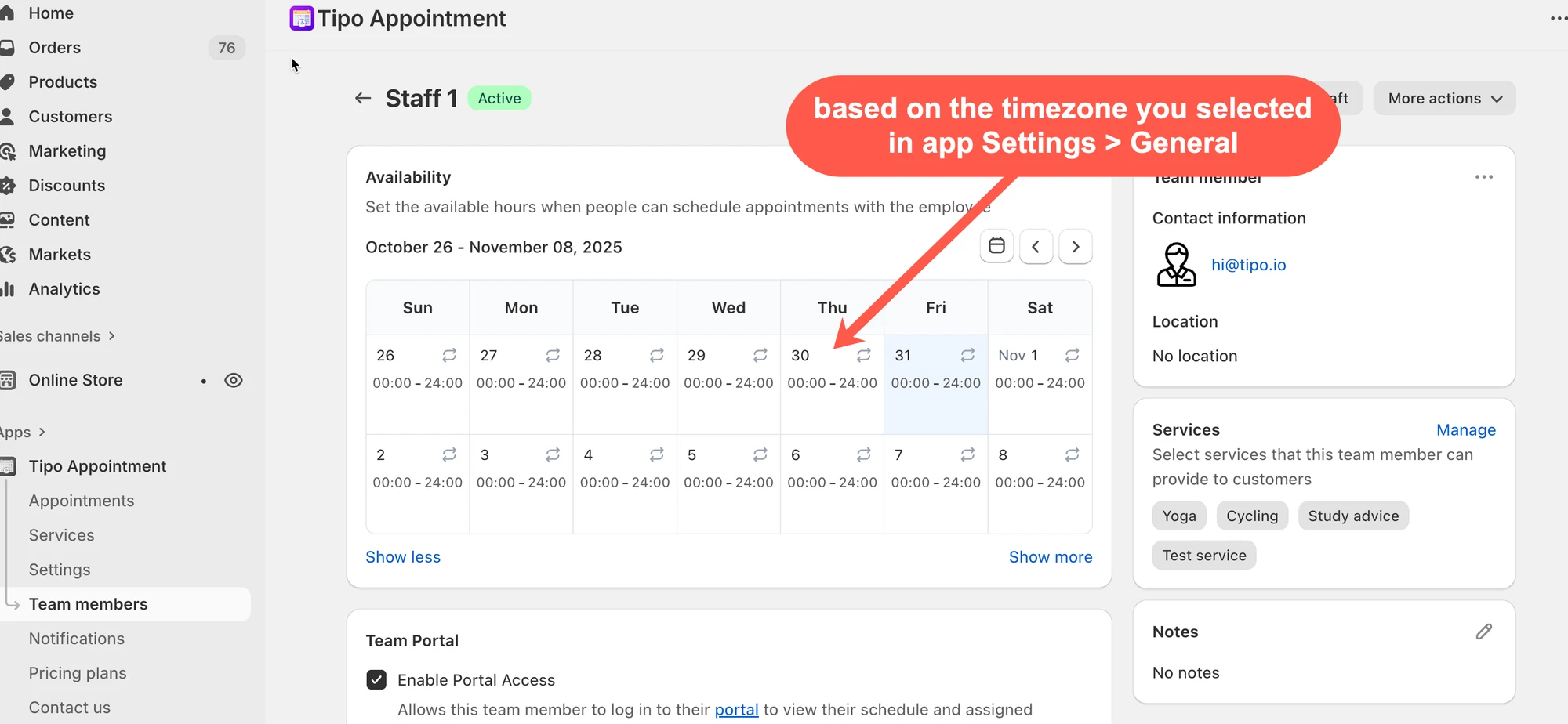
Denne tidssonen brukes på dato og klokkeslett du velger når du setter opp ledige datoer i tjenestedetaljene i appen. Den brukes også på timene i appen.
***
### ✅ Hva endres etter at du har lagret?
Etter at tidssonen er oppdatert:
* Tidspunktet du velger når du angir tilgjengelighet i en tjeneste, følger denne tidssonen.
* Dato og klokkeslett for timer som vises i appen, følger også denne tidssonen.
***
**🙋 Trenger du fortsatt hjelp?**
Hvis du fortsatt trenger hjelp, er du velkommen til å kontakte oss på . Vi hjelper deg gjerne videre.