# Heldagstjeneste
En heldagstjeneste lar kundene bestille en hel dag i stedet for et tidsrom. Den passer godt for utleie, heldagsøkter eller timer som tar hele dagen.
### ✅ Hva denne tjenestetypen gjør
Med heldagsbestilling kan kundene:
* velge en **dato**
* bestille **hele dagen** (uten tidsrom)
* (valgfritt) betale på nett, avhengig av betalingsinnstillingene dine
Du kan styre:
* kapasitet (hvor mange bestillinger per dag)
* betalt eller gratis bestilling
* tilgjengelighet (teammedlemmer / timeplan, hvis aktuelt)
* sted (valgfritt)
***
### 🎯 Når bør jeg bruke heldagstjeneste?
Bruk heldagsbestilling når:
* tjenesten din ikke er basert på tidsrom
* kundene skal reservere hele dagen
* du ikke vil ha overlappinger i løpet av dagen
**Eksempler**
* Fotograf «Dagsøkt»
* Leie av møterom (1 dag)
* Leie av utstyr (1 dag)
* Bestilling av messestand (1 dag)
***
### 🛠️ Steg for steg: Opprett en heldagstjeneste
#### 1) Åpne Services
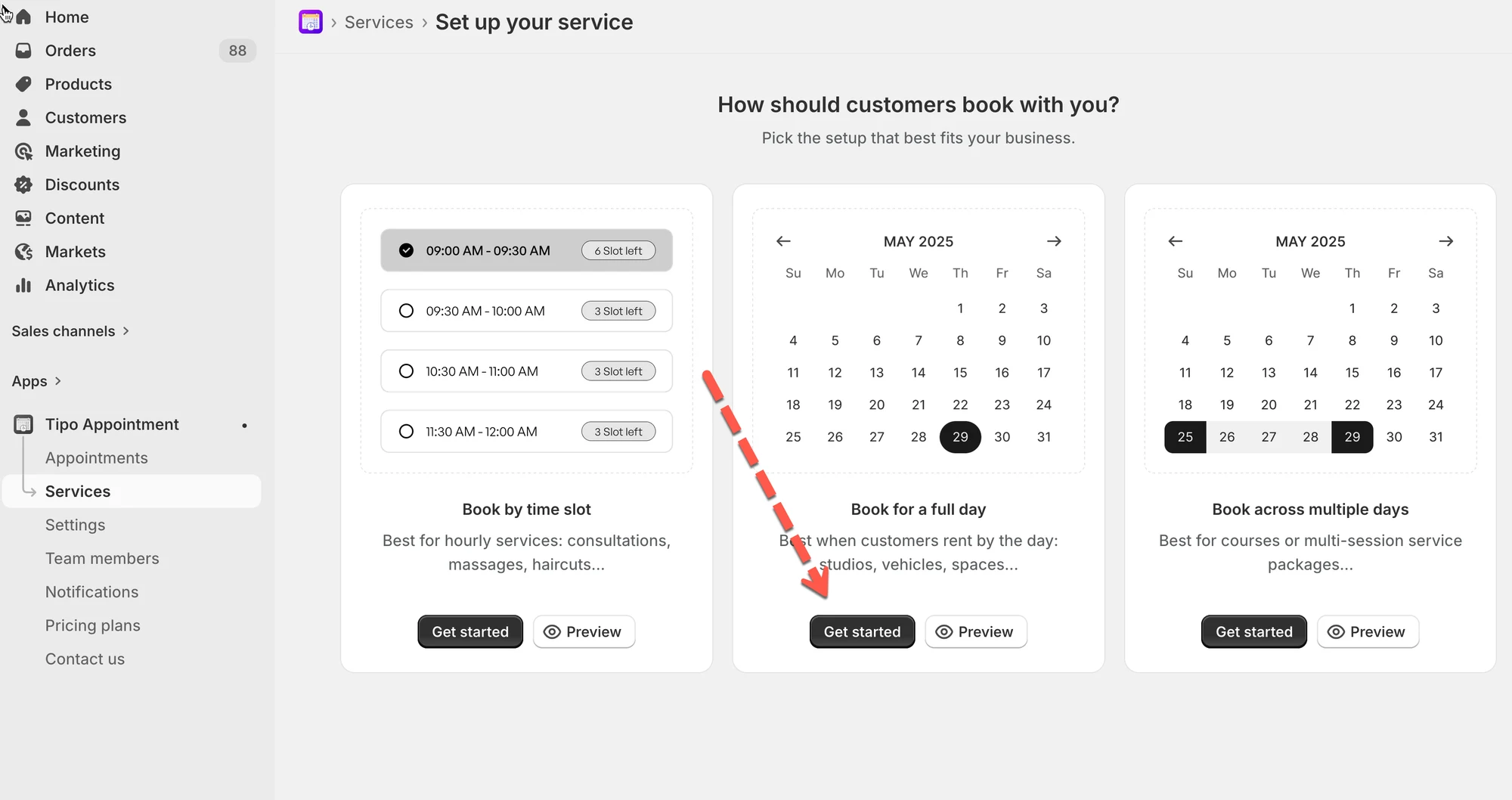
* Åpne appen > klikk **Services**
* Klikk på knappen **New service**
#### 2) Velg tjenestetype
Velg **Full-day booking**
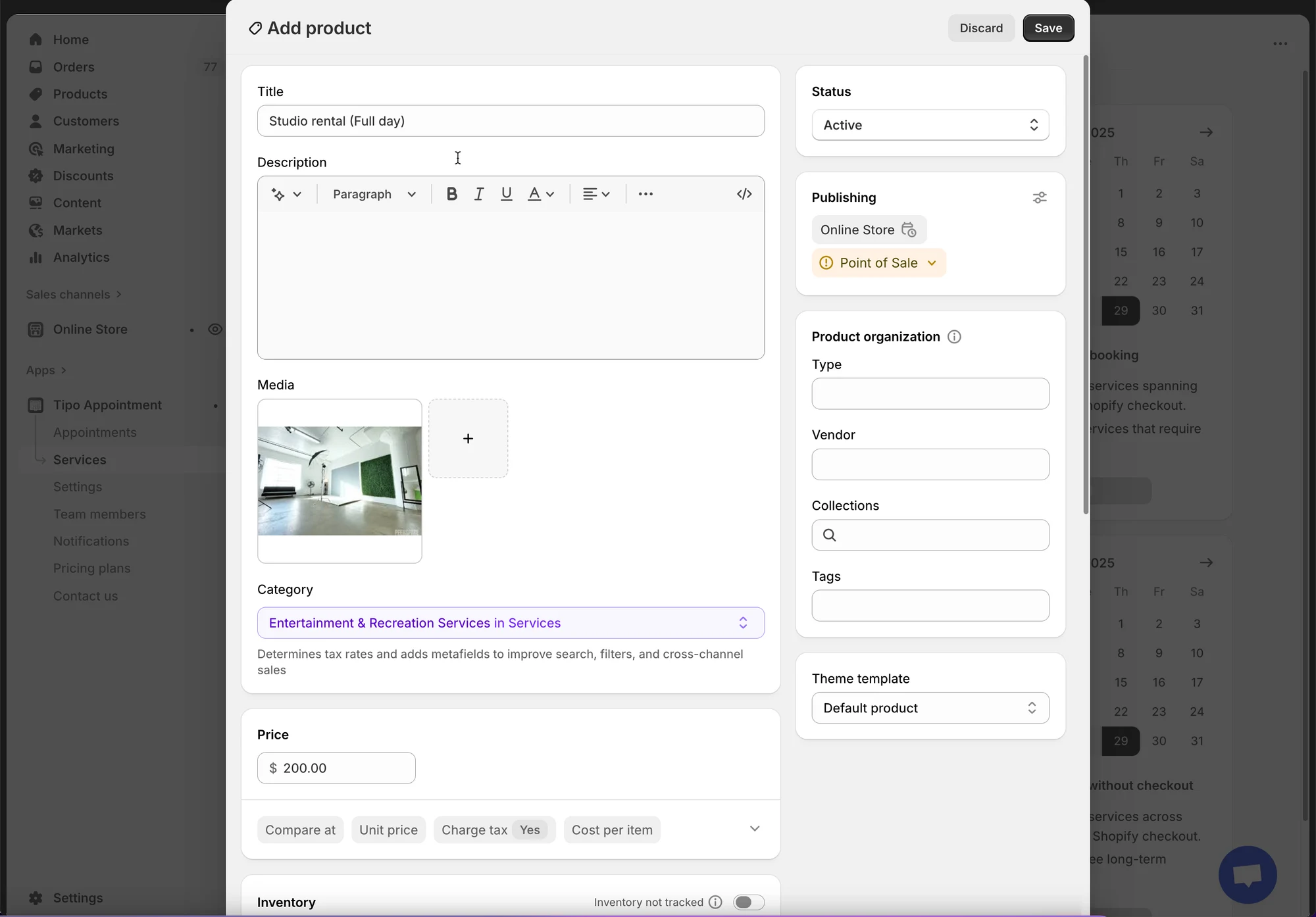
#### 3) Opprett produkt
* **Title** (eksempel: *Haircut*)
* **Description** (valgfritt, men nyttig for kundene)
* **Status**: Active (eller **Draft** under testing)
* Valgfritt: **Media**, **Vendor**, **Tags** osv. (Shopify-produktfelt)
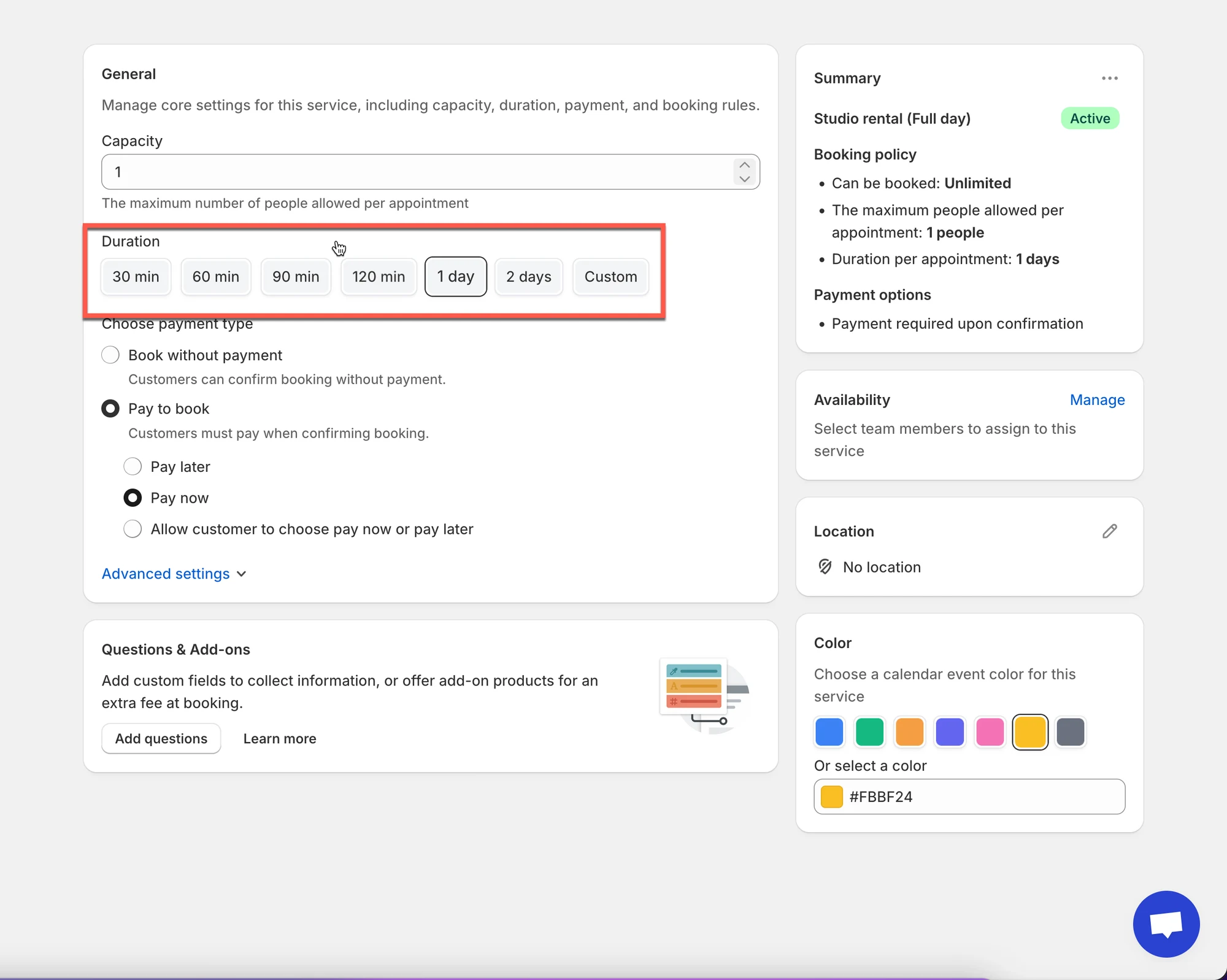
#### 4) Konfigurer tjenesteinnstillinger
* **Duration** = 1 dag
* Angi **Capacity:** Velg hvor mange kunder som kan bestille samme dag
**Eksempler**
**Capacity =1 ⇒** bare én bestilling per dag (vanligst)
**Capacity = 2+ ⇒** tillat flere bestillinger per dag (for utleie med flere enheter)
**5) Velg betalingstype**
| Alternativ | Hva det betyr | Best egnet for |
| ------------------------- | ------------------------------------- | ------------------------------ |
| ✅ **No payment required** | Bekreft bestilling uten nettbetaling | Gratis bestilling, betaling på stedet |
| 💰 Pay to book | Krev betaling | Betalte tjenester |
| Pay now | Belast umiddelbart | Depositum / garanterte bestillinger |
| Pay later | Bekreft nå, betal senere | Faktura / betaling i butikk |
| Customer chooses | Kunden velger Pay now eller later | Fleksibel kasse |
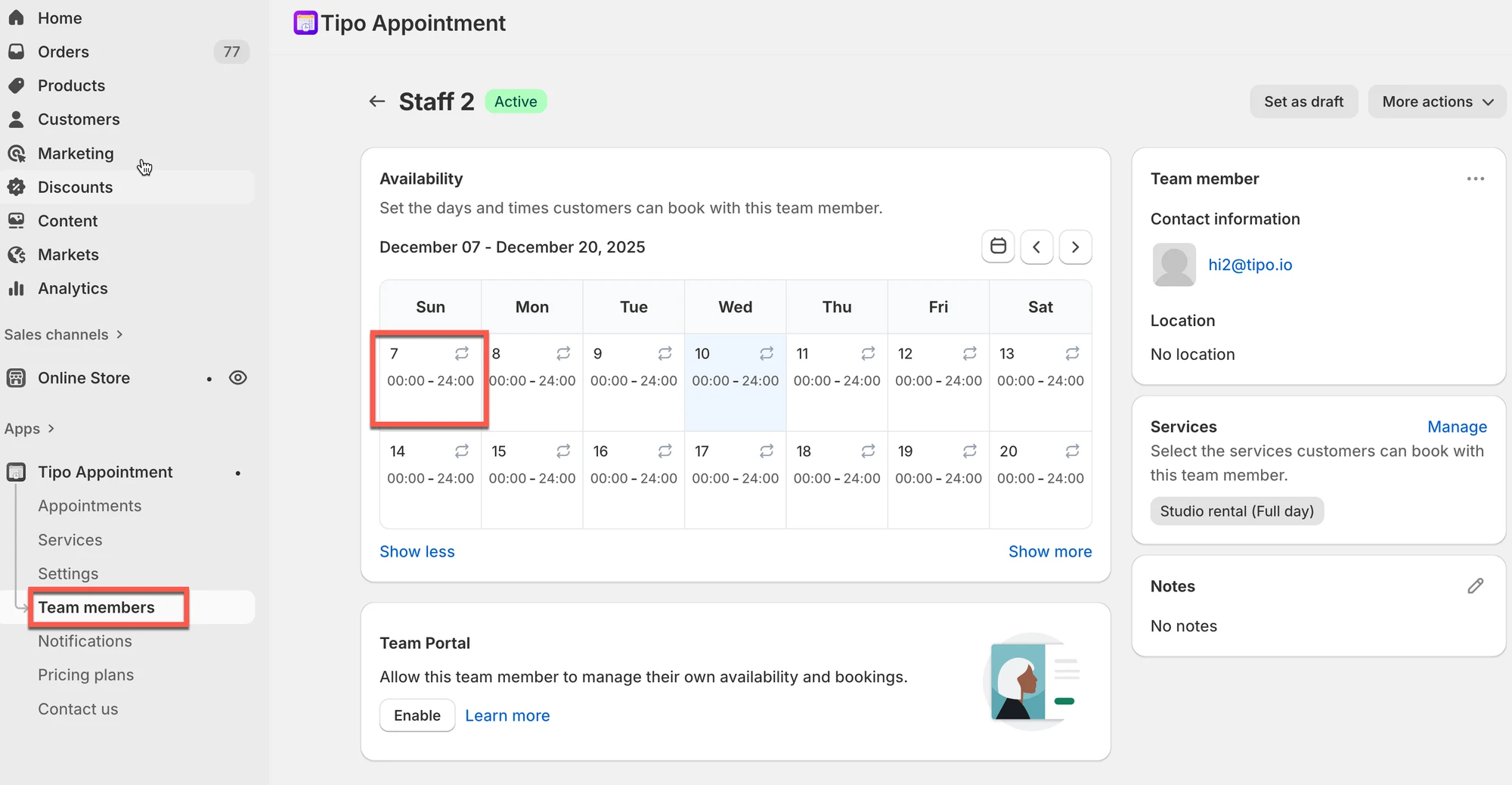
**6) Konfigurer tilgjengelighet (viktig)**
Angi når tjenesten er tilgjengelig:
* arbeidsdager (man–søn)
* sperrede datoer (hvis aktuelt)
* Siden dette er en heldagstjeneste, må den ansatte være tilgjengelig fra **00:00-24:00.**
[Les mer](/tipo-appointment-booking/availability-team-members/set-availability-for-services#slik-angir-du-tilgjengelighet)
#### 7) Tilpass flere innstillinger (valgfritt)
* I feltet **Location** angir du tjenestens sted
* **Color**: hjelper deg å identifisere bookinger i kalenderen
* **Questions & Add-ons**: samle inn informasjon (navn, preferanser) eller selg tillegg
* **Advanced settings**: bookingregler, ledetid, bufferttid osv. (hvis tilgjengelig)
#### 8) Lagre
Klikk på **Save** for å fullføre opprettelsen av tjenesten.
***
#### 🧪 Eksempel (enkelt)
**Tjeneste:** Studioleie (hel dag)
* Type: Full-day booking
* Capacity: 1 bestilling/dag
* Betaling: Pay to book → Pay now\
Kunden bestiller **Dec 10** → betaler → hele dagen er reservert.
### 🌐 **Slik fungerer det på nettstedet**
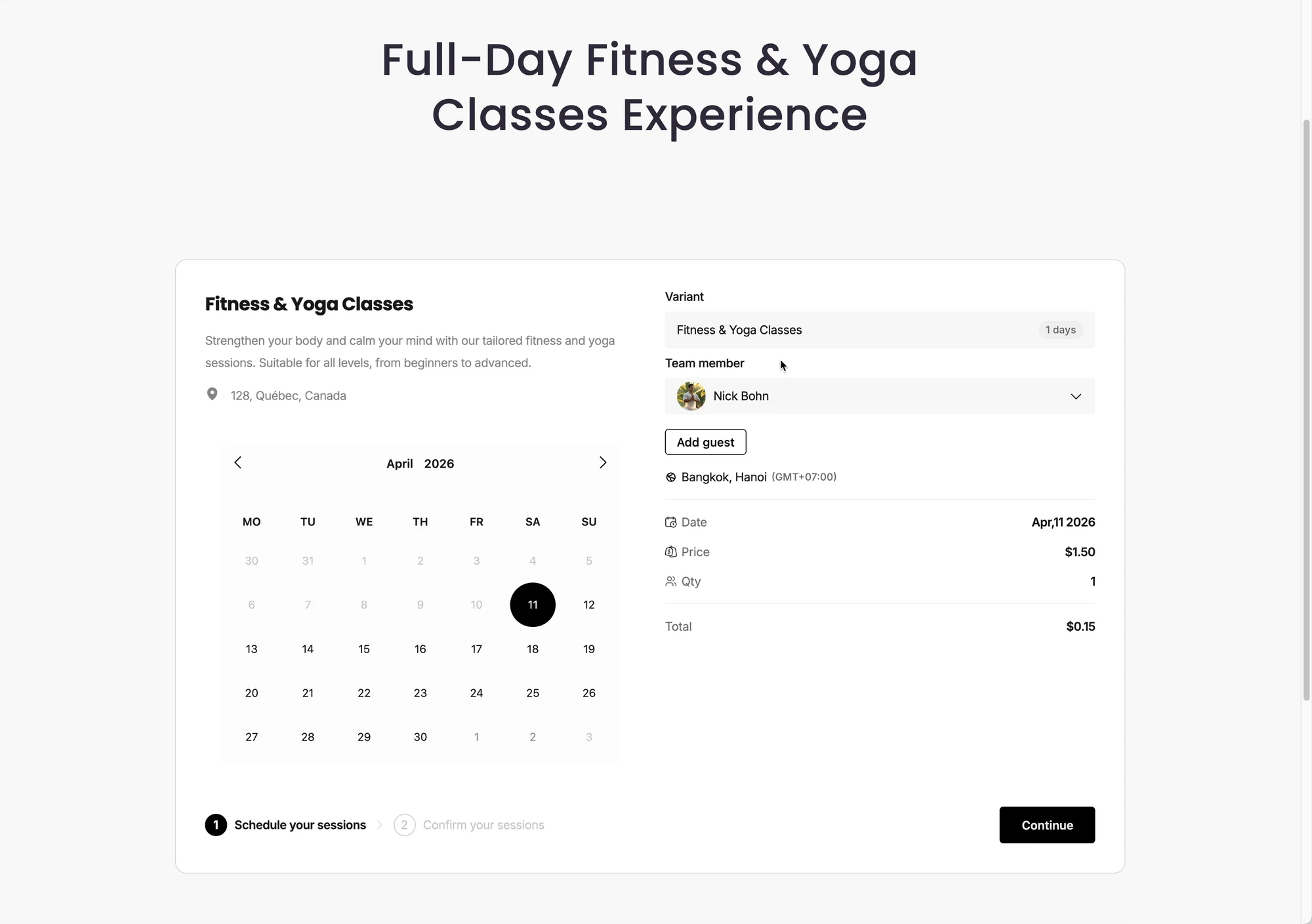
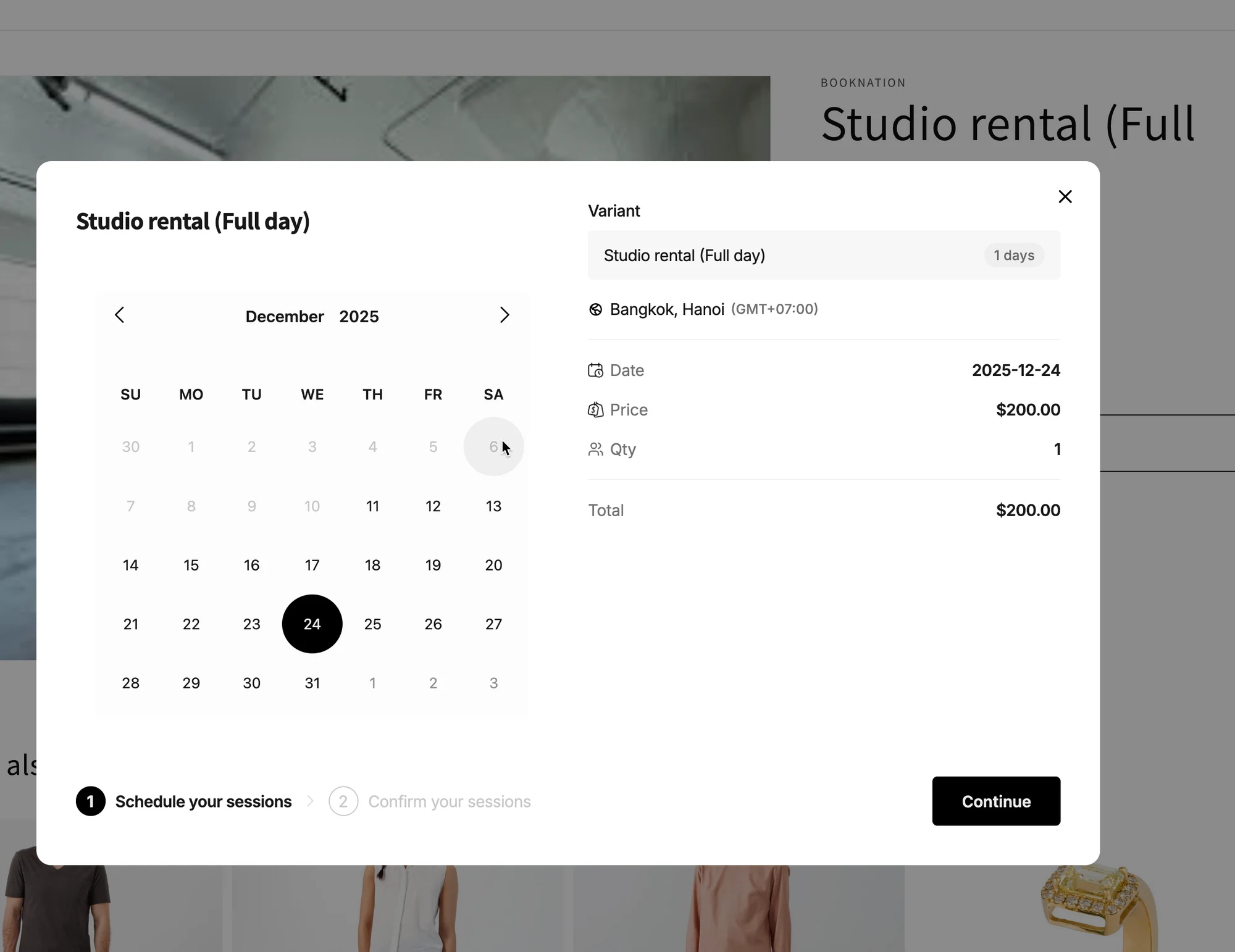
For tjenester konfigurert som **Full Day,** er bestillingsprosessen forenklet for kundene:
* Kunden klikker på knappen “Book Now” i butikken din > en bestillingspopup vises.
* Kunden ser en kalender med ledige datoer (siden heldagsbestillinger ikke krever valg av tidspunkt).
* Kunden velger ønsket dato > og går videre for å bekrefte bestillingen.
Ingen tidsrom vises eller kreves.
***
**🙋 Trenger du fortsatt hjelp?**
Hvis du fortsatt trenger hjelp, er du velkommen til å kontakte oss på . Vi hjelper deg gjerne videre.