# Slik fungerer e-postvarsler
Tipo Appointment kan automatisk sende e-poster når en booking opprettes eller oppdateres. Denne veiledningen forklarer **hvem som mottar e-poster, når de sendes og hvordan du tilpasser dem.**
### ℹ️ Grunnleggende
E-postvarsler i Tipo bygger på 4 ting:
1. **Recipient** — Hvem som skal få e-posten (Customer / Merchant / Team member)
2. **Trigger** — Hvilken hendelse som sender e-posten (Approved, Canceled, Reminder osv.)
3. **Content** — Emne + e-posttekst (du kan redigere begge)
4. **Provider** — Hvordan e-posten leveres (Tipo-e-post eller din SMTP)
***
### 📍 Hvor du administrerer e-postvarsler
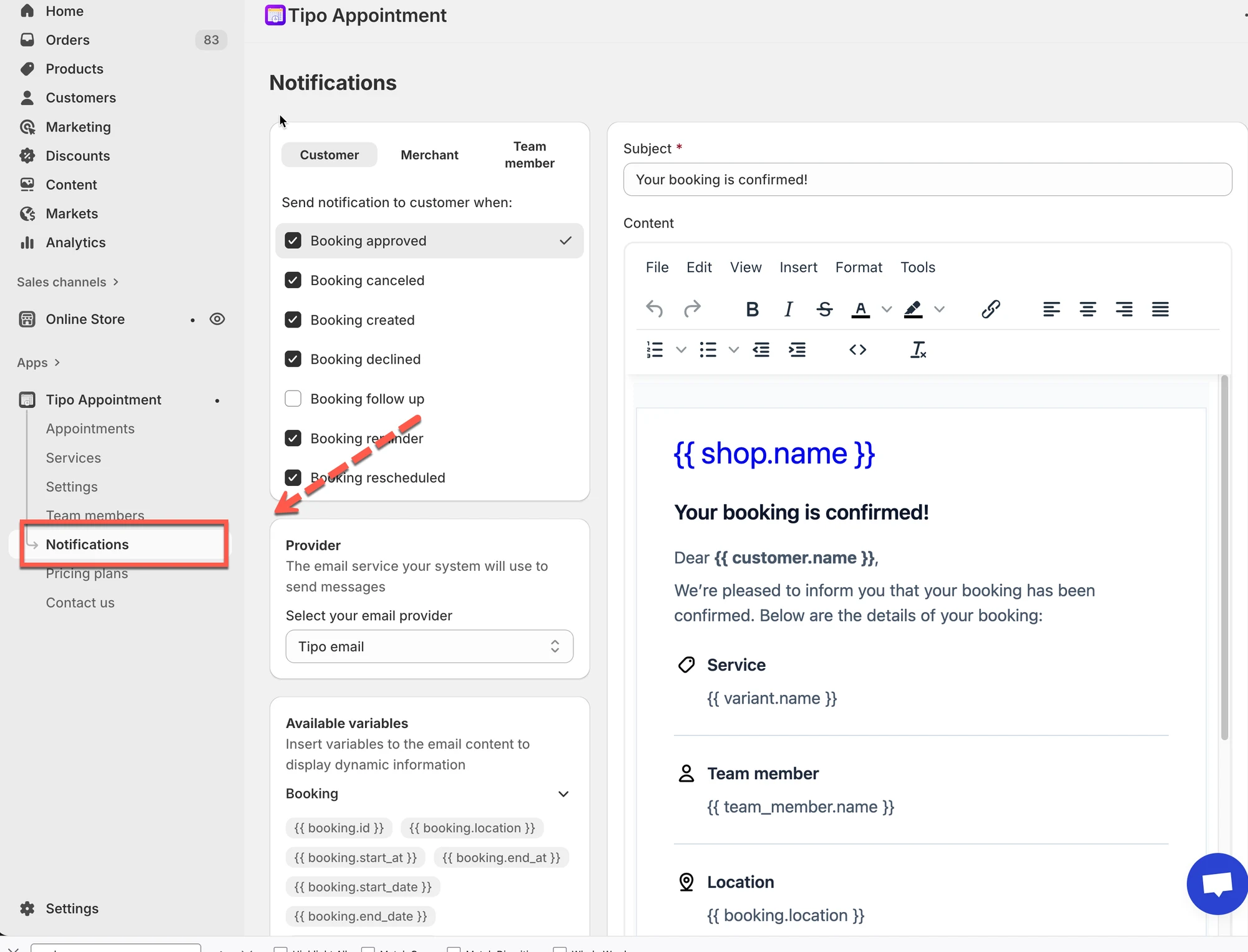
Åpne appen > klikk **Notifications**
***
### 👥 Hvem som kan motta e-poster
Øverst på siden **Notifications** ser du 3 faner:
* **Customer:** e-poster som sendes til personen som booker
* **Merchant:** e-poster som sendes til butikkens/administratorens e-postadresse
* **Team member:** e-poster som sendes til den tildelte ansatte/leverandøren (hvis bookingen bruker teammedlemmer)
Tips: Hvis du vil ha ulik ordlyd for kunder og ansatte, bytter du fane og redigerer hver mal separat.
***
### ⚡ Hva som utløser en e-post
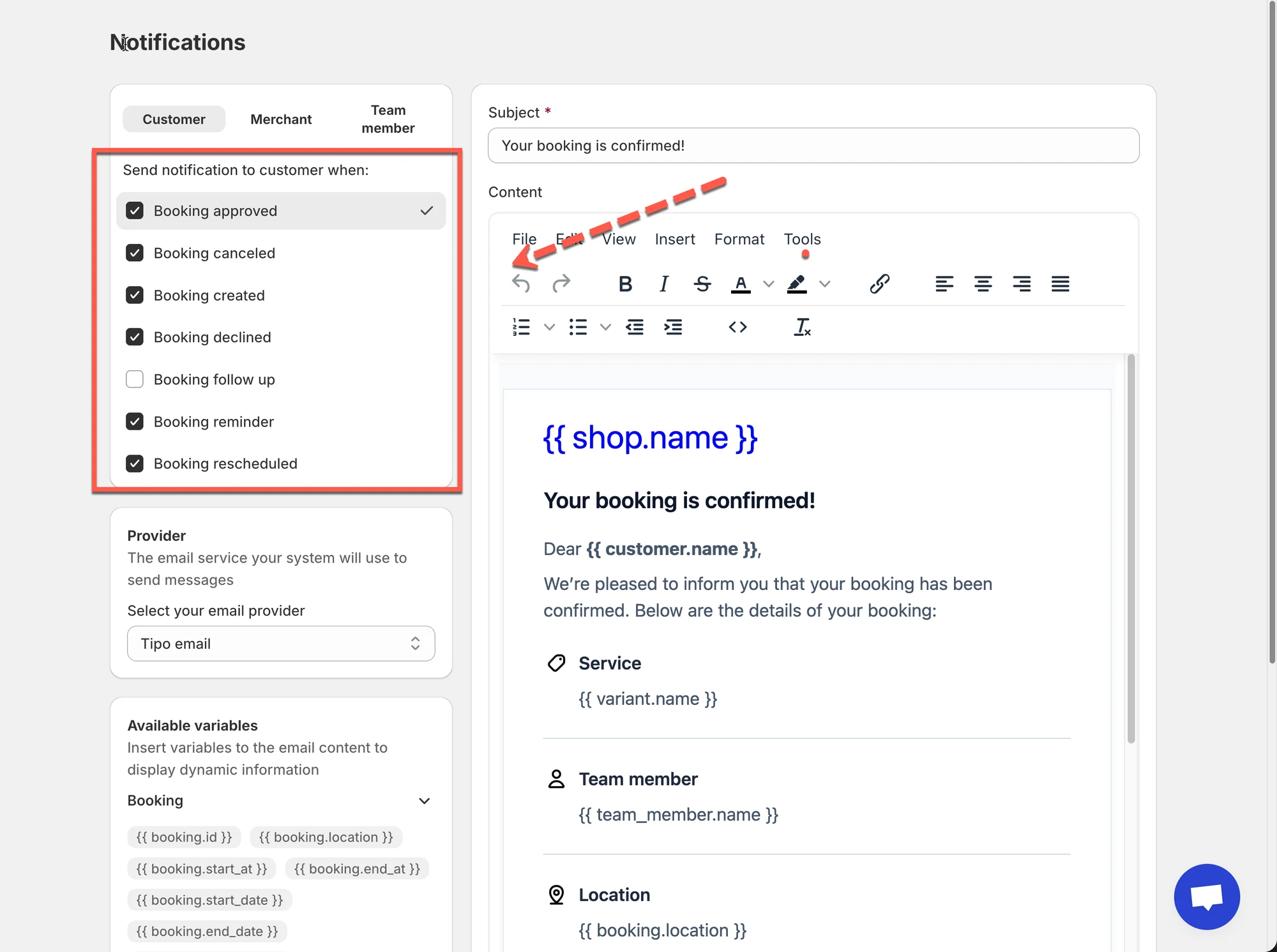
I hver fane kan du slå varsler på/av for hendelser som:
* **Booking created**
* **Booking approved**
* **Booking canceled**
* **Booking declined**
* **Booking reminder**
* **Booking rescheduled**
Hvis en avkrysningsboks er aktivert, sender Tipo den e-posten når hendelsen inntreffer.\
Hvis den er deaktivert, sendes ingen e-post for den hendelsen.
***
### ✍️ Hvordan e-posten ser ut
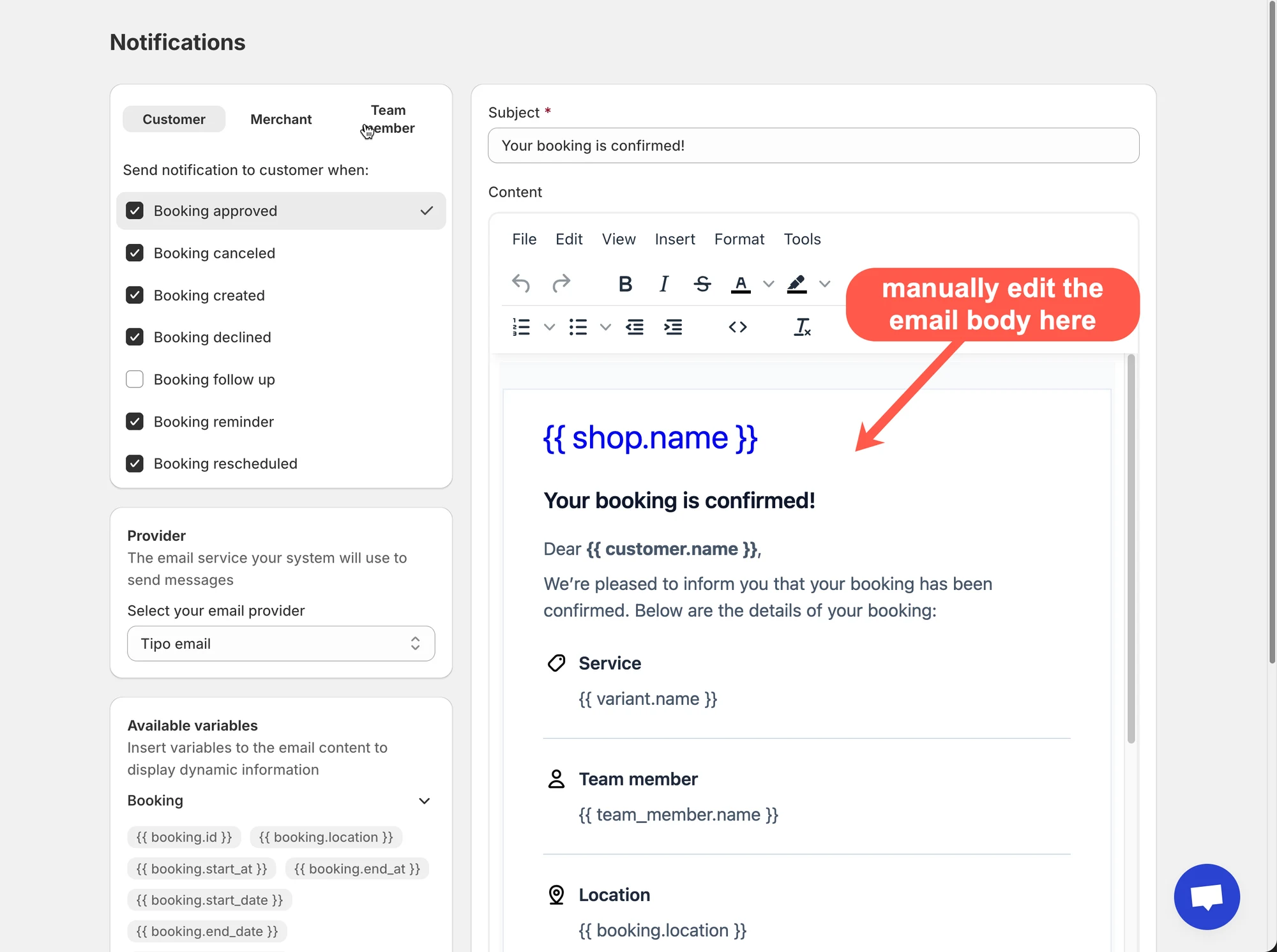
For hver utløser kan du tilpasse:
* **Subject** (e-postens tittel)
* **Content** (e-postteksten)
Du kan også sette inn **variabler** (plassholdere) som:
* `{{ customer.name }}`
* `{{ booking.start_at }}`
* `{{ variant.name }}`
Variabler henter automatisk ekte bookingdata når e-posten sendes.
På venstre side finner du **Available variables** som du kan kopiere/sette inn i malen din.
***
### 🚚 Hvordan e-poster leveres (e-postleverandør)
På siden Notifications ser du også innstillingene for **Provider**.
* **Tipo email** (standard): raskest å sette opp, fungerer for de fleste butikker.
Avsendernavn: butikkens navn
Avsenders e-postadresse: ****
* **SMTP** (valgfritt): bruk din egen e-postserver hvis du trenger et egendefinert avsenderdomene, strengere kontroll eller regler for leveringsevne
***
### ✅ Typisk oppsett
For de fleste butikker bør du starte med:
1. **Fanen Customer**
* Aktiver: Booking created / approved / canceled
* Aktiver: Booking reminder (hvis du bruker påminnelser)
2. **Fanen Team member**
* Aktiver: Booking created (slik at ansatte vet når de får en ny booking)
3. **Fanen Merchant**
* Aktiver: Booking created / canceled (slik at du kan følge med på endringer)
Tilpass deretter emne/innhold etter at du har bekreftet at e-postene sendes riktig.
***
### 🧩 Relaterte e-postveiledninger (foreslått videre lesing)
* [E-poster til kunder](/tipo-appointment-booking/mail-notification/customer-emails)
* [E-poster til teammedlemmer](/tipo-appointment-booking/mail-notification/team-member-emails)
* [E-poster til administrator (forhandler)](/tipo-appointment-booking/mail-notification/admin-emails)
* [Tilpass e-postinnholdet](/tipo-appointment-booking/mail-notification/customize-email-content)
* [E-postleverandør (SMTP)](/tipo-appointment-booking/mail-notification/email-provider-smtp)
***
**🙋 Trenger du fortsatt hjelp?**
Hvis du fortsatt trenger hjelp, er du velkommen til å kontakte oss på . Vi hjelper deg gjerne videre.