# Sjekk gjeldende synkroniseringsstatus
Denne veiledningen viser hvordan du sjekker om synkroniseringen kjører som den skal, og hva hver synkroniseringsstatus betyr, slik at du raskt kan bekrefte om produkter synkroniseres fra Source → Destination.
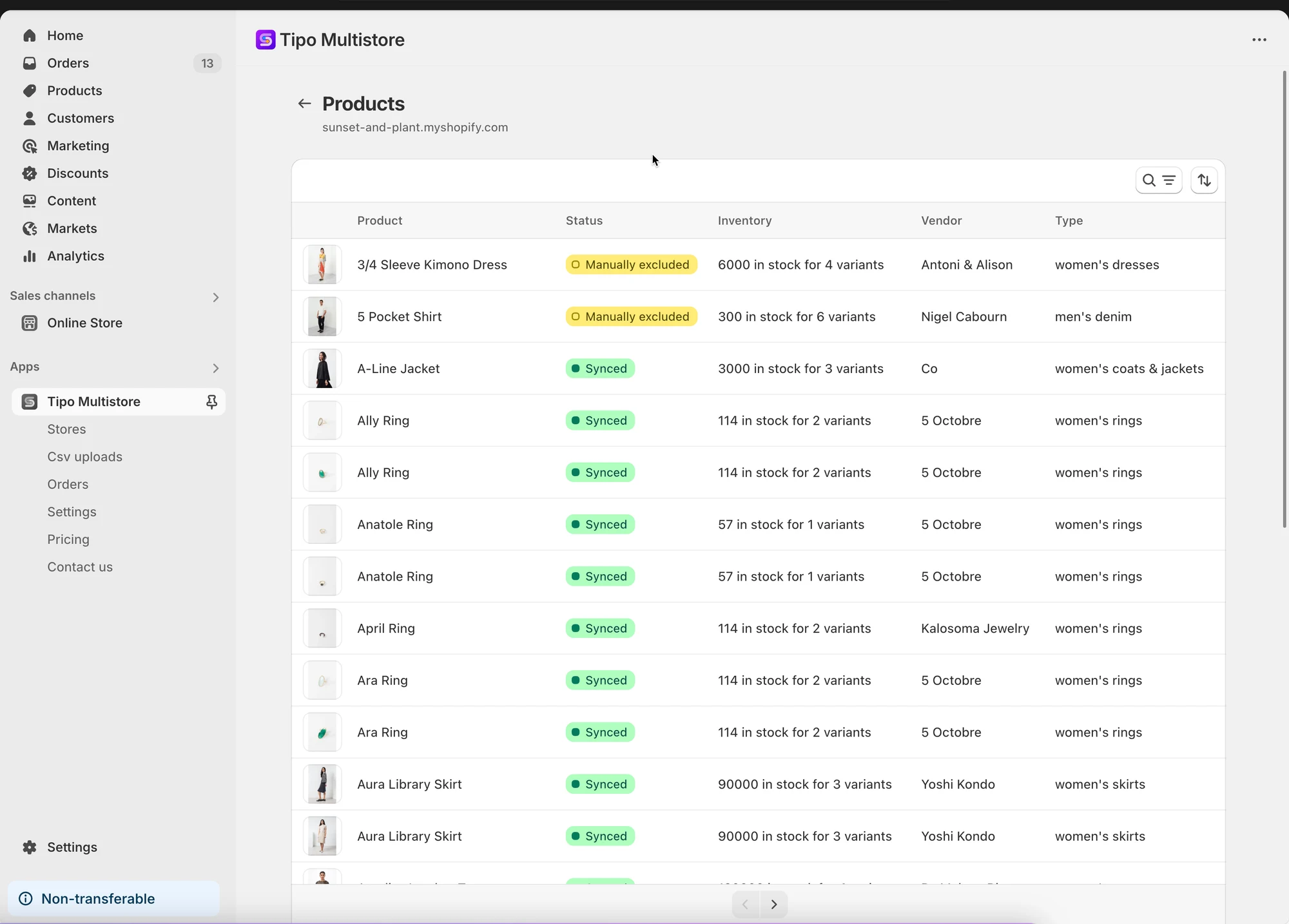
Listen over synkroniserte produkter vises i appen i både Source store og Destination store.
#### **I Source store**
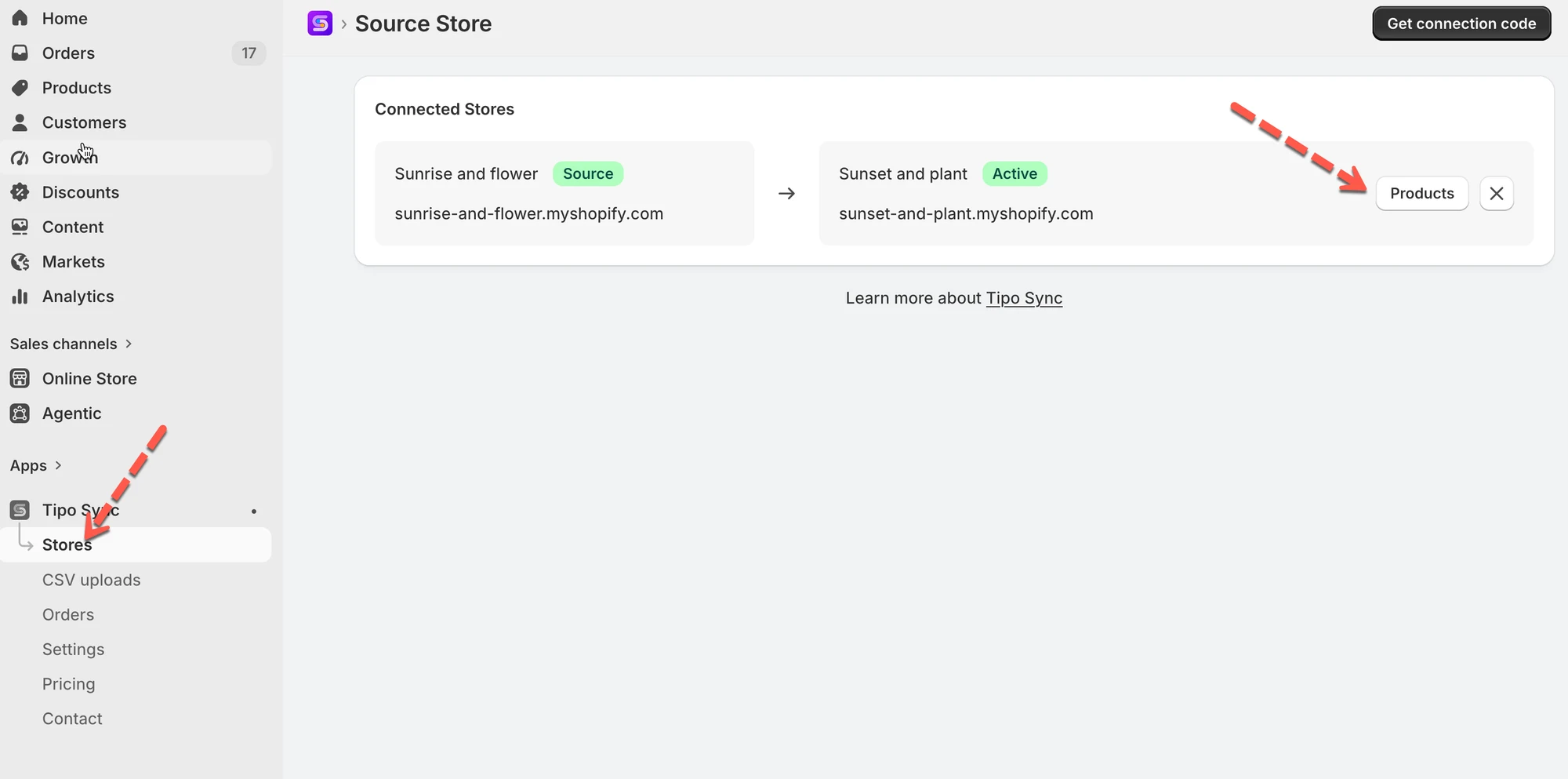
Åpne appens **Dashboard** > klikk på **Stores** > klikk på **Products**-ikonet for å se listen over synkroniserte produkter for tilkoblingen.
Du kan søke etter produkter basert på produkttittel, leverandør eller type. Filtrer etter nyeste eller eldste opprettet/oppdatert.
***
#### **I Destination store**
Åpne appens Dashboard > klikk på **Products** for å se listen over synkroniserte produkter for tilkoblingen.
I Destination store kan du se tilordningsdetaljene ved å klikke på **eye**-ikonet. Produkttittel og lagerbeholdning er tilgjengelig her
\
**🙋 Trenger du fortsatt hjelp?**
Hvis du fortsatt trenger hjelp, er du velkommen til å kontakte oss på . Vi hjelper deg gjerne videre.