# Synkroniser bare produktlagerbeholdning
Denne veiledningen forklarer hvordan du bare synkroniserer lagerantall fra Source store til Destination store uten å endre andre produktdata som pris, bilder eller beskrivelse.
### ✅ Hva betyr «Inventory only sync»?
Tipo Sync vil:
* Oppdatere lagerantall (tilgjengelige enheter) i butikkene dine
* Synkronisere lagerbeholdning basert på lokasjonsmappingen din
* ❌ Ikke oppdatere produktinnhold (beskrivelse, bilder)
* ❌ Ikke oppdatere priser (med mindre du aktiverer prissynkronisering separat)
Dette er ideelt hvis butikkene dine har de samme produktene, men du bare vil holde lagernivåene konsistente.
***
### 🛠️ Velg hvilken produktinformasjon som skal synkroniseres
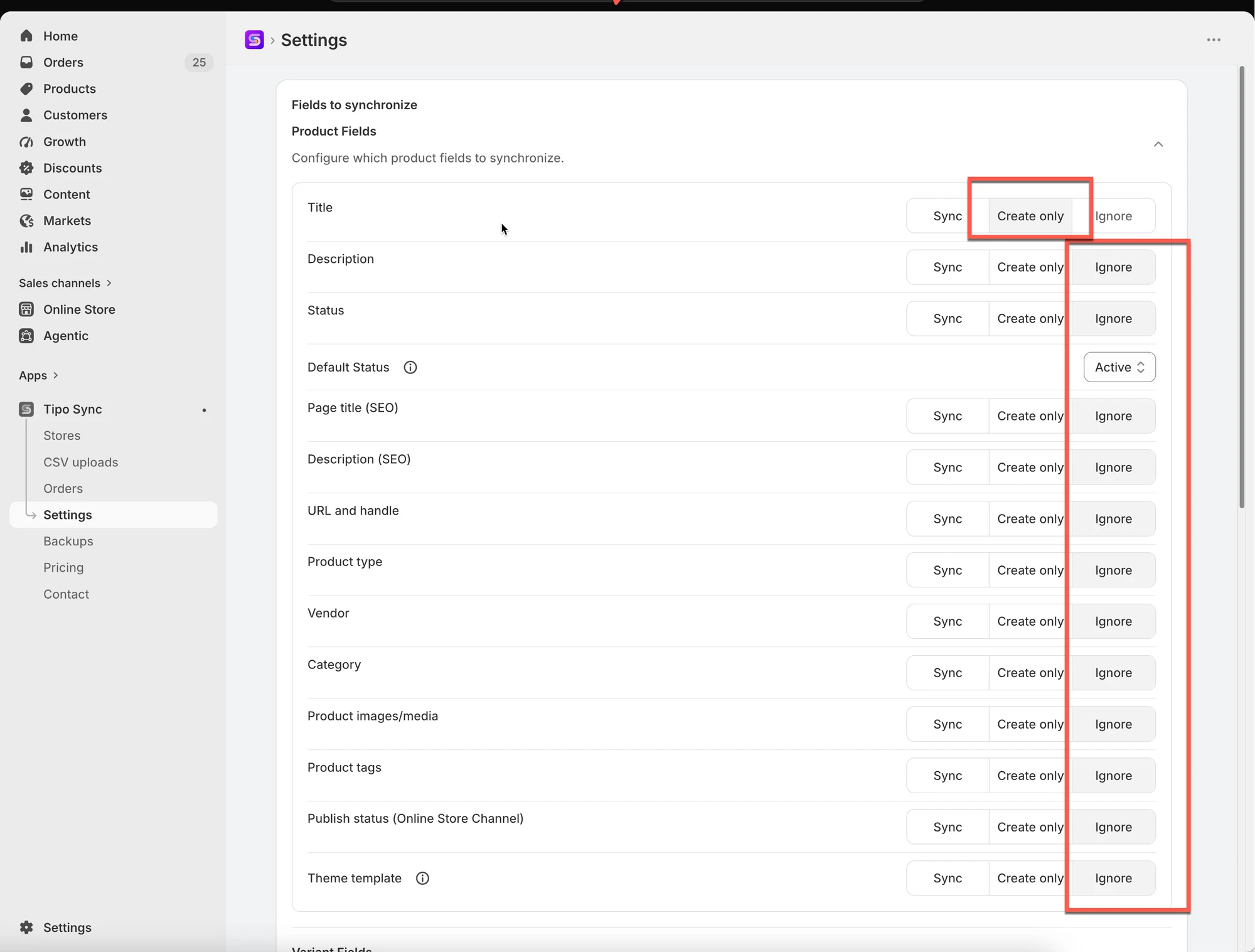
1. Åpne appens S**ettings** i Destination store > **Product Fields to Synchronize**
2. Velg alternativet **Ignore** for produktdataene du ikke vil synkronisere
**Ignore**: Feltet synkroniseres ikke, og forblir uavhengig i Destination Store.
3. Klikk **Save**
> Velg alternativet **Create only** for produkt**tittel** og variant**tittel**
>
> Årsak: Produkttittel og varianttittel kreves når et nytt produkt synkroniseres fra Source Store til Destination Store for første gang.
***
### 🛠️ **Aktiver lagersynkronisering**
#### **I Source store:**
Åpne appen i **Source**-butikken > klikk **Settings** > velg en av de 2 lagerinnstillingene > **Save**
* **One-Way Inventory Sync**: Synkroniserer lagerendringer bare fra Source Store til Destination Store.
* **Two-Way Inventory Sync**: Lar lagerendringer fra begge butikker synkroniseres med hverandre.
#### **I Destination store:**
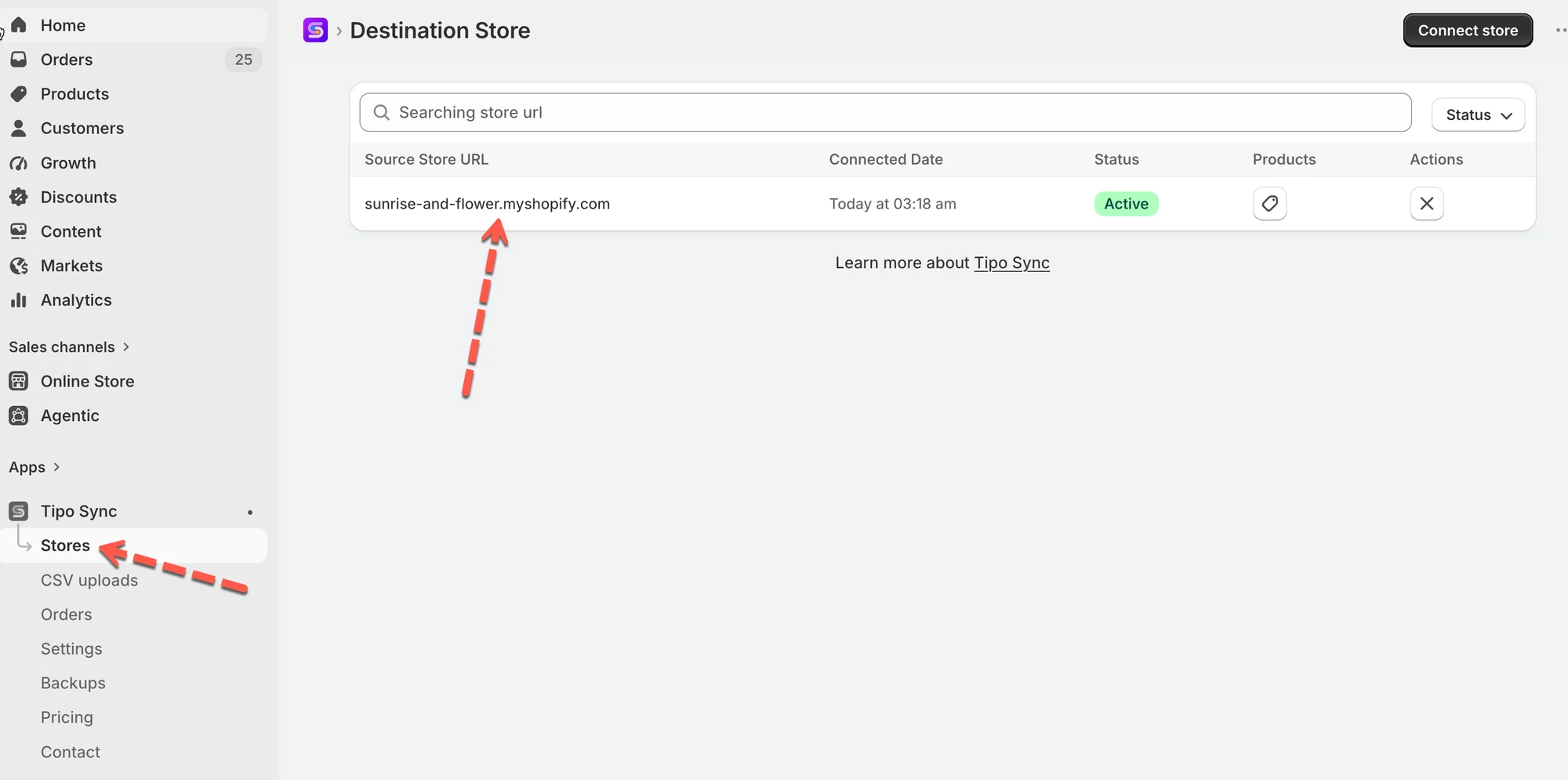
1\. Åpne appen i Destination store > opprett en ny tilkobling eller sjekk den gjeldende tilkoblingen
2\. Under **Matching & Imports** velger du en av produktsynkroniseringsreglene
| Hvis du vil... | Anbefalt alternativ |
| ----------------------------------- | ------------------ |
| Holde begge butikker fullt synkronisert | 🔄 Create & Update |
| Bare oppdatere eksisterende produkter | 🔁 Update Only |
| Bare importere nye produkter | ➕ Create Only |
3\. Gå til innstillingen **Products sync** i tilkoblingsdetaljene, velg produktene som skal ha lagersynkronisering, og fullfør tilkoblingen.
4. Klikk Save
***
### **🧪 Eksempel: Synkronisere bare produktlagerbeholdning**
Butikker:
* Source Store: `https://urbanwear-eu.myshopify.com`
* Destination Store: `https://urbanwear-us.myshopify.com`
Produkt som synkroniseres:
* Produktnavn: `Slim Fit Denim Jacket`
* Handle: `slim-fit-denim-jacket`
* Dette produktet **finnes allerede** i begge butikker med samme handle og varianter.
Hva synkroniseres?
✅ Bare lagernivået synkroniseres.
❌ Produktdetaljer som tittel, beskrivelse, pris, bilder osv. synkroniseres IKKE.
❌ Ingen nye produkter opprettes.
Før synkroniseringen
| Store | Product Handle | Inventory Level |
| ----------------- | --------------------- | --------------- |
| Source Store | slim-fit-denim-jacket | 50 |
| Destination Store | slim-fit-denim-jacket | 30 |
Etter en ordre i Source Store
* En kunde kjøper 5 jakker fra Source Store
* Ny lagerbeholdning i Source Store: 45
Etter at synkroniseringen har kjørt:
| Store | Inventory Level |
| ----------------- | --------------- |
| Source Store | 45 |
| Destination Store | **45** ✅ |
Lagerbeholdningen oppdateres i Destination Store slik at den samsvarer med Source.
***
### 🎬 Veiledningsvideo
**🙋 Trenger du fortsatt hjelp?**
Hvis du fortsatt trenger hjelp, er du velkommen til å kontakte oss på . Vi hjelper deg gjerne videre.