# Synkroniseringshendelser i Inventory Sync Groups
Denne veiledningen forklarer hva **Sync Events** er, og hvordan de holder **Inventory Sync Groups** oppdatert automatisk.
## ℹ️ Hva er Sync Events?
En **Sync Event** er en handling som endrer lagerbeholdningen i Shopify – og får Tipo til å oppdatere andre produkter i samme Inventory Sync Group.
Enkelt sagt:
> **Noe endrer lagerbeholdningen → Tipo oppdager det → Tipo synkroniserer gruppen.**
***
## 🔄 Slik skjer synkroniseringen (Sync events)
Hver gang en av hendelsene nedenfor inntreffer, oppretter Tipo en **Sync Event** og oppdaterer lagerbeholdningen for produktene i den tilhørende **Inventory Sync Group**.\
Her er de viktigste hendelsene som kan utløse synkronisering:
### 🧩 1) Gruppe opprettet eller oppdatert
Hver gang en gruppe opprettes eller oppdateres, synkroniserer appen automatisk lagerbeholdningen i henhold til konfigurasjonen i den gruppen.
**Når den utløses**
**a) Gruppe opprettet/redigert:** Du oppretter en ny gruppe eller oppdaterer gruppeinnstillinger/varianter
**b) Bulk update:** Du oppdaterer flere grupper ved hjelp av masseeditoren
**c) Import:** Du importerer grupper via CSV
**Hva som skjer**
Tipo beregner gruppens lagerbeholdning på nytt basert på de nye innstillingene, og oppdaterer deretter alle tilknyttede elementer.
**Eksempel:**\
Du oppretter en gruppe som kobler T-shirt Red og T-shirt Blue fordi de deler samme lager.\
Etter at du klikker **Save**, utløser Tipo Sync en synkroniseringshendelse for at gruppen er opprettet/oppdatert, og beregner gruppens lagerbeholdning på nytt.\
Hvis lagerbeholdningen for eksempel er 100 enheter, setter Tipo Sync:
* T-shirt Red = 100
* T-shirt Blue = 100
***
### 🛒 2) Ordre opprettet
**Når den utløses**
Denne hendelsen skjer når en kunde legger inn en ordre på et produkt i en synkroniseringsgruppe.
**Hva som skjer**
Shopify reduserer lagerbeholdningen → Tipo oppdaterer resten av gruppen for å holde lagerbeholdningen konsistent.
**Eksempel:**
Gruppen din kobler T-shirt Red og T-shirt Blue, og begge viser 100 enheter.\
En kunde kjøper 3 av T-shirt Blue.\
Tipo Sync oppdager lagerendringen og oppdaterer gruppen:
* T-shirt Blue = 97
* T-shirt Red = 97
### ↩️ 3) Ordre refundert eller kansellert
**Når den utløses**
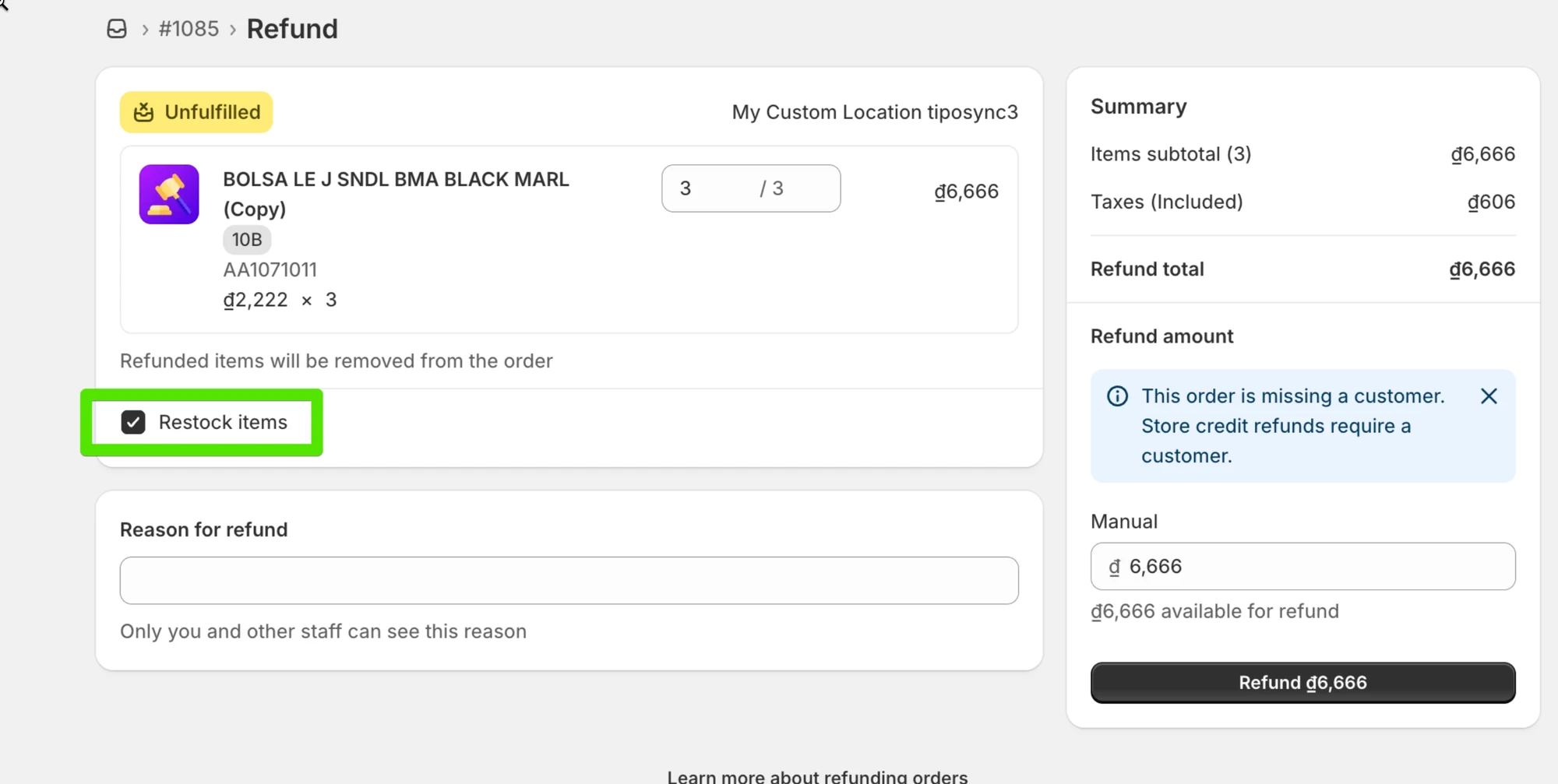
Denne hendelsen skjer når en ordre refunderes/kanselleres og lagerbeholdningen legges tilbake på lager (basert på Shopify-innstillinger).
**Hva som skjer**
Lagerbeholdningen øker i Shopify → Tipo synkroniserer det nye antallet til andre elementer i gruppen.
**Merk**: Bare elementer med «Restock» avmerket i Shopify synkroniseres tilbake til tilgjengelig lagerbeholdning.
**Eksempel:**
Etter salget viser begge skjortene **97 enheter**.\
Du refunderer **2** varer og legger lagerbeholdningen tilbake på lager.\
Tipo Sync synkroniserer gruppen:
* T-shirt Red = 99
* T-shirt Blue = 99
***
### 📍4) Ordrelokasjon endret
**Når den utløses**
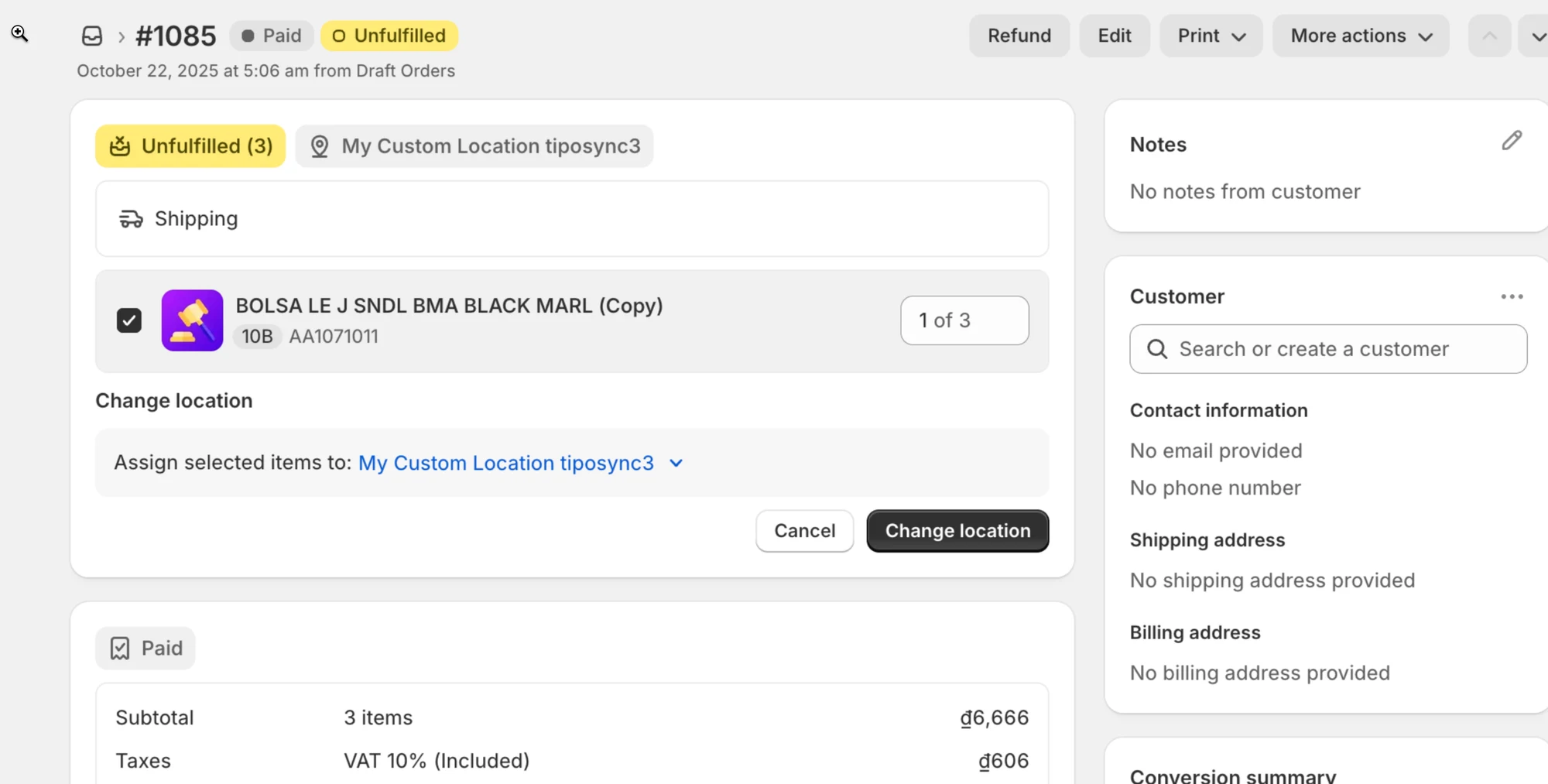
Denne hendelsen skjer når utsendelses-/lagerlokasjonen for en ordrevare endres (for butikker som bruker flere lokasjoner).
**Hva som skjer**
Tipo beregner lagerbeholdningen på nytt basert på den oppdaterte lokasjonen og oppdaterer gruppeelementene tilsvarende.
**Eksempel:**\
Et salg ble opprinnelig trukket fra **Warehouse A**, og deretter endres ordrelokasjonen til **Warehouse B**.\
Tipo-appen beregner lagerbeholdningen på nytt basert på den nye lokasjonen og oppdaterer gruppeelementene ved hjelp av tilgjengelig beholdning på den lokasjonen.
***
### ✏️ 5) Ordre redigert
**Når den utløses**
Denne hendelsen skjer når ordrelinjer endres etter at ordren er opprettet.
Omfatter:
**a. Add New Product:** Det nylig tillagte produktet synkroniseres, og lagerbeholdningen reduseres.
**b. Update Quantity:** Appen justerer lagerbeholdningen for å gjenspeile det oppdaterte produktantallet i ordren.
**Hva som skjer**
Shopify justerer lagerbeholdningen på nytt → Tipo bruker den oppdaterte beholdningen på tvers av gruppen.
**Eksempel:**\
En kunde bestilte opprinnelig **1** enhet, og deretter redigerer du ordren til **3** enheter.\
Shopify justerer lagerbeholdningen på nytt, og Tipo Sync oppdaterer gruppen slik at alle tilknyttede elementer samsvarer med det nye lagernivået.
***
### Oppsummering
| Hendelsestype | Utløser | Handling som utføres | Eksempel |
| ----------------------------- | --------------------------------------------------- | ------------------------------------------------------------------- | ---------------------------------------------------------- |
| **Group Created / Updated** | Gruppe opprettet, redigert, masseoppdatert eller importert | Beregner på nytt og synkroniserer lagerbeholdningen for alle varianter i gruppen | Du kobler T-shirt Red og Blue → begge oppdateres til samme lager |
| **Order Created** | Ny ordre lagt inn | Trekker bestilt antall fra alle tilknyttede varianter | 1 Red solgt → 1 Blue trekkes også |
| **Order Refunded / Canceled** | Refusjon eller kansellering med «Restock items» avmerket | Legger produktantallet tilbake på lager i gruppen | 1 Red refundert → 1 Blue legges også tilbake på lager |
| **Order Location Changed** | Ordre flyttet til en annen utsendelseslokasjon | Justerer lagerbeholdningen på både gammel og ny lokasjon | Flytt fra Warehouse A → B → lagerbeholdning justert |
| **Order Edited** | Ordre endret | Oppdaterer lagerbeholdningen når nye produkter legges til eller antall endres | La til 1 Red til → 1 Blue reduseres også |
**🙋 Trenger du fortsatt hjelp?**
Hvis du fortsatt trenger hjelp, er du velkommen til å kontakte oss på . Vi hjelper deg gjerne videre.