# Importere og eksportere Inventory Sync Groups
Denne veiledningen forklarer hvordan du **eksporterer** Inventory Sync Groups til en CSV-fil og **importerer** dem igjen når du vil sette opp grupper raskere, kopiere innstillinger til en annen butikk eller gjøre masseredigeringer i et regneark.
### ✅ Hva denne funksjonen gjør
* **Export** dine eksisterende Inventory Sync Groups til en CSV-fil
* Rediger grupper i bulk ved hjelp av Excel/Google Sheets
* **Import** CSV-filen for å opprette eller oppdatere grupper i appen
* Sett opp mange grupper raskt (i stedet for å opprette grupper én etter én)
***
### 📥 **Slik importerer du**
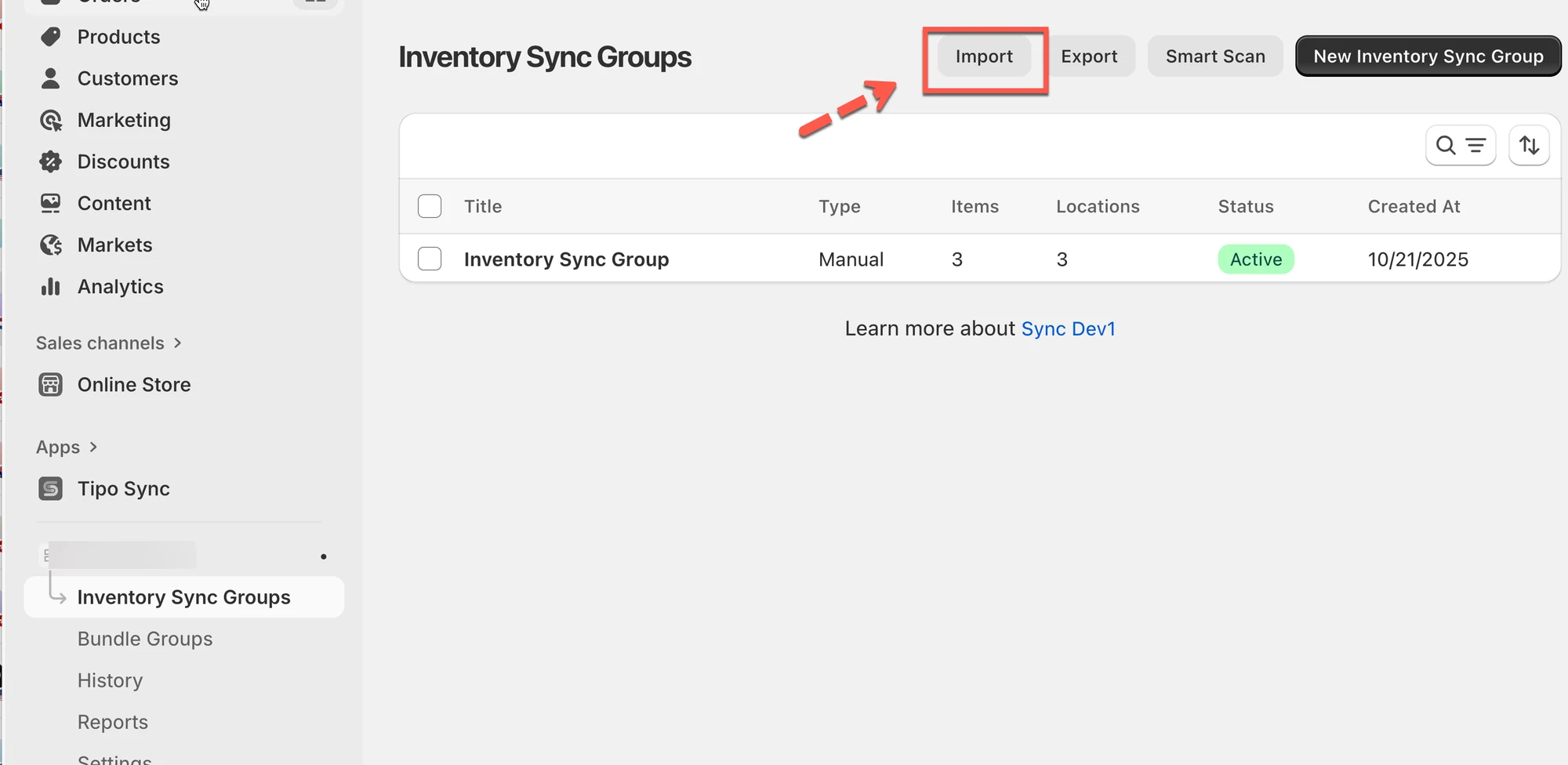
1. Åpne appen > klikk **Inventory** **Groups** > klikk **Import**
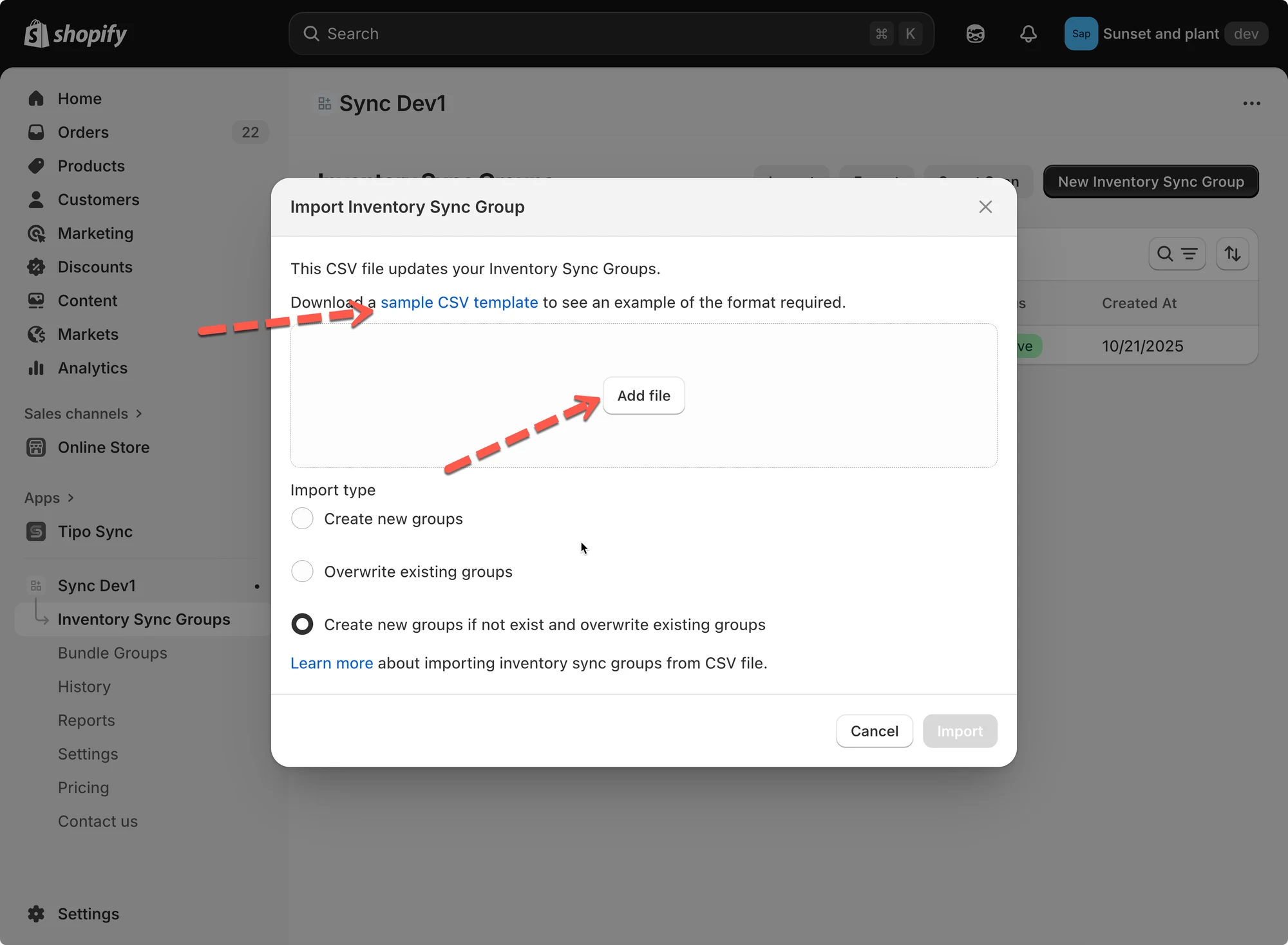
2. Last ned **sample CSV template** for å forstå riktig format
3. Klikk **Add file** og last opp CSV-filen din
4. Velg en **Import Type**:
* **Create new groups:** Legg bare til nye lagergrupper.
* **Overwrite existing groups**: Erstatt eksisterende grupper med samme navn.
* **Create new groups if not exist and overwrite existing groups:** Kombiner begge handlingene.
5. Klikk **Import** for å fullføre.
**Eksempel**
Hvis CSV-filen din inneholder:
| id | title | status | location\_id | location\_name | quantity | variant\_id | variant\_title |
| -- | ---------------------- | ------ | ------------ | ------------------- | -------- | -------------- | ------------------------------------- |
| 1 | Inventory Sync Group 1 | active | 81987633427 | My Custom Location | 54 | 44866231861523 | The Minimal Snowboard - Default Title |
| 1 | | | 81987600659 | Shop location | 21 | | |
| 1 | | | 81987666195 | Snow City Warehouse | 40 | | |
| 2 | Inventory Sync Group 2 | active | 81987633427 | My Custom Location | 32 | 44866231894291 | The Hidden Snowboard - Default Title |
| 2 | | | 81987600659 | Shop location | 45 | | |
| 2 | | | 81987666195 | Snow City Warehouse | 43 | | |
Etter at denne CSV-filen er importert: Appen oppretter to grupper:
* **Inventory Sync Group 1** → inkluderer *The Minimal Snowboard* synkronisert på tre lokasjoner.
* **Inventory Sync Group 2** → inkluderer *The Hidden Snowboard* synkronisert på tre lokasjoner.
***
### 📤 Eksportere Inventory Groups
Med eksport kan du laste ned lagersynkroniseringsdataene dine til en CSV-fil. Det er ideelt for sikkerhetskopier eller redigering offline.
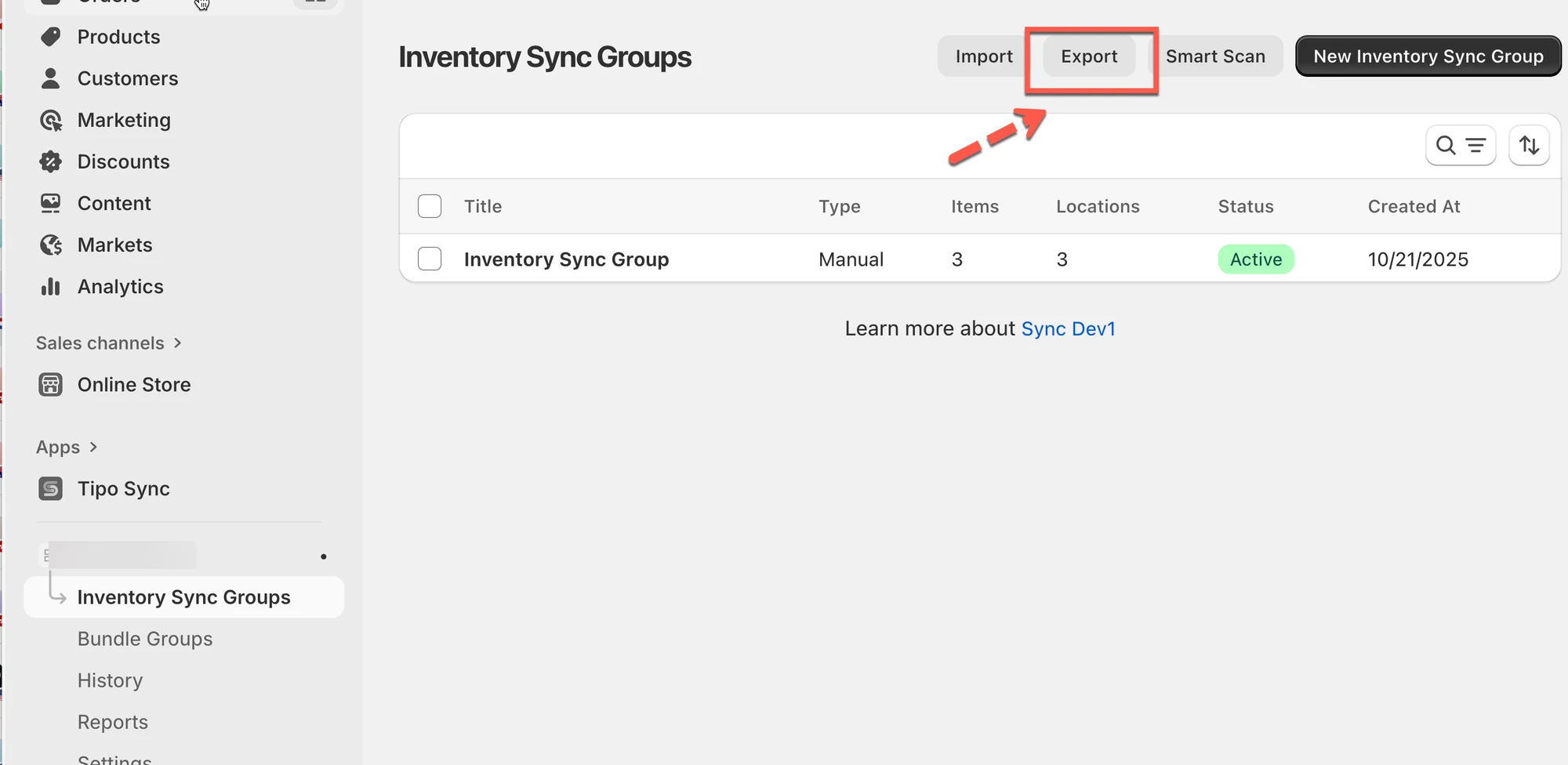
1. Åpne appen > klikk **Inventory Groups** > klikk **Export**
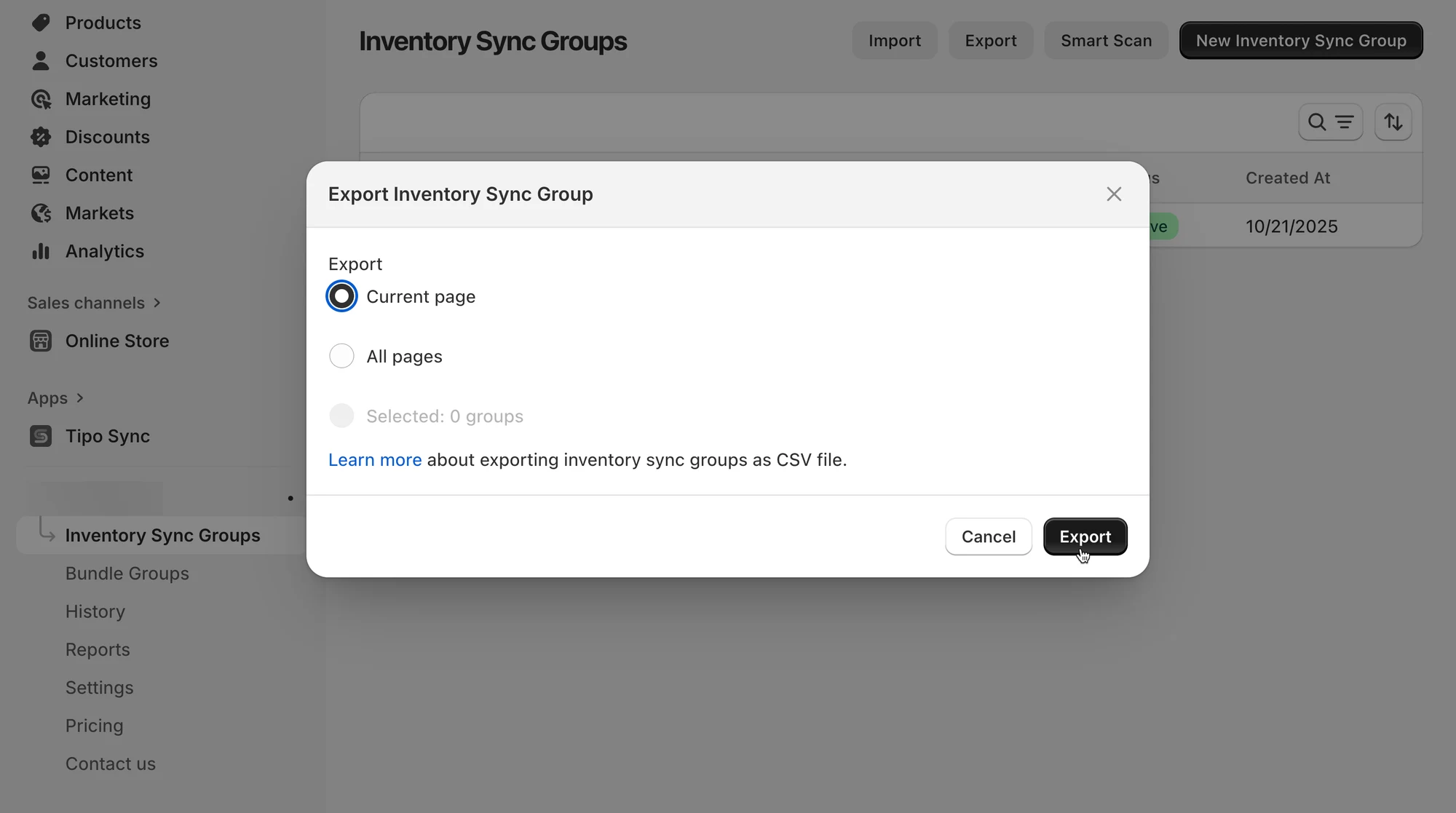
2. Velg et alternativ:
* **Current page:** Eksporter bare gruppene du ser på skjermen.
* **All pages**: Eksporter alle lagersynkroniseringsgrupper.
3. Klikk **Export**, så lastes CSV-filen ned automatisk.
***
#### 🛠️ Administrere Inventory Groups
Etter importen kan du administrere og gjennomgå detaljer i hver gruppe:
* **Group Name:** Brukes til å identifisere synkroniseringsgruppen.
* **Locations & Initial Inventory**: Angi synkroniserte lagernivåer for hver lokasjon.
* **Add Variants**: Legg til produkter manuelt eller etter betingelse (f.eks. basert på tagger eller kolleksjoner).
* **Preview Variants:** Se alle produktene som er inkludert i gruppen og deres gjeldende lagernivåer.
**Eksempel**
Du har importert en gruppe som heter **«T-Shirts»**.\
Den synkroniserer lagerbeholdning på 3 lokasjoner:
* Main Warehouse (50 enheter)
* Storefront (20 enheter)
* Online Warehouse (30 enheter)
Når det selges 2 varer, oppdaterer appen automatisk alle lokasjoner for å holde lagerbeholdningen konsistent.
***
**Merknader:**
* Last alltid ned sample CSV før du importerer, slik at filen din samsvarer med formatet.
* Bruk **Export** jevnlig for å sikkerhetskopiere synkroniseringsdataene dine.
* Hvis du importerer store filer, sørg for at CSV-filen er ren, uten tomme kolonner eller dupliserte overskrifter.
**🙋 Trenger du fortsatt hjelp?**
Hvis du fortsatt trenger hjelp, er du velkommen til å kontakte oss på . Vi hjelper deg gjerne videre.