# Importer og eksporter Bundle Groups
Import & Export hjelper deg med å opprette eller oppdatere mange Bundle Groups raskt ved hjelp av CSV-filer, slik at du slipper å sette opp bundler én etter én.
### ✅ Hva denne funksjonen kan gjøre
Med Import & Export kan du:
* **Export** dine eksisterende Bundle Groups til en CSV-fil
* Redigere bundleoppsett i bulk (Master, komponenter, antall)
* **Import** CSV-filen for å opprette eller oppdatere Bundle Groups
* Sette opp titalls eller hundrevis av bundler raskere
* Ta vare på en sikkerhetskopi av bundlekonfigurasjonen din
***
### 📥 Importere Bundle Groups
Du kan importere bundlegrupper ved hjelp av en CSV-fil. Dette er perfekt for masseopprettelse eller oppdateringer.
**Trinn:**
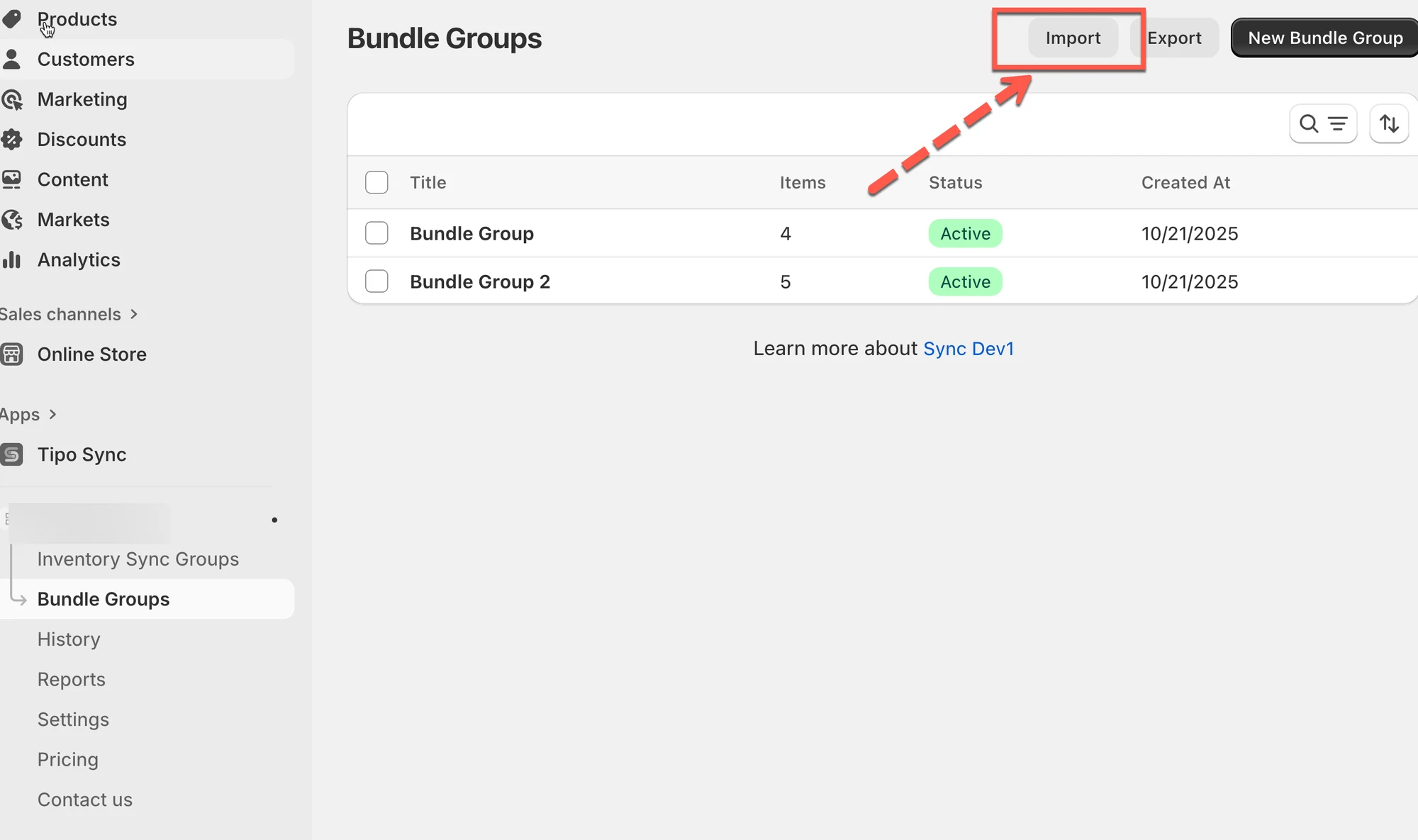
1. Gå til appen > klikk **Bundle Groups** > klikk **Import**
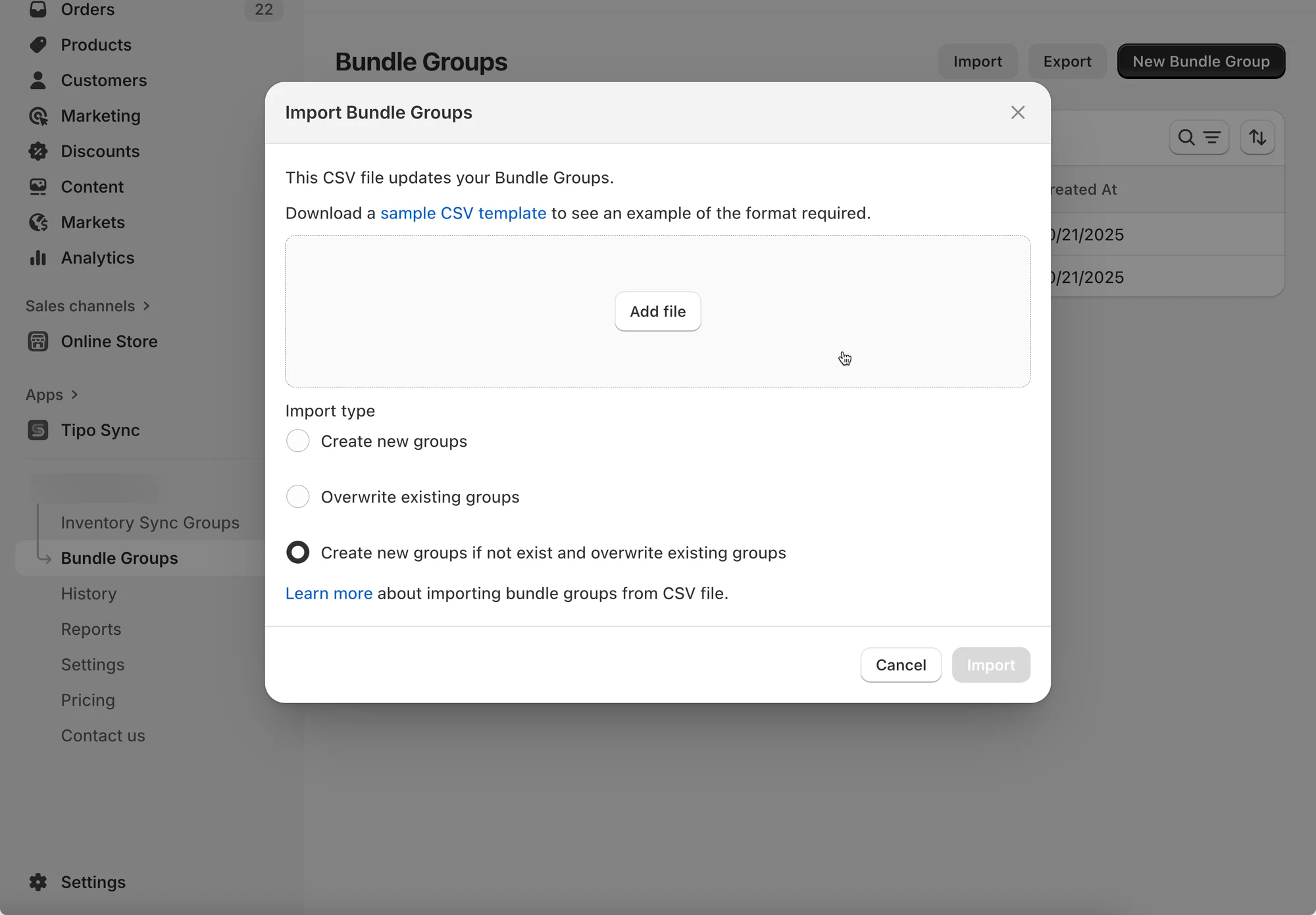
2. I dialogvinduet:
* Bruk lenken for å **laste ned en CSV-eksempelmal** (valgfritt)
* Klikk **Add file** for å laste opp CSV-filen din
3. Velg importtype:
* **Create new groups** – Legger bare til nye bundlegrupper.
* **Overwrite existing groups** – Oppdaterer eksisterende grupper basert på CSV-filen.
* **Create new groups if not exist and overwrite existing groups** – Kombinerer begge handlingene.
4. Klikk **Import** for å starte prosessen.
**Merk**: Sørg for at CSV-filen følger malens format for å unngå feil.
***
### 📤 Eksportere Bundle Groups
Med eksport kan du sikkerhetskopiere dataene dine eller forberede dem for analyse eller migrering.
**✅ Før du importerer**
For å unngå importfeil:
* Bruk samme kolonneformat som i den eksporterte filen
* Sørg for at alle **Masters** og **Components** finnes i Shopify
* Kontroller at identifikatorene (SKU/handle/variantinfo) stemmer nøyaktig (ingen ekstra mellomrom)
> 💡 Beste praksis: **Export → Edit → Import** (ikke bygg filen fra bunnen av).
**Trinn:**
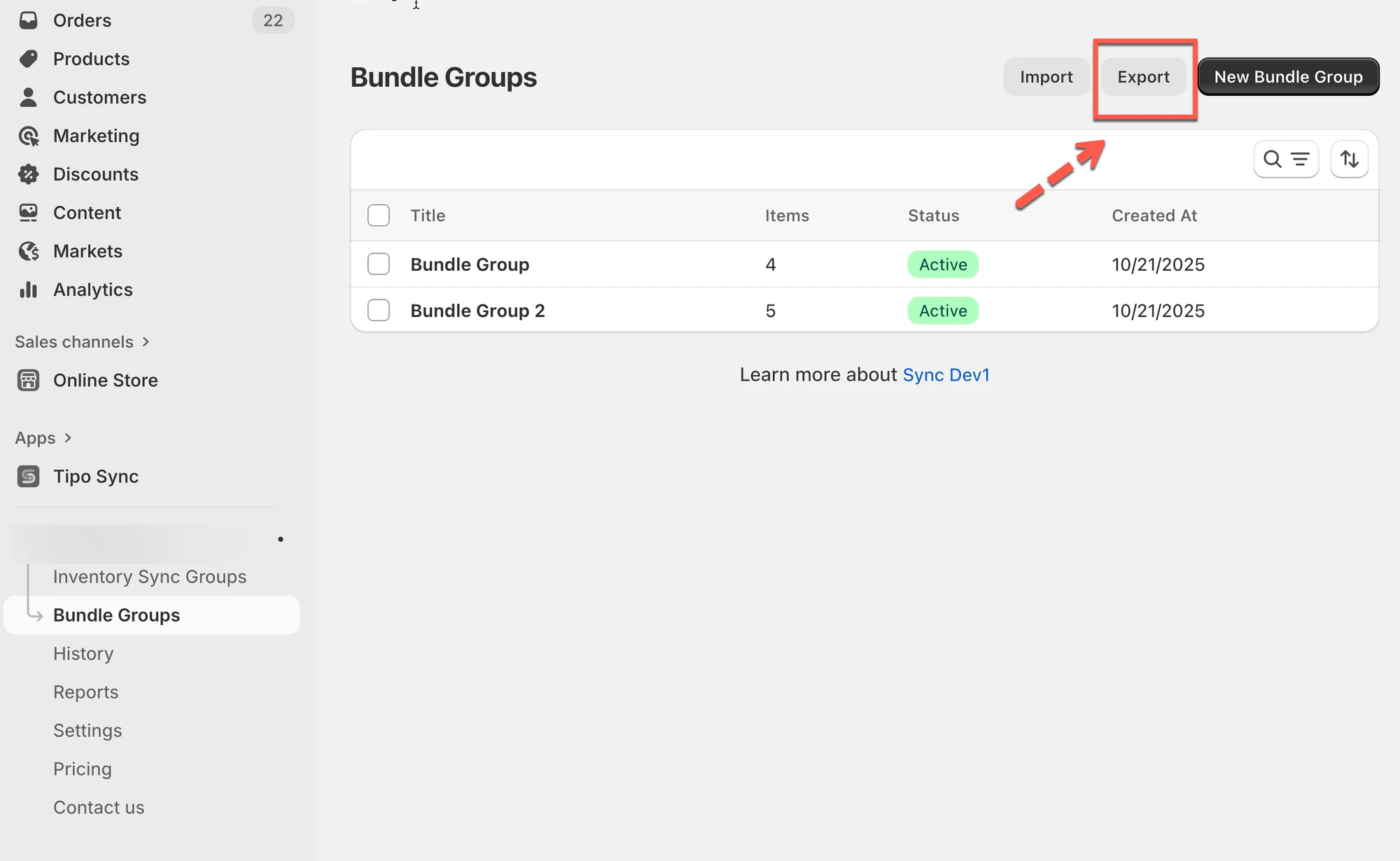
1. Åpne appen > klikk **Bundle Groups** > klikk **Export**
2. I dialogvinduet:
* Velg **Current page** for å eksportere bare det som er synlig.
* Velg **All pages** for å eksportere alle bundlegrupper.
3. Klikk **Export** for å laste ned CSV-filen.
**🙋 Trenger du fortsatt hjelp?**
Hvis du fortsatt trenger hjelp, er du velkommen til å kontakte oss på . Vi hjelper deg gjerne videre.