# Sammenlign et element med den aktive butikken din

Bruk kolonnene Live store og Backup til å se nøyaktig hva som endret seg, velg en eldre sikkerhetskopiversjon og åpne elementet i Shopify.

Åpne et element for å se hvordan det ser ut i butikken din i dag ved siden av hvordan det så ut i en sikkerhetskopi. Forskjeller utheves, slik at du kan sjekke før du gjenoppretter.

## Åpne sammenligningen

<div class="guide-steps">

<div class="guide-step">


### Åpne en liste

Fra **Home** velger du en rad i kortet **Store data**. Se [Finn et sikkerhetskopiert element](/backup-and-restore-tipo/browse-and-compare/browse/find-an-item) hvis du trenger hjelp til å finne elementet.

</div>

<div class="guide-step">


### Velg elementet

Velg elementets tittel. Siden åpnes med elementnavnet som overskrift. Brødsmulestien øverst tar deg tilbake til stedet der elementet er oppført: datatypens liste for de fleste elementer, bloggen for en artikkel, temaet for en temafil, metaobjektdefinisjonen for en metaobjektoppføring og eiertypelisten for en metafeltdefinisjon.

</div>

</div>

## Hvordan siden er lagt opp

Siden har to kolonner. **Live store** er til venstre og **Backup** er til høyre. Hver rad viser det samme feltet på begge sider.

<figure><img src="/media/79977dd3a3fcce17baa3.webp" alt="Produktside der raden Title er uthevet i rødt på live-siden og grønt på sikkerhetskopisiden" loading="lazy" decoding="async"><figcaption><p>En rad som er forskjellig, utheves i rødt på live-siden og grønt på sikkerhetskopisiden.</p></figcaption></figure>

* Rader som er forskjellige, utheves: rødt på live-siden, grønt på sikkerhetskopisiden.
* Lister som tagger, kolleksjoner og salgskanaler vises som piller. Piller som er forskjellige, utheves.
* Lange beskrivelser viser en tekstforskjell inne i raden.
* Tomme verdier viser «None» eller «—».

Hvis et produkt ikke har noen uthevede rader, samsvarer det aktive produktet ditt med sikkerhetskopien.

## Velg en sikkerhetskopiversjon

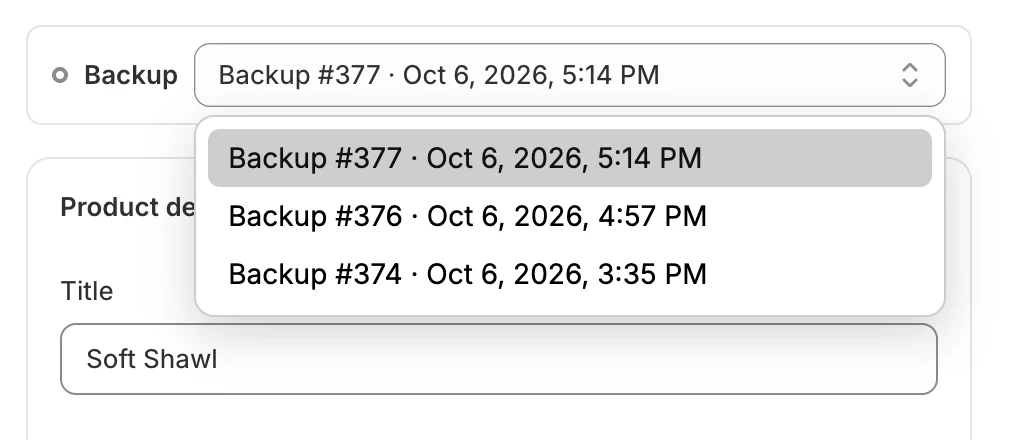
Menyen **Backup version** til høyre viser alle sikkerhetskopier som har fanget opp dette elementet, nyeste først. Hvert alternativ viser sikkerhetskopiens navn (eller «Backup #N») og dato og klokkeslett. Den nyeste er valgt som standard.

<figure><img src="/media/9746fc35f93864fd8395.webp" alt="Menyen Backup version åpen med flere sikkerhetskopier oppført" loading="lazy" decoding="async"><figcaption><p>Velg en eldre versjon for å sammenligne med en tidligere tilstand for elementet.</p></figcaption></figure>

Velg en eldre versjon, så lastes høyre kolonne på nytt. Hvis elementet aldri ble fanget opp, viser menyen **No backups available**.

## Oppdater live-data og åpne i Shopify

Linjen **Live store** har to ikonknapper.

<figure><img src="/media/0a96c3645c4dfef90d84.webp" alt="Linjen Live store med ikonene for oppdatering og åpne i Shopify" loading="lazy" decoding="async"><figcaption><p>Oppdater live-kolonnen eller åpne elementet i Shopify fra linjen Live store.</p></figcaption></figure>

* **Refresh live data** laster elementet fra butikken din på nytt. Et **Refreshing…**-merke vises mens det lastes. Bruk det etter at du har endret elementet i Shopify.
* **Open in Shopify** åpner elementet i Shopify admin i en ny fane. Det er tilgjengelig for produkter, sider, kolleksjoner, kunder, ordrer, blogger, artikler, temaer, metafeltdefinisjoner, metaobjektoppføringer, metaobjektdefinisjoner, menyer, retningslinjer og lokasjoner. Det vises ikke for filer, lagrede søk eller fraktsoner, eller når elementet ikke lenger finnes.

## Hva hver datatype viser

| Datatype | Seksjoner på siden |
| --- | --- |
| Products | **Product details**, **Variants**, **Metafields**, **Search engine listing**, **Status**, **Product organization**, **Theme template** |
| Collections | **Collection details**, **Sources**, **Theme template**, **Metafields**, **Search engine listing** |
| Customers | **Contact information**, **Default address**, **Other addresses**, **Account**, **Tags**, **Notes**, **Metafields** |
| Orders | **Order details**, **Status**, **Line items**, **Totals**, **Customer**, **Shipping address**, **Billing address**, **Tags**, **Notes**, **Metafields** |
| Pages | **Page details**, **Visibility**, **Theme template** |
| Blogs | **Blog details**, **Metafields**, **Theme template**, deretter en liste over **Articles** |
| Articles | **Article details**, **Featured image**, **Metafields**, **Visibility**, **Organization**, **Theme template** |
| Menus | **Menu details**, **Menu items** |
| Files | **File details** |
| Policies | **Policy details**, **Policy** |
| Saved searches | **Saved search**, **Search query** |
| Shipping zones | **Shipping profile**, **Zones and countries** |
| Locations | **Location details**, **Address**, **Fulfillment**, deretter **Inventory export** |
| Metafield definitions | **Definition**, **Validation**, **Options**, **Access permissions** |
| Metaobject definitions | **Definition**, **Fields**, **Access**, **Capabilities**, deretter en liste over **Metaobject entries** |
| Metaobject entries | **Entry**, **Fields**, **Capabilities** |
| Themes | **Theme details**, deretter en liste over **Theme files** |

Products, Collections, Pages, Blogs, Articles, Menus og Policies har også en **Translations**-seksjon nederst når elementet har oversettelser. Den viser en tabell med **Key** og **Value** for hvert språk.

Forhåndsvisningen av **Search engine listing** på produkter og kolleksjoner bruker butikkens primære domene. Seksjonen **Address** på en lokasjon viser adressen som én blokk, og linjene som er forskjellige, utheves.

På en ordre har seksjonen **Customer** lenkene **Open in Shopify admin** og **View customer backup**. Den andre åpner den sikkerhetskopierte siden til den kunden.

## Bannere du kan se

| Banner | Hva det betyr |
| --- | --- |
| **This item no longer exists in your store** | Elementet ble slettet. Live-kolonnen er tom, og sikkerhetskopien viser den siste kopien som ble fanget opp. |
| **This item wasn't found in your store** (med et **Not found**-merke) | Butikken din returnerte ingenting for det. Det ble mest sannsynlig slettet siden forrige sikkerhetskopi. Den neste sikkerhetskopien bekrefter det. |

For slettede elementer legger banneret til en linje som **Restorable at least until** en dato. Etter den datoen fjernes elementet: slettede elementer oppbevares i 90 dager. Se [Lagring og oppbevaring](/backup-and-restore-tipo/settings/settings/storage-and-retention).

Når du gjenoppretter et slettet element, opprettes det på nytt i butikken din. Shopify gir det en ny ID, så lenker og apper som brukte den gamle ID-en finner det ikke automatisk.

## Gjenopprett fra denne siden

På datatyper du kan gjenopprette, vises en **Restore**-knapp øverst. Den gjenoppretter elementet til versjonen som er valgt i **Backup version**. Knappen er deaktivert når elementet ikke har noen sikkerhetskopiversjon. Følg [Gjenopprett ett enkelt element](/backup-and-restore-tipo/restore/restore/restore-a-single-item).

## Hvis noe går galt

| Hva du ser | Hva du bør gjøre |
| --- | --- |
| **Couldn't load this item** | Velg **Try again**. |
| **Couldn't load live data** | Velg **Try again** eller bruk **Refresh live data**. |
| **Couldn't load this version** | Velg en annen sikkerhetskopiversjon, eller velg **Try again**. |

## Neste steg

* [Gjenopprett ett enkelt element](/backup-and-restore-tipo/restore/restore/restore-a-single-item)
* [Finn et sikkerhetskopiert element](/backup-and-restore-tipo/browse-and-compare/browse/find-an-item)
* [Temaer](/backup-and-restore-tipo/browse-and-compare/browse/themes)
* [Gjenopprett slettede elementer](/backup-and-restore-tipo/restore/restore/restore-deleted-items)
