# 구매 버튼과 상품 가격을 숨기는 방법

상품이 경매로 판매되는 경우, 고객이 원래 가격으로 상품을 직접 구매하지 못하도록 일반 **Add to Cart** 버튼과 상품 가격을 숨기는 것이 좋습니다.

> 앱은 페이지가 로드된 후 JavaScript를 사용해 Add to Cart 버튼과 상품 가격을 숨깁니다. 이 때문에 해당 요소가 숨겨지기 전에 잠깐 표시될 수 있습니다.

### ⭐ 권장 해결 방법

가장 확실한 결과를 얻으려면 경매 상품 전용 상품 템플릿을 만들고 Shopify 테마에서 가격과 구매 버튼을 직접 제거하는 것을 권장합니다.&#x20;

### 🛠️ **진행 단계**

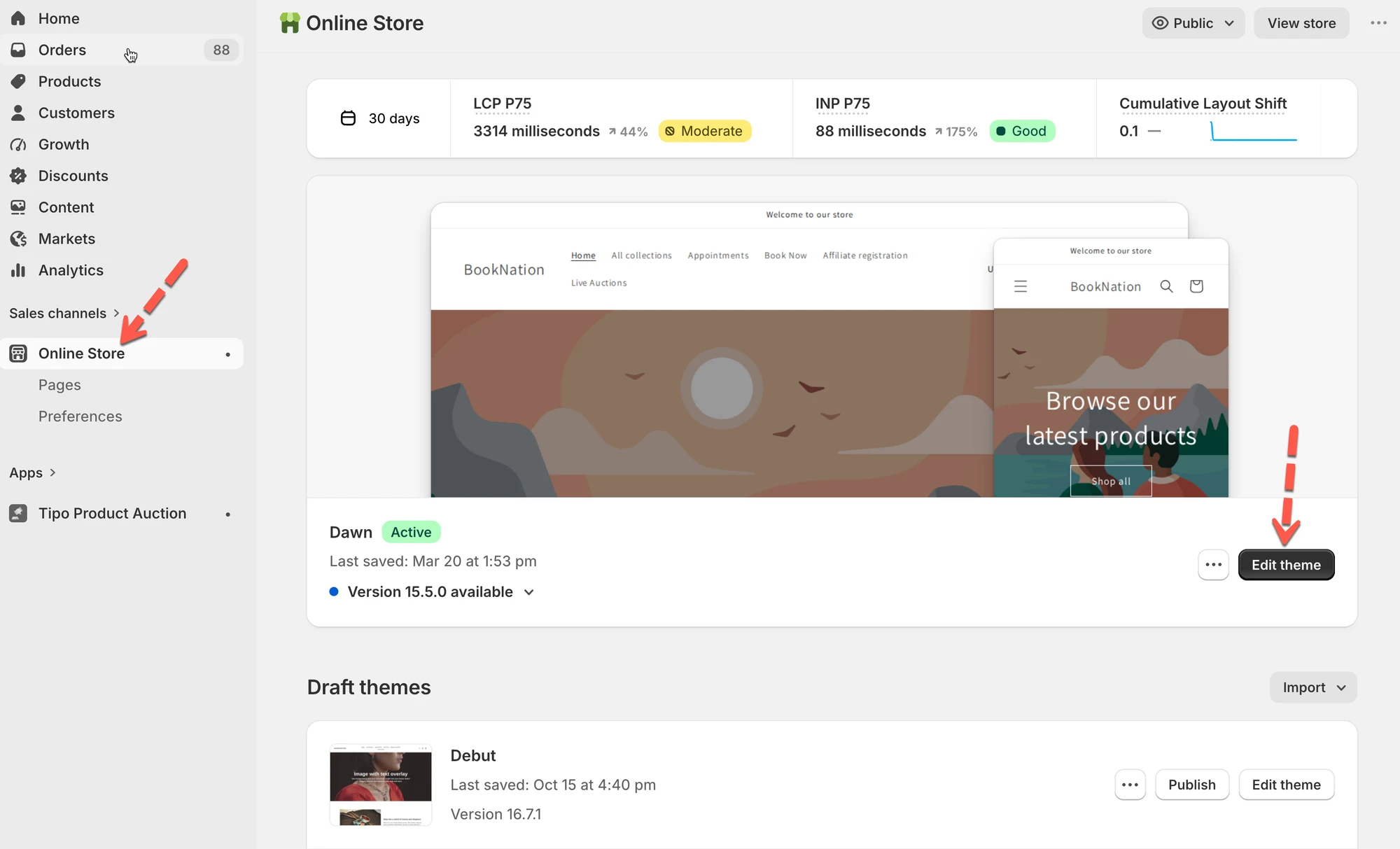
* 테마 에디터를 열고 새 상품 템플릿을 만듭니다.

<figure><img src="/media/03b7c7c7a0ac1068350a.webp" alt="" loading="lazy" decoding="async"><figcaption></figcaption></figure>

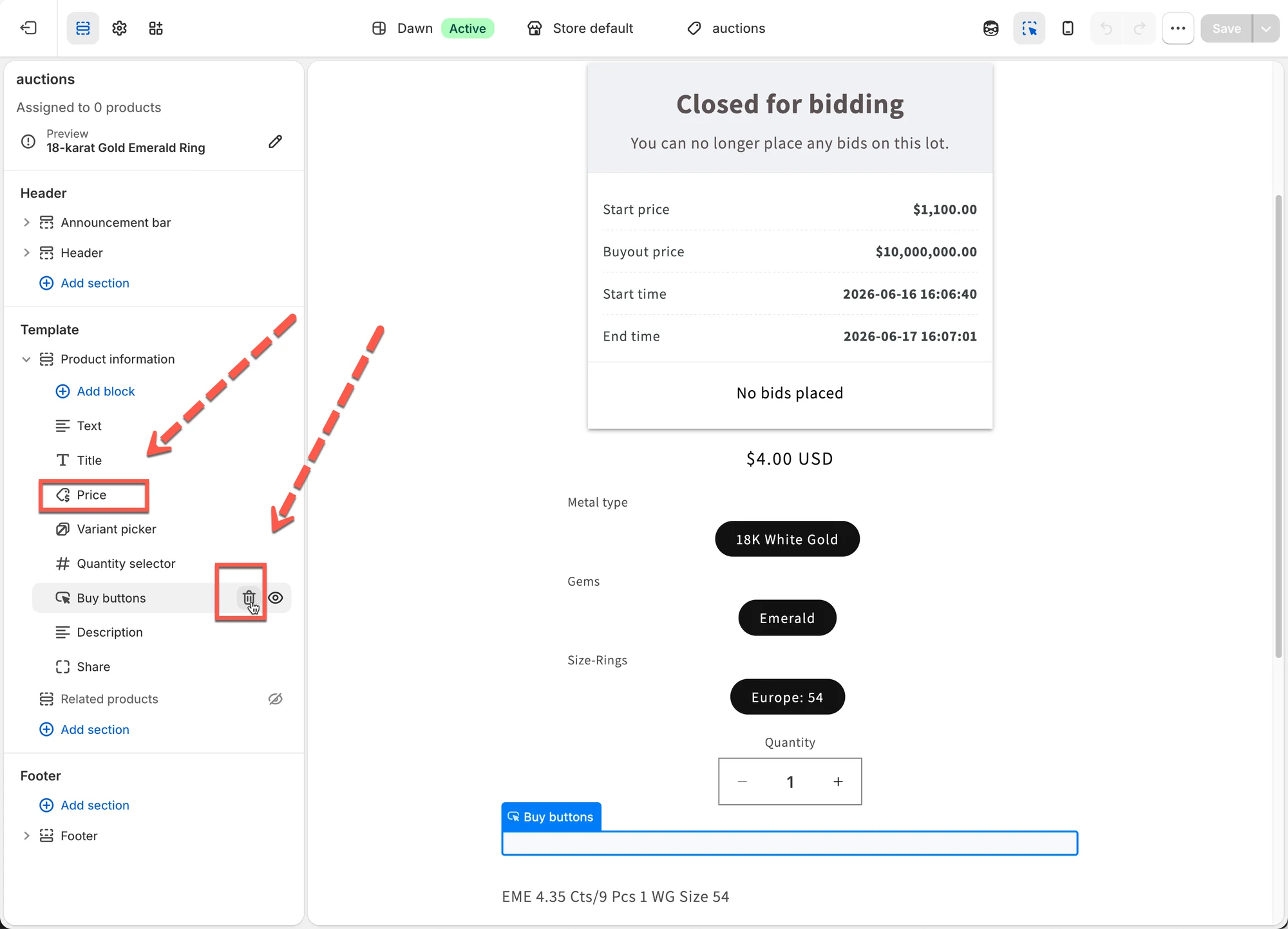
* 새 상품 템플릿에서 가격과 구매 버튼을 숨깁니다.

<figure><img src="/media/9176d7558cd0c414f218.webp" alt="" loading="lazy" decoding="async"><figcaption></figcaption></figure>

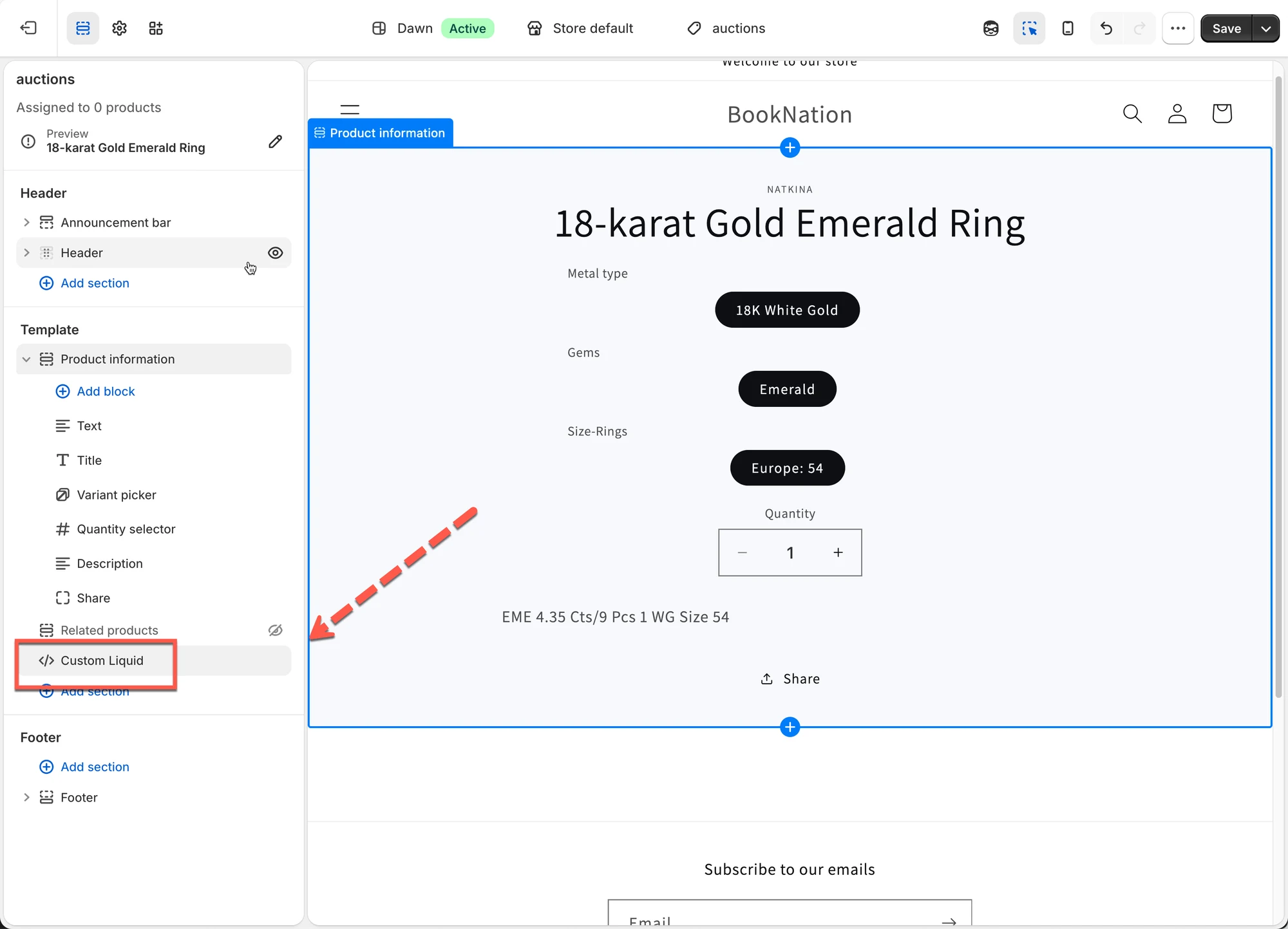
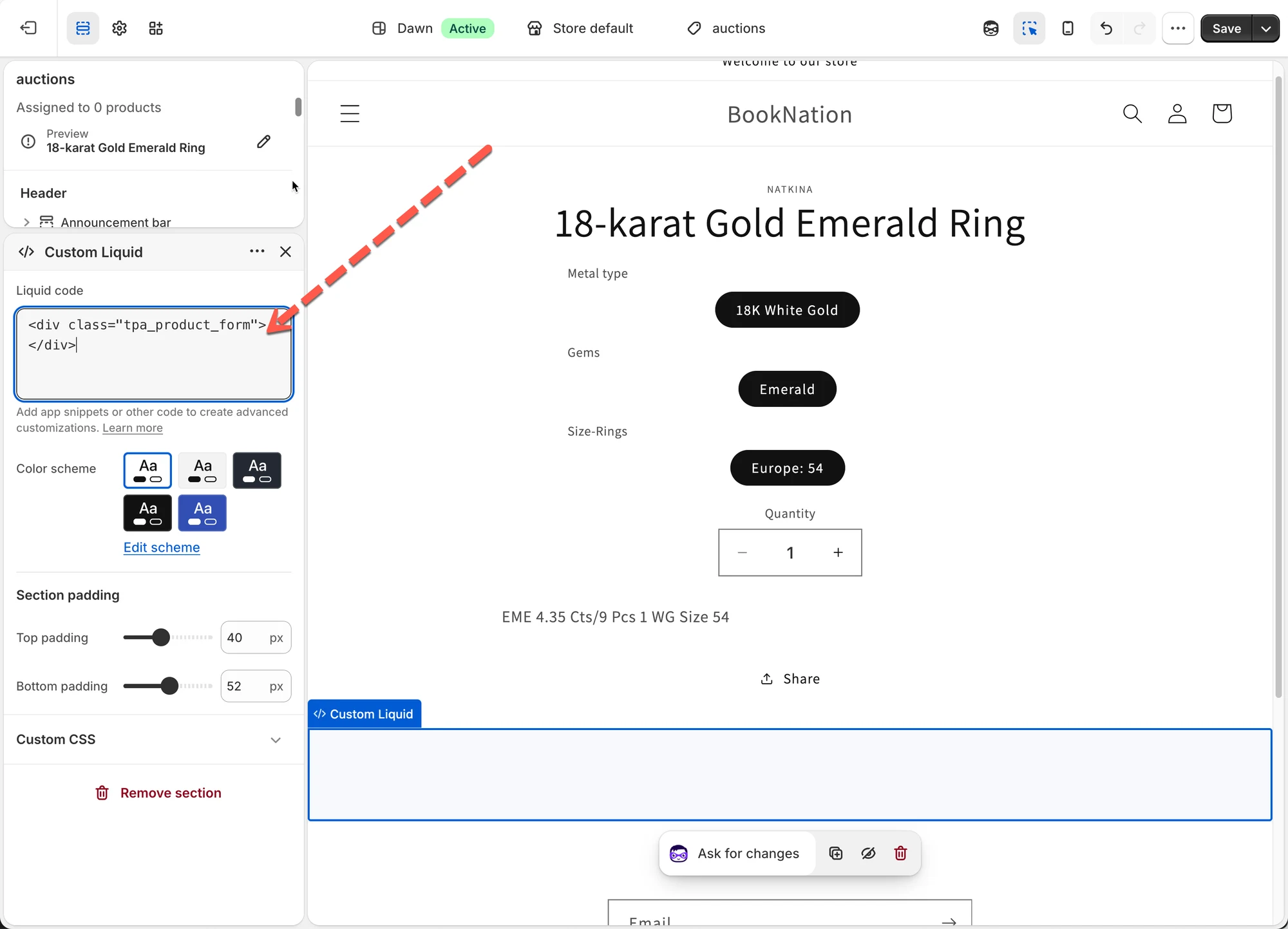
* **Add block**을 클릭하여 **custom liquid**를 추가하고 아래 코드를 붙여넣은 후 저장합니다.

```
<div class="tpa_product_form">
</div>
```

<figure><img src="/media/675b4dce98540bfe75ba.webp" alt="" loading="lazy" decoding="async"><figcaption></figcaption></figure>

<figure><img src="/media/378efc54dd5e8e7d9723.webp" alt="" loading="lazy" decoding="async"><figcaption></figcaption></figure>

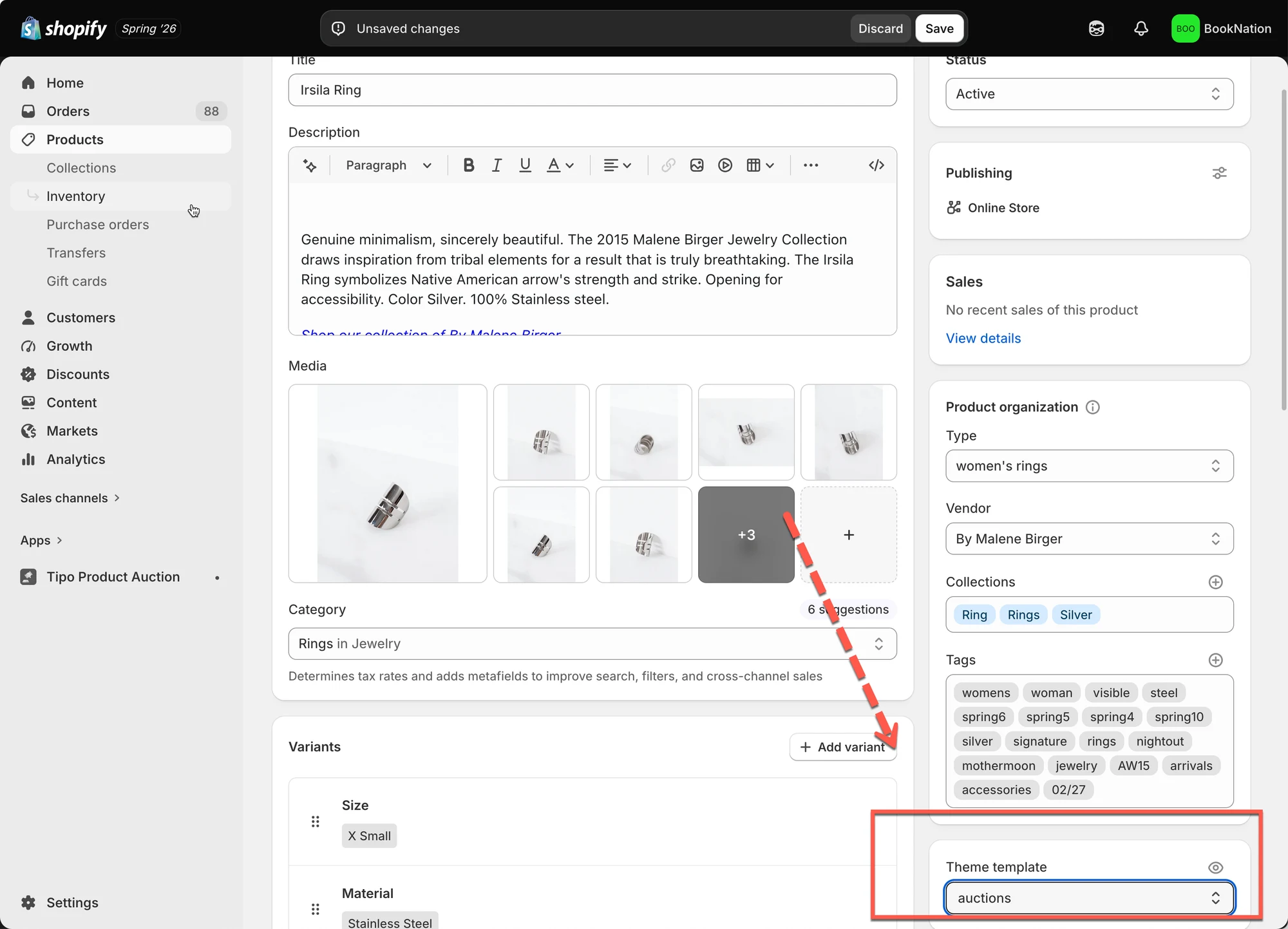
* 상품에 경매를 적용하려면 해당 상품을 새 템플릿에 할당합니다.

<figure><img src="/media/f0931c76ec3edaea6e5b.webp" alt="" loading="lazy" decoding="async"><figcaption></figcaption></figure>

* 그런 다음 상품 페이지에서 작동하는지 확인합니다.

***

**🙋 아직 도움이 필요하신가요?**

여전히 도움이 필요하시면 언제든지 <hi@tipo.io>로 문의해 주세요. 기꺼이 도와드리겠습니다.