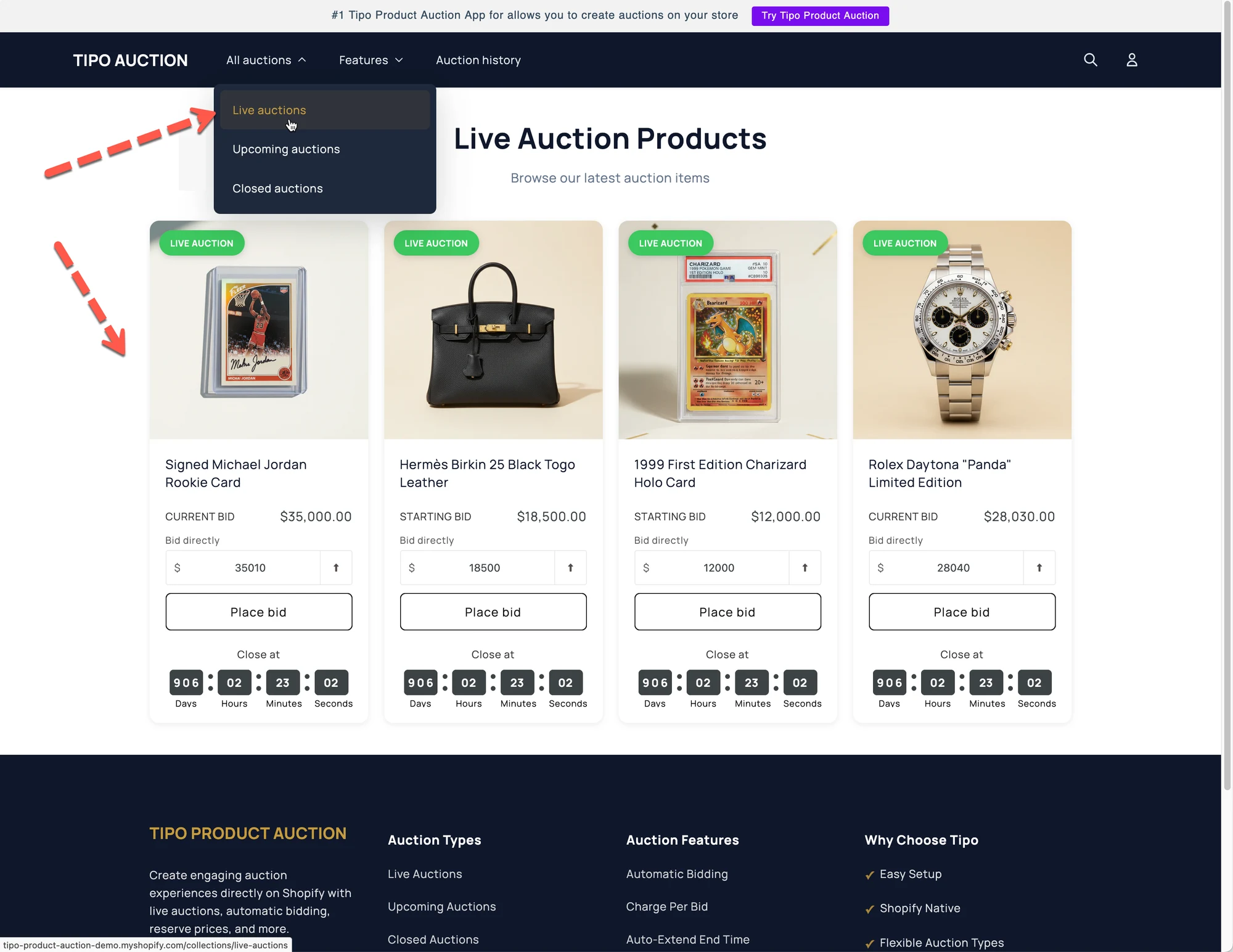
# 메인 메뉴에 경매 컬렉션 추가
스토어의 **메인 메뉴**에 경매 컬렉션을 추가하면 고객이 진행 중인 모든 경매를 한곳에서 쉽게 찾을 수 있습니다 (예: **Live Auctions** 페이지).
이 가이드는 스토어 메뉴에 경매 컬렉션을 추가하는 방법을 안내합니다.
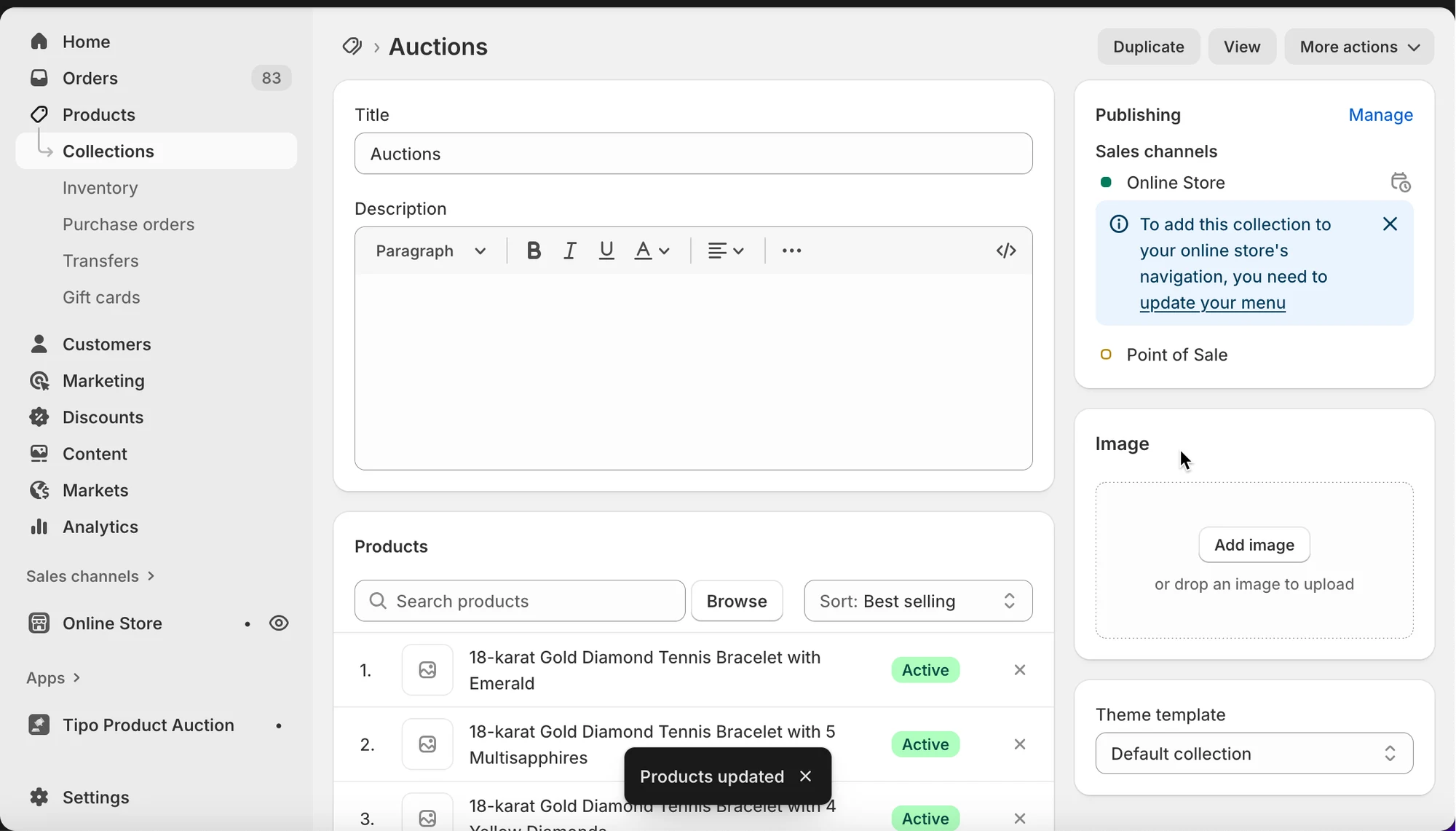
시작하기 전에: 경매 상품이 포함된 Shopify **컬렉션**이 이미 있어야 합니다\
(예: *Live Auctions*)
***
### 🛠️ 설정 단계
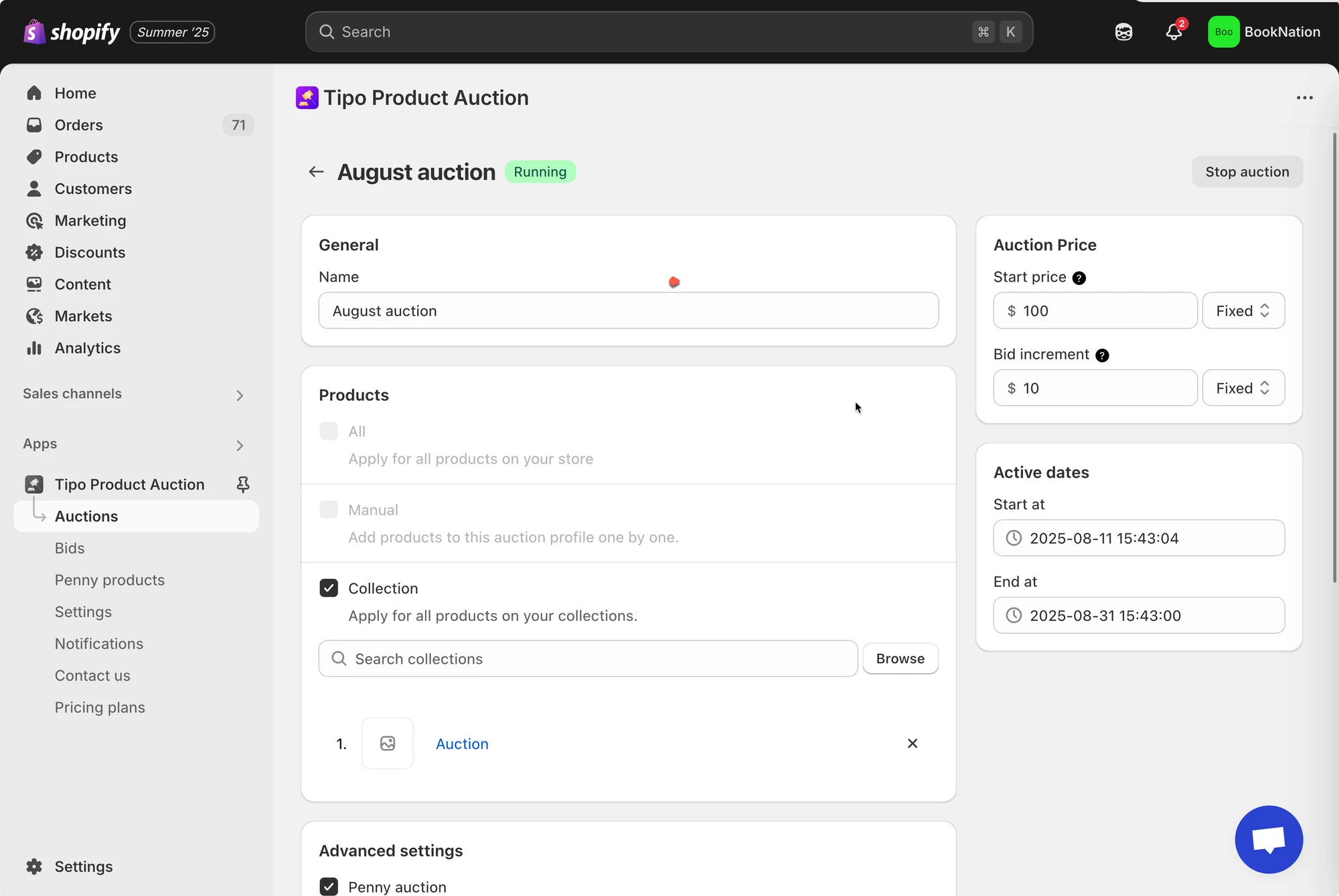
1\. 앱에서 컬렉션에 대한 경매를 이미 만들었습니다.
아직 경매 컬렉션이 없다면 경매를 만드는 방법에 대한 자세한 내용은 이 문서를 참고하세요: [경매 설정하기 – tipo.io](/tipo-auction/auction-rules-and-bidding-features/create-a-new-auction)
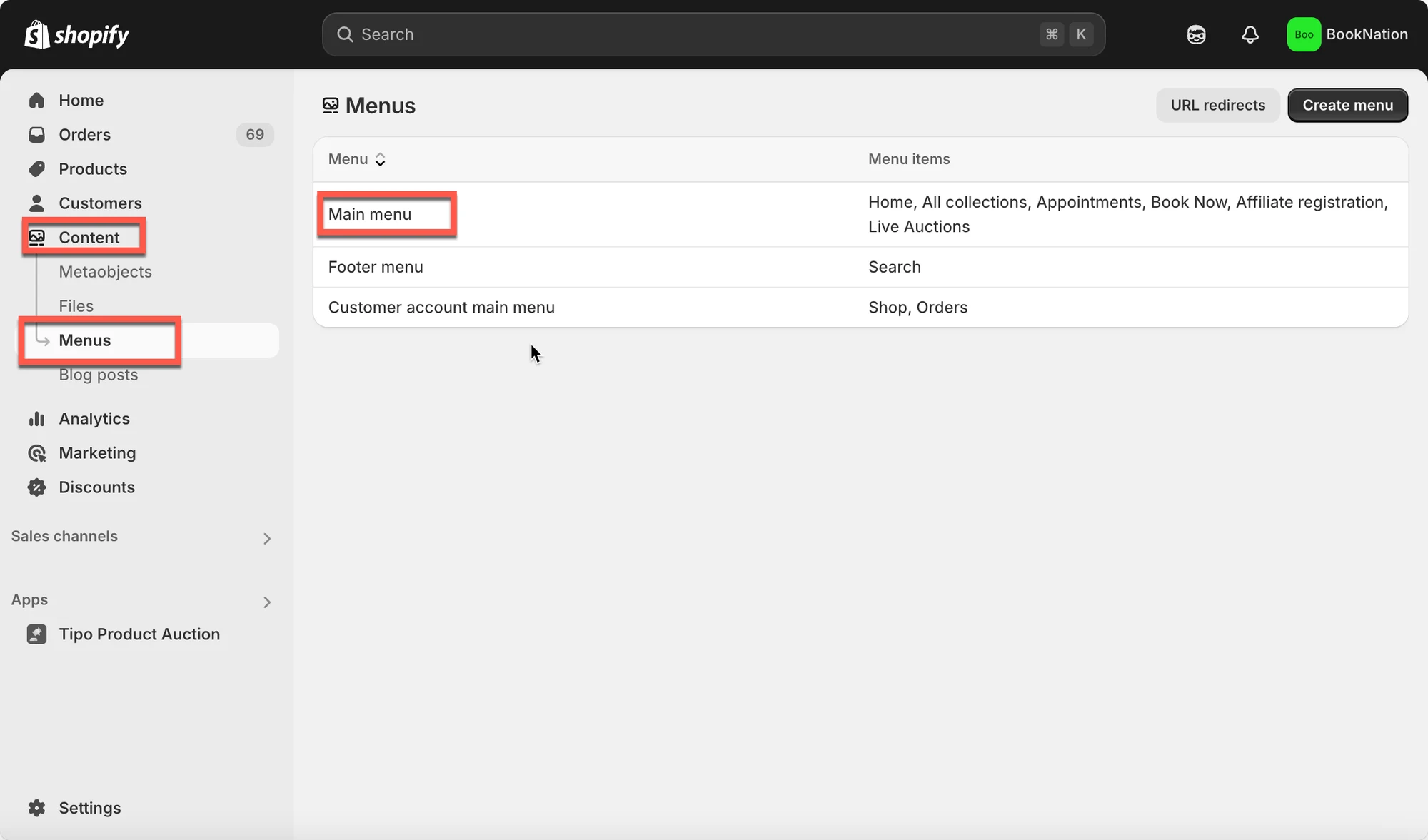
2\. Shopify admin 페이지에서 **Content** > **Menus**를 클릭 > **Main menu**로 이동합니다.
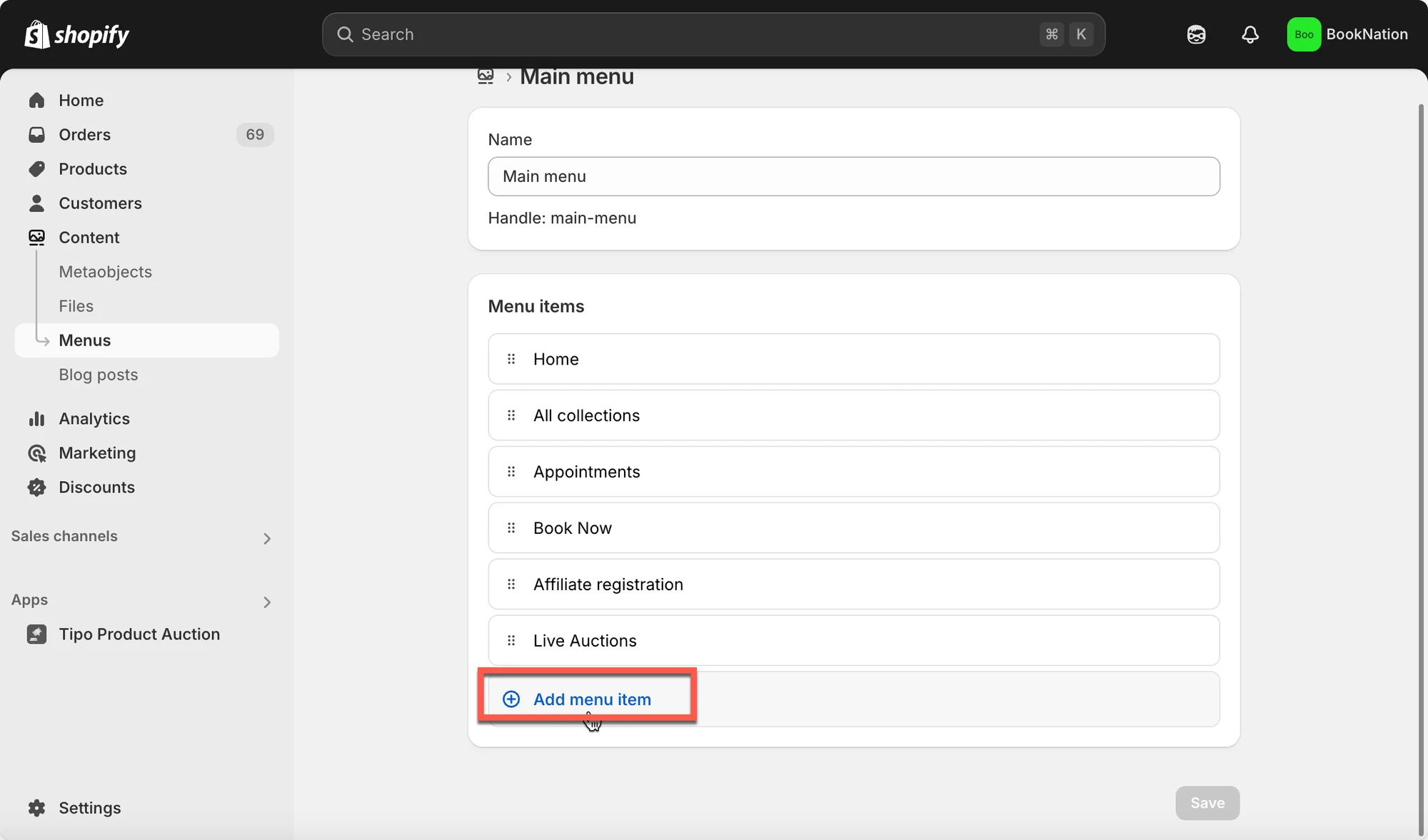
3\. **Add menu item**을 클릭 > 원하는 이름으로 메뉴 항목을 지정하고 컬렉션(경매를 만들 때 사용한 컬렉션)에 연결합니다.
4\. **Save**를 클릭합니다.
이제 스토어 화면에서 결과를 확인하세요.
***
### ✅ 스토어에서 고객에게 표시되는 내용
스토어에서:
* 고객이 메인 메뉴에서 **Auctions**를 클릭합니다.
* 현재 경매가 진행 중인 모든 상품이 표시됩니다.
* 상품을 클릭하면 경매 위젯이 있는 경매 상품 페이지가 열립니다.
이를 통해 경매가 더 눈에 잘 띄고 쉽게 발견됩니다.
***
### ▶️ 튜토리얼 동영상
**🙋 아직 도움이 필요하신가요?**
여전히 도움이 필요하시면 언제든지 로 문의해 주세요. 기꺼이 도와드리겠습니다.