# 경매 내보내기 및 가져오기
**Export & Import** 기능을 사용하면 경매를 빠르게 백업하거나, 스토어 간에 경매를 이동하거나, 파일을 사용하여 여러 경매를 한꺼번에 만들 수 있습니다.
경매 설정을 재사용하거나 많은 경매를 한 번에 관리하려는 경우에 유용합니다.
이 기능으로 다음을 할 수 있습니다.
* 기존 경매를 파일로 내보내기
* 경매 설정을 일괄 편집
* 경매를 앱으로 다시 가져오기
* 수동으로 다시 만들지 않고 경매 복제
***
### ⬆️ 경매 내보내기
내보내기를 사용하면 경매 데이터를 파일로 다운로드할 수 있습니다.
#### 경매 내보내기 단계
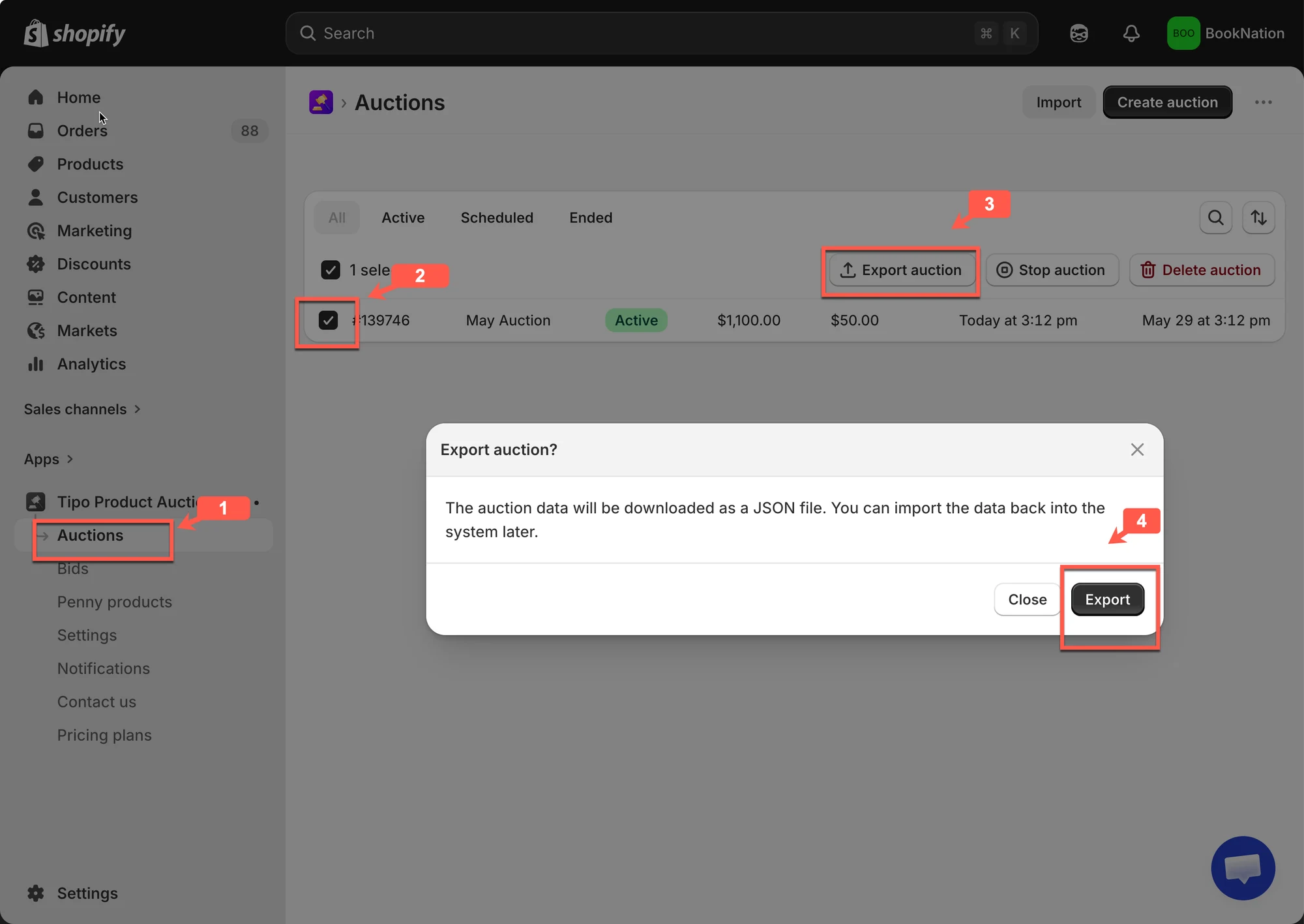
1\. 앱을 열고 **Auctions**를 클릭합니다.
2\. 삭제할 경매를 선택합니다.
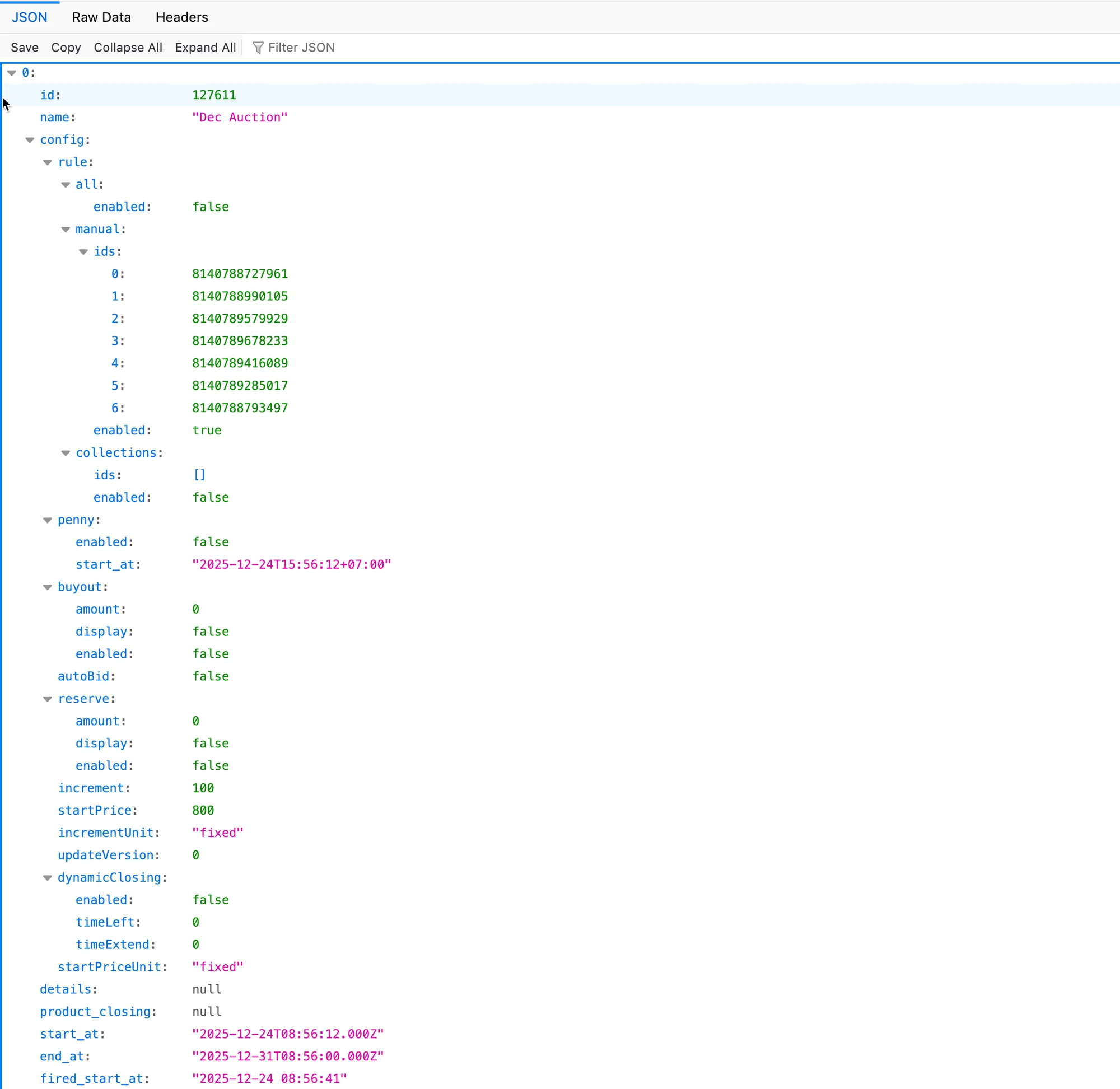
3\. **Export auction** 버튼을 클릭합니다 > 경매가 즉시 json 파일로 내보내집니다.
#### 내보낸 파일 편집 (선택 사항)
내보낸 후에는 파일을 열어 변경할 수 있습니다.
일반적인 사용 사례:
* 경매 시작 또는 종료 시간 업데이트
* 시작 가격 또는 입찰 증가액 조정
* 행을 복사하여 경매 복제
* 향후 캠페인을 위한 경매 준비
⚠️ **중요:**
* 열 이름을 변경하지 마세요.
* 필수 필드는 반드시 채워 두세요.
* 원래 형식을 그대로 따르세요.
***
### ⬇️ 경매 가져오기
가져오기를 사용하면 파일에서 경매를 Tipo Auction으로 업로드할 수 있습니다.
#### 경매 가져오기 단계
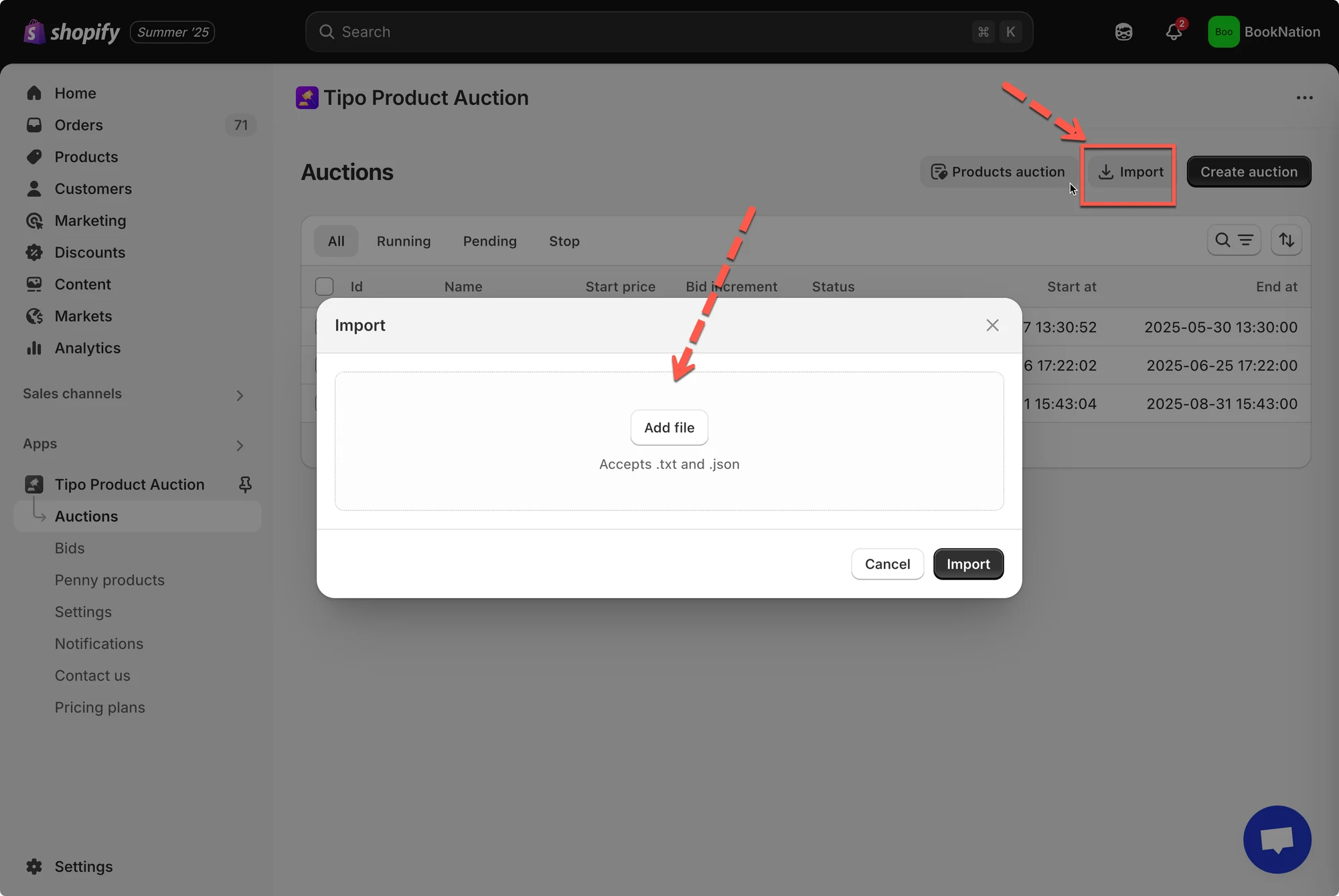
1\. 앱을 열고 **Auctions**를 클릭합니다.
2\. 오른쪽 모서리의 **Import**를 클릭합니다 > 팝업이 나타나며 경매 JSON 파일을 추가할 수 있습니다.
3\. 파일을 업로드한 후 **Import** 버튼을 클릭합니다.
이 스크린샷은 원본 문서에서 제공되지 않습니다.
이곳에는 앱에서 내보낸 json 파일만 추가할 수 있으니 참고하세요.
완료되면 경매가 경매 목록에 표시됩니다.
***
**🙋 아직 도움이 필요하신가요?**
여전히 도움이 필요하시면 언제든지 로 문의해 주세요. 기꺼이 도와드리겠습니다.