# 새 경매 만들기
이 가이드는 Tipo Auction으로 경매 상품을 만들고 설정하는 방법을 설명합니다.
### ✅ 시작하기 전에
* Shopify 스토어에 **Tipo Product Auction**이 설치되어 있는지 확인하세요.
* 경매할 상품(제목, 이미지, 재고 등)을 준비하세요.
***
### 🛠️ 단계별 안내: 첫 경매 만들기
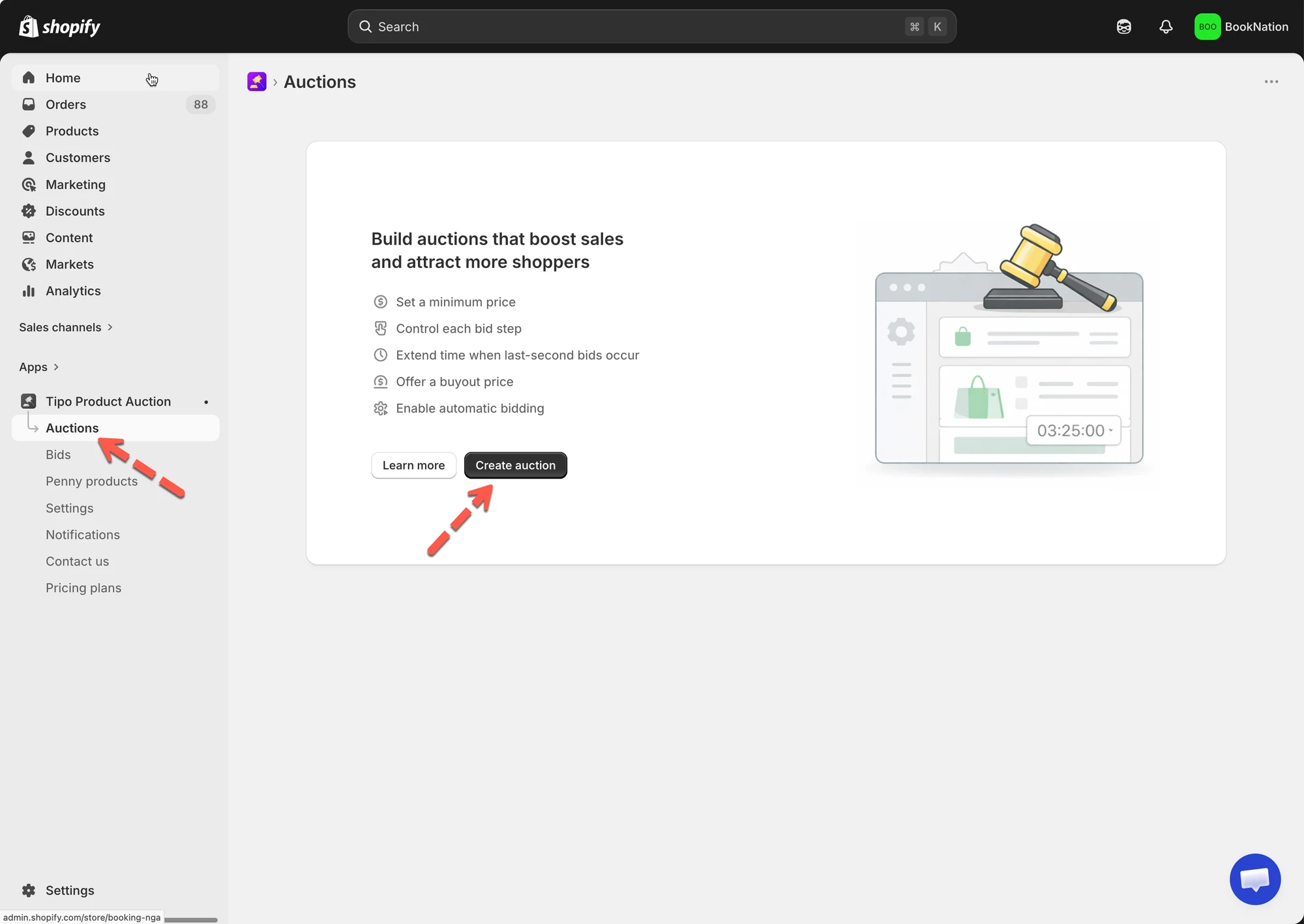
1. 앱을 열고 **Auctions**를 클릭한 다음 **Create auction** 버튼을 클릭합니다.
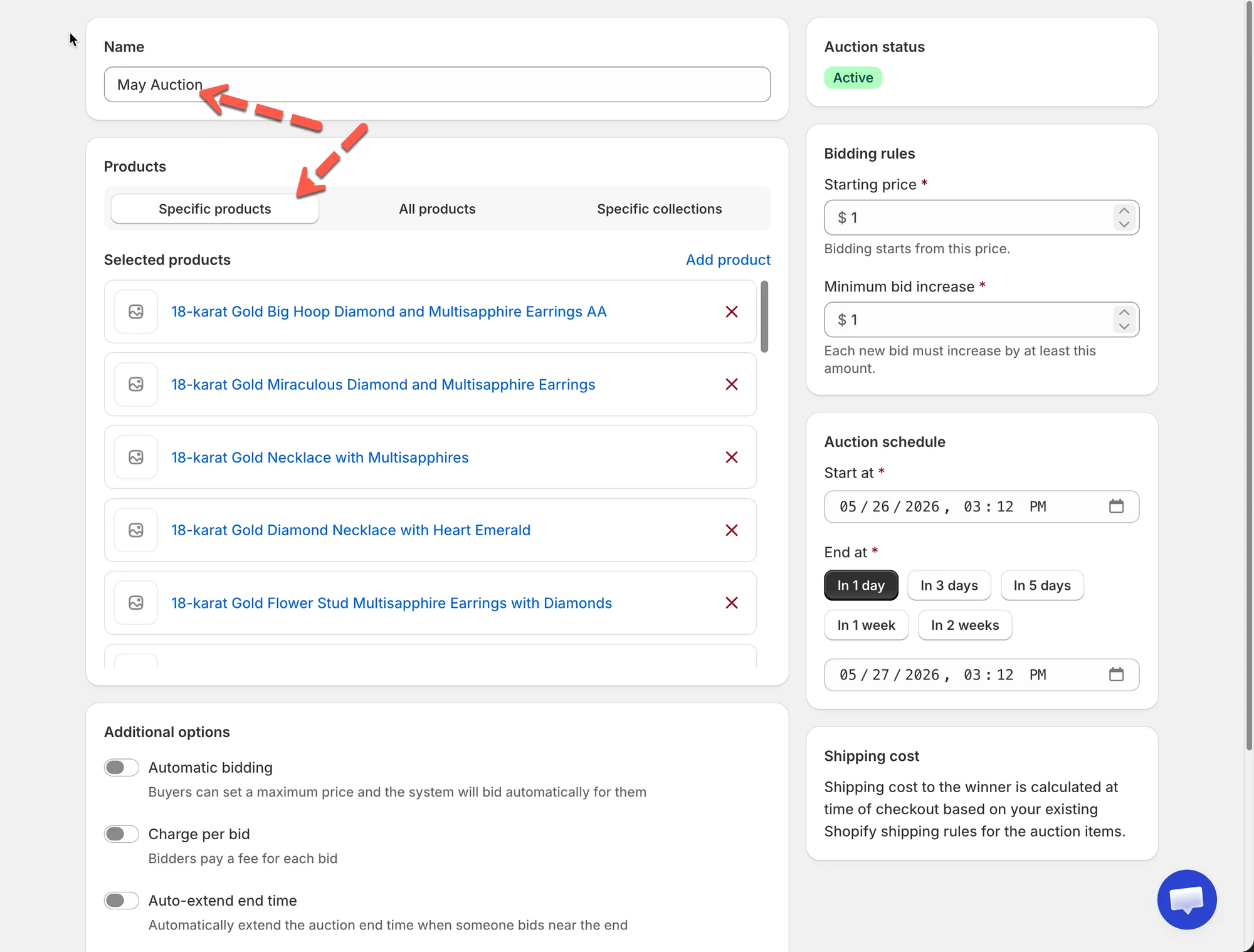
2. 경매 **Name**을 입력합니다.
예: `New Auction, December Auction`
3. 이 경매에 사용할 상품을 선택합니다.
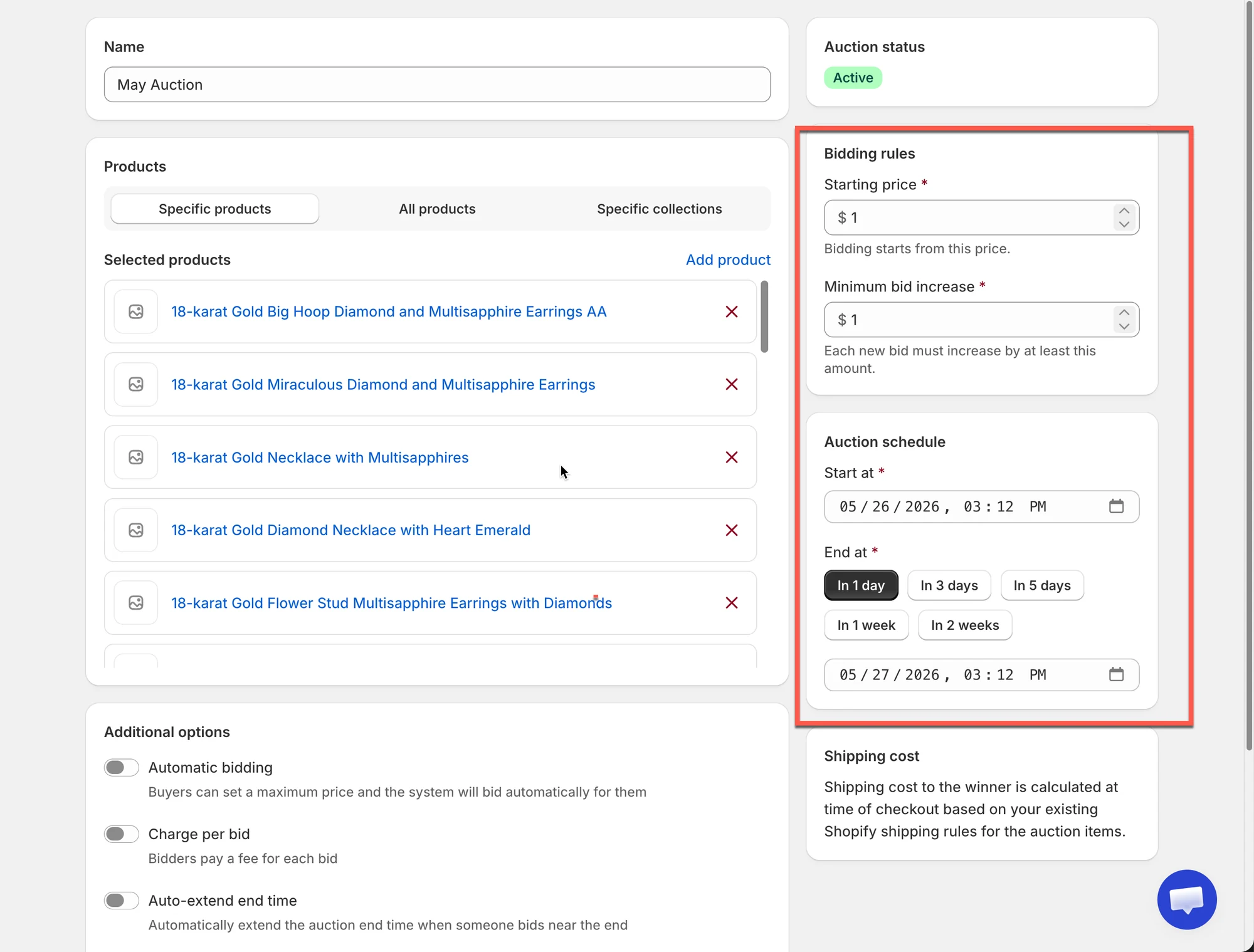
4. 기본 입찰 규칙을 설정합니다.
* **Starting price**: 경매 상품의 시작 가격
* **Minimum bid increase**: 새 입찰마다 올려야 하는 최소 금액
5. 경매 시간(시작 및 종료)을 설정합니다.
* **Start time**을 선택합니다.
* **End time**을 선택합니다.
종료 시간이 되면 경매 위젯이 자동으로 닫힙니다.
***
6\. **Save**를 클릭합니다.
이제 새 경매가 만들어졌습니다.
***
### ✅ 스토어에서 경매 위젯이 작동하는 방식
경매가 만들어지고 게시되면 경매 위젯이 상품 페이지에 바로 표시됩니다. 이 위젯은 일반 구매 흐름을 대체하며 고객이 입찰 과정을 따라갈 수 있도록 안내합니다.
#### 1. 상품 페이지에 경매 위젯 표시
상품 페이지에서 고객은 일반 상품 가격 대신(또는 함께) 경매 위젯을 보게 됩니다.
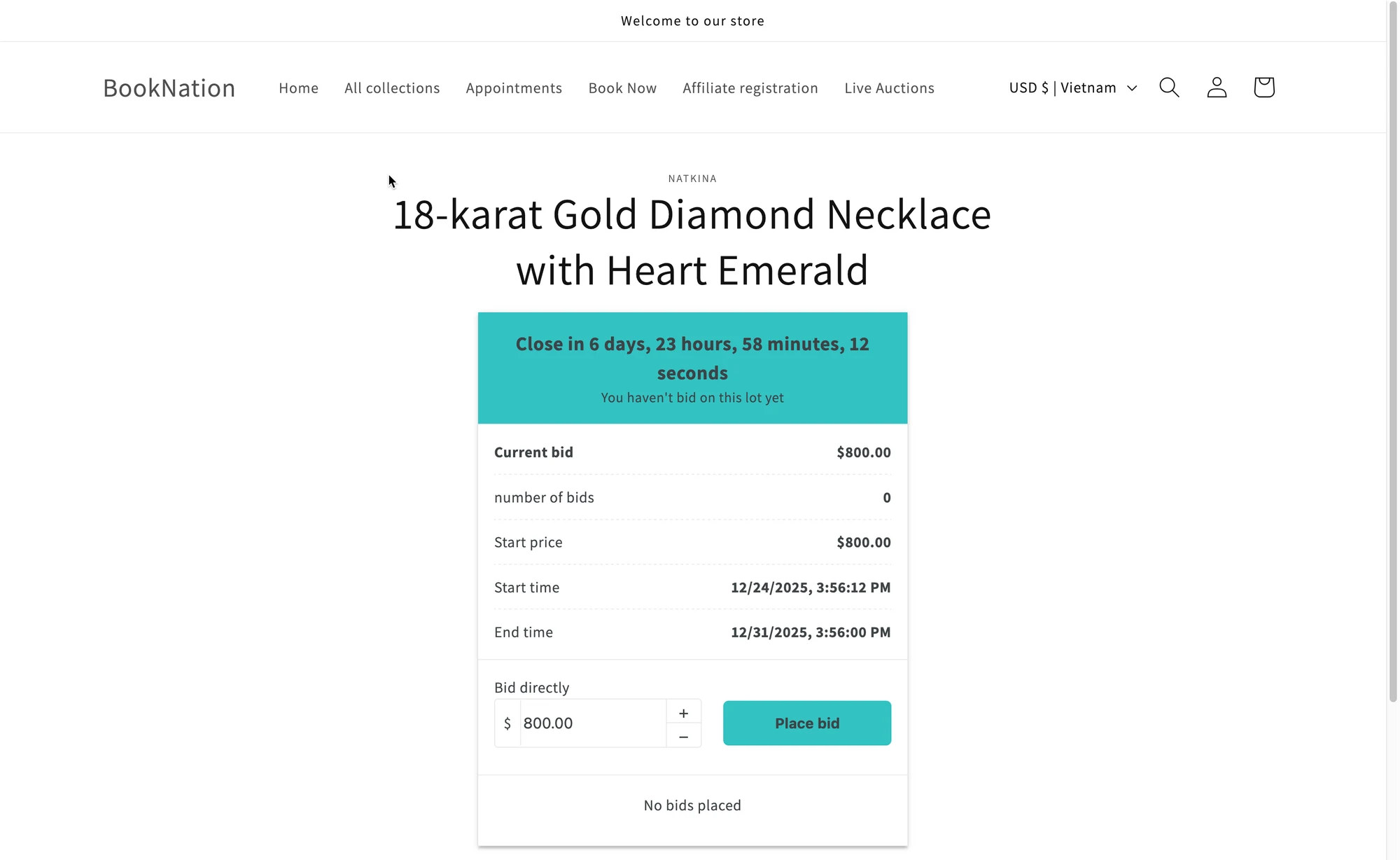
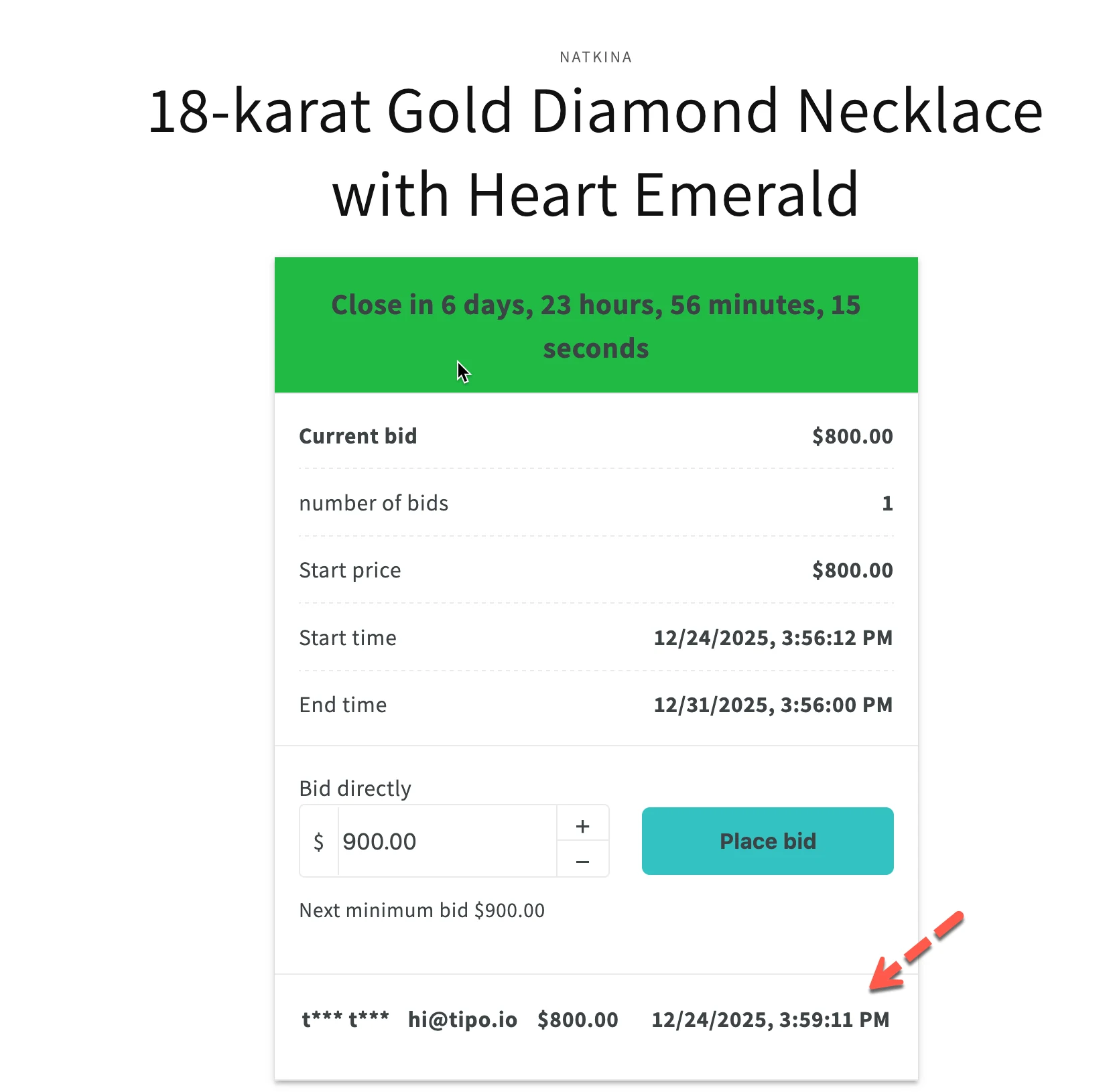
위젯에는 보통 다음이 표시됩니다.
* 카운트다운 타이머 (경매 종료까지 남은 시간)
* 현재 입찰가
* 입찰 수
* 시작 가격
* 시작 및 종료 시간
* 입찰 금액 입력란과 **Place bid** 버튼
이를 통해 고객은 경매 상태를 한눈에 파악할 수 있습니다.
> 💡 **Auction Widget Settings**에서 표시되는 내용(가격, Add to cart 버튼, 색상, 텍스트)을 사용자 지정할 수 있습니다.
***
#### 2. 입찰하려면 고객 로그인 필요
입찰하기 전에:
* 고객은 스토어 계정에 로그인해야 합니다.
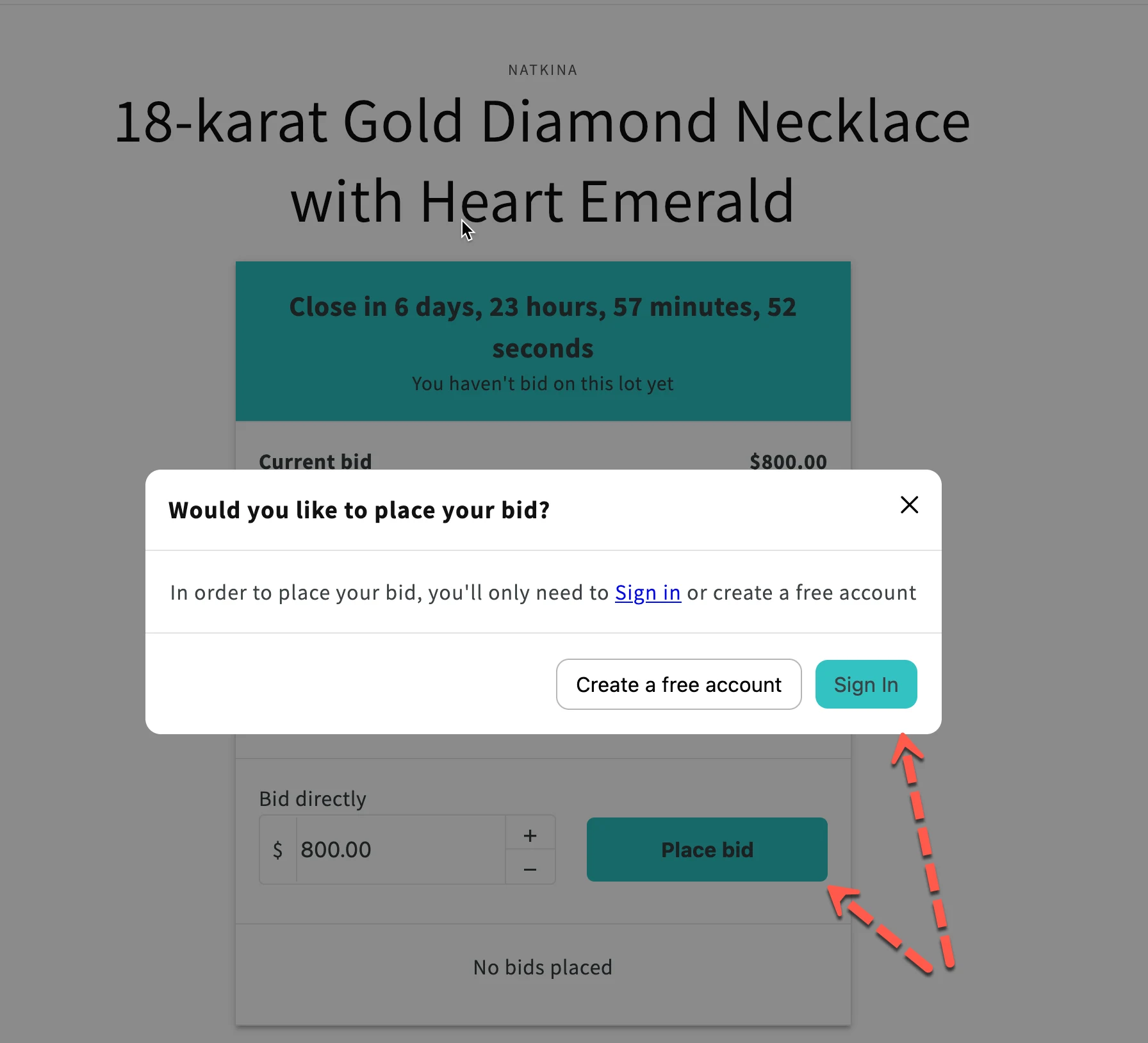
* 로그인하지 않은 경우 로그인하거나 계정을 만들라는 안내가 표시됩니다.
이를 통해 입찰이 실제 고객과 연결되고 익명 입찰을 방지할 수 있습니다.
***
#### 3. 고객의 입찰
입찰하려면 고객은 다음과 같이 합니다.
1. 입찰 금액을 입력합니다 (또는 + / – 버튼 사용).
2. **Place bid**를 클릭합니다.
자동으로 적용되는 규칙:
* 입찰가는 현재 입찰가보다 높아야 합니다.
* 입찰가는 설정한 **bid increment**를 따라야 합니다.
* **buyout price**를 사용하는 경우 해당 금액에 도달하면 입찰이 중단될 수 있습니다.
입찰 후:
* 현재 입찰가가 즉시 업데이트됩니다.
* 입찰자에게 입찰이 완료되었다는 확인 메시지가 표시됩니다.
***
#### 4. 경매 카운트다운 및 실시간 업데이트
경매가 진행되는 동안:
* 카운트다운 타이머가 실시간으로 업데이트됩니다.
* 새 입찰이 자동으로 반영됩니다.
* 고객은 경매가 끝나기 전에 상품 페이지로 돌아와 더 높은 금액으로 입찰할 수 있습니다.
이는 긴박감을 조성하고 경쟁적인 입찰을 유도합니다.
***
#### 5. 경매 종료 및 위젯 자동 닫힘
종료 시간이 되면:
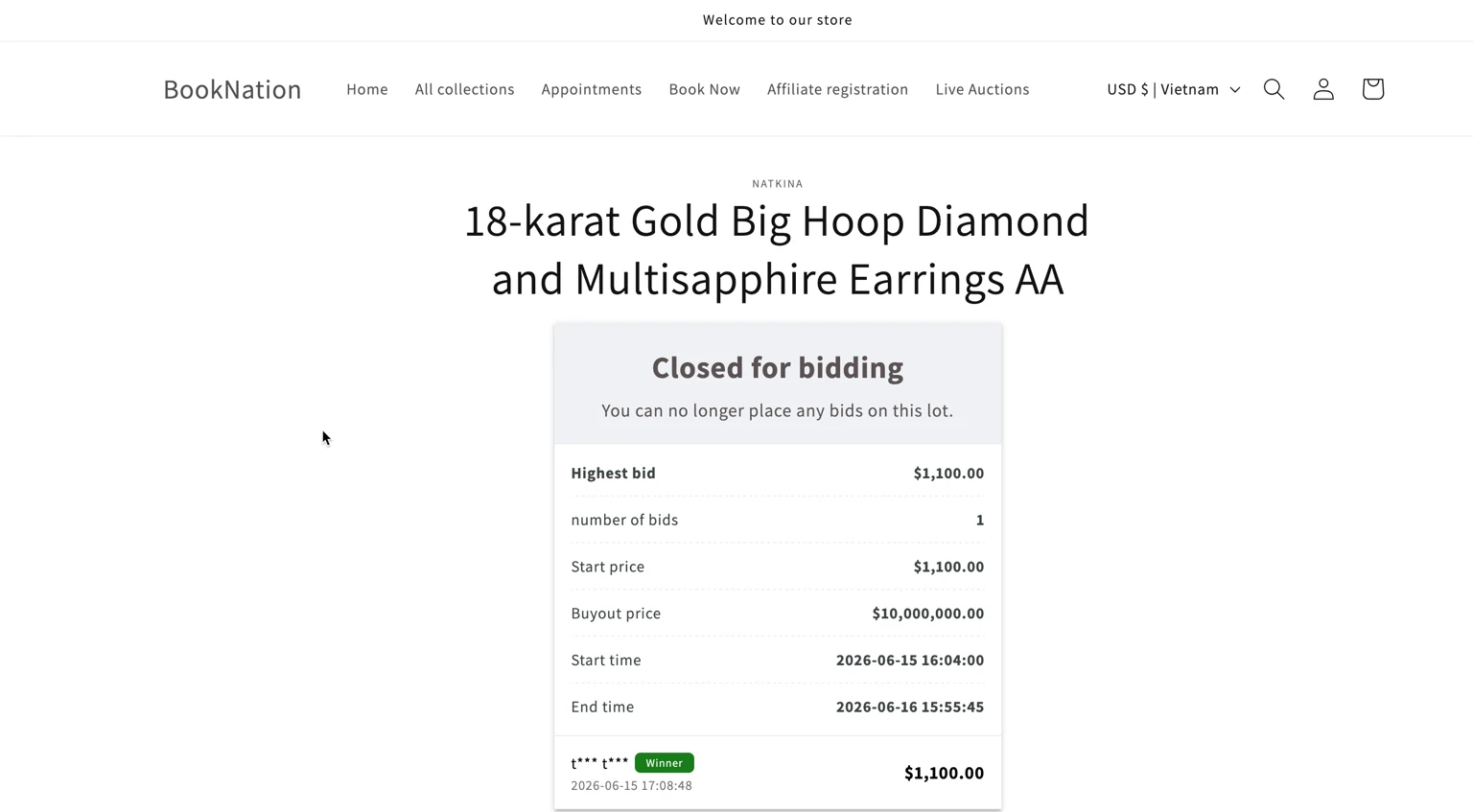
* 경매가 자동으로 종료됩니다.
* 경매 위젯에 경매 결과가 표시됩니다. 필요하면 [여기](/tipo-auction/auction-widget-and-storefront-display/archive-ended-auctions)에서 보관(archive)할 수 있습니다.
* 유효한 최고 입찰자가 낙찰자가 됩니다.
* 낙찰자가 허용된 시간 내에 결제를 완료할 수 있도록 결제 링크가 생성됩니다. [자세히 알아보기](/tipo-auction/winner-and-checkout-flow/order-for-the-auction-winner)
***
### ▶️ 튜토리얼 동영상
***
**🙋 아직 도움이 필요하신가요?**
여전히 도움이 필요하시면 언제든지 로 문의해 주세요. 기꺼이 도와드리겠습니다.