# Zapier 연동
Zapier를 사용하여 Tipo를 수천 개의 앱(Slack, Google Sheets, HubSpot, Trello 등)과 연결하세요. Tipo는 Zapier에서 트리거 앱으로 작동합니다.
Tipo는 Zapier에서 트리거 앱으로 작동합니다. 즉, Zapier가 Tipo의 예약 이벤트를 감지한 다음 다른 도구에서 작업을 실행합니다.
### ⚡ Zapier로 할 수 있는 일
Zapier를 사용하면 다음을 자동으로 수행할 수 있습니다.
* 예약을 **Google Sheets**에 추가
* **Slack**으로 알림 전송
* **CRM 도구**에서 연락처 생성 또는 업데이트
* 예약을 내부 시스템과 동기화
* 고급 사용 사례를 위한 맞춤 워크플로 구축
> 💡 기본 제공 연동보다 더 높은 유연성이 필요하다면 Zapier가 적합합니다.
***
### 🔌 Tipo에서 Zapier 활성화
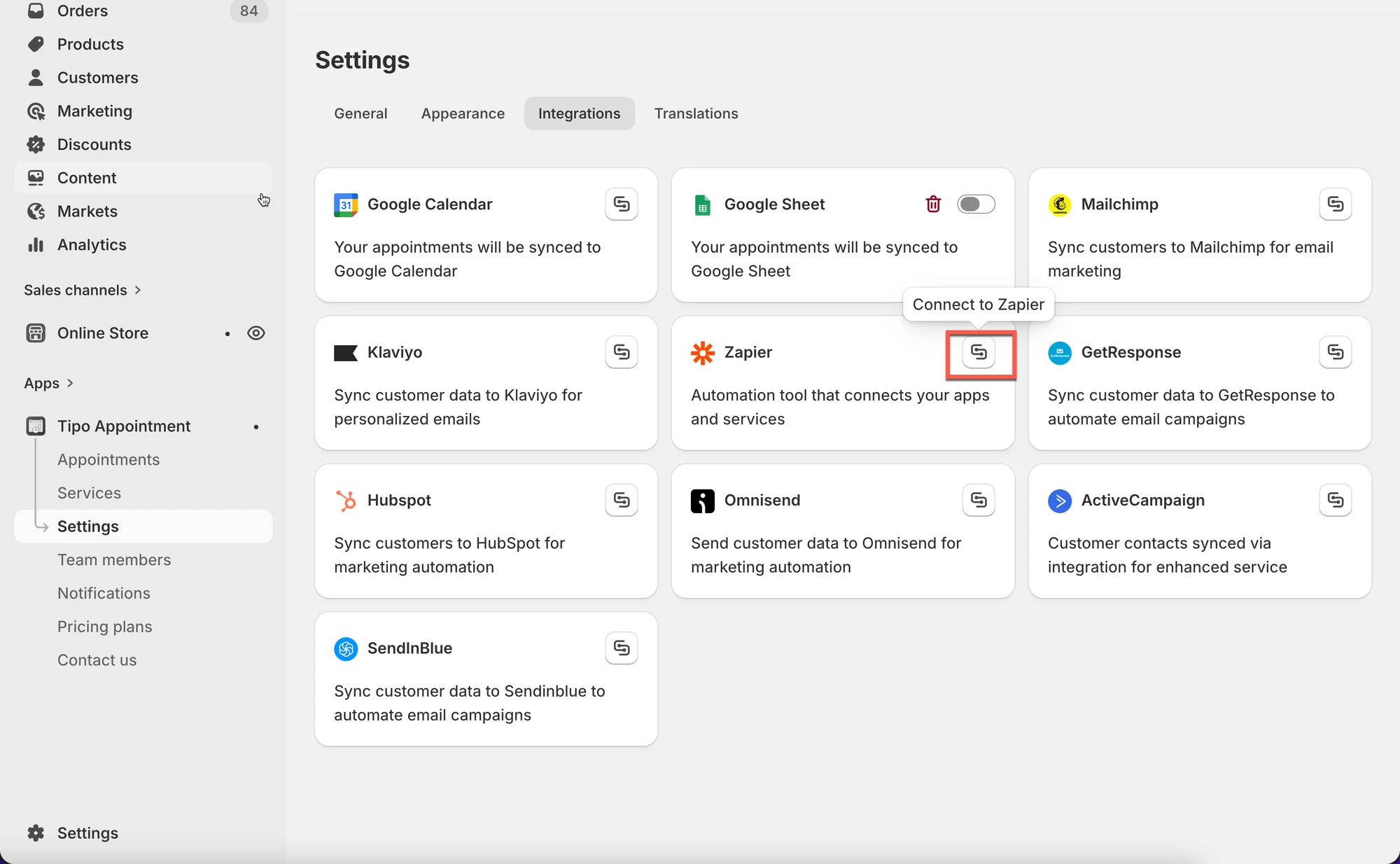
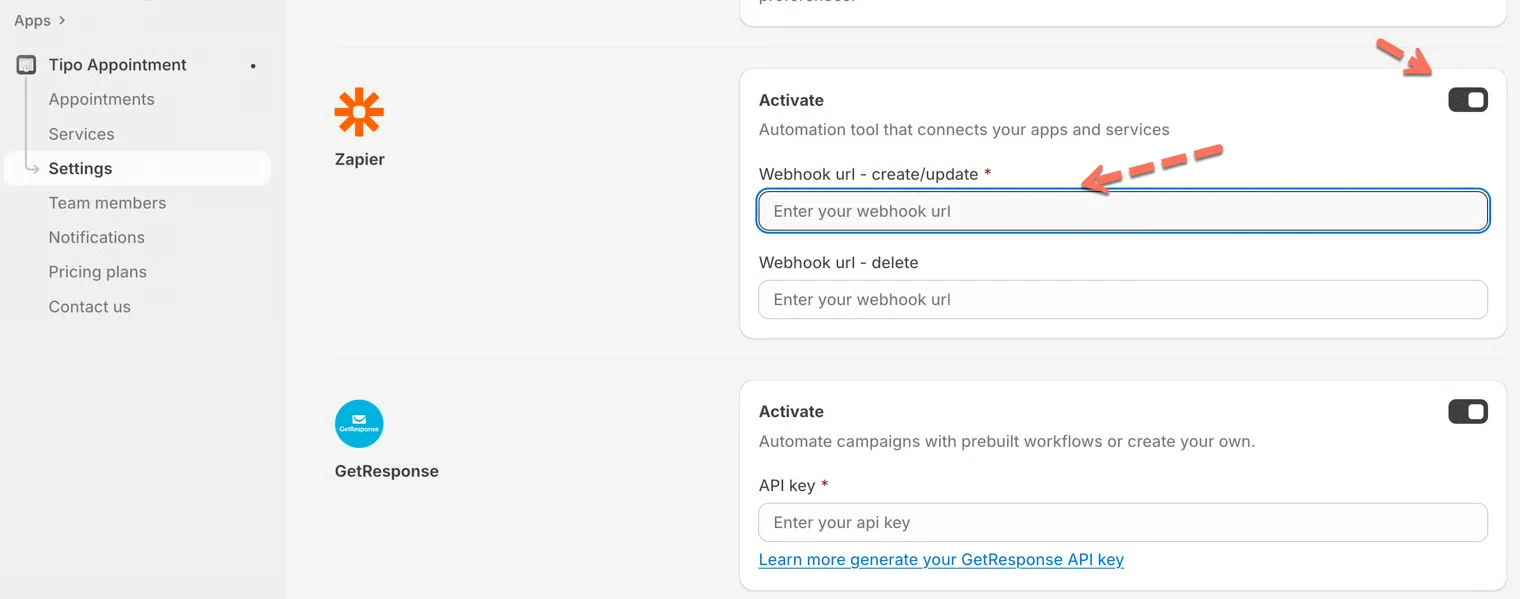
1. 앱을 열고 **Settings** > **Integrations**로 이동하여 **Zapier**를 찾습니다.
2. **Connect** 아이콘을 클릭합니다.
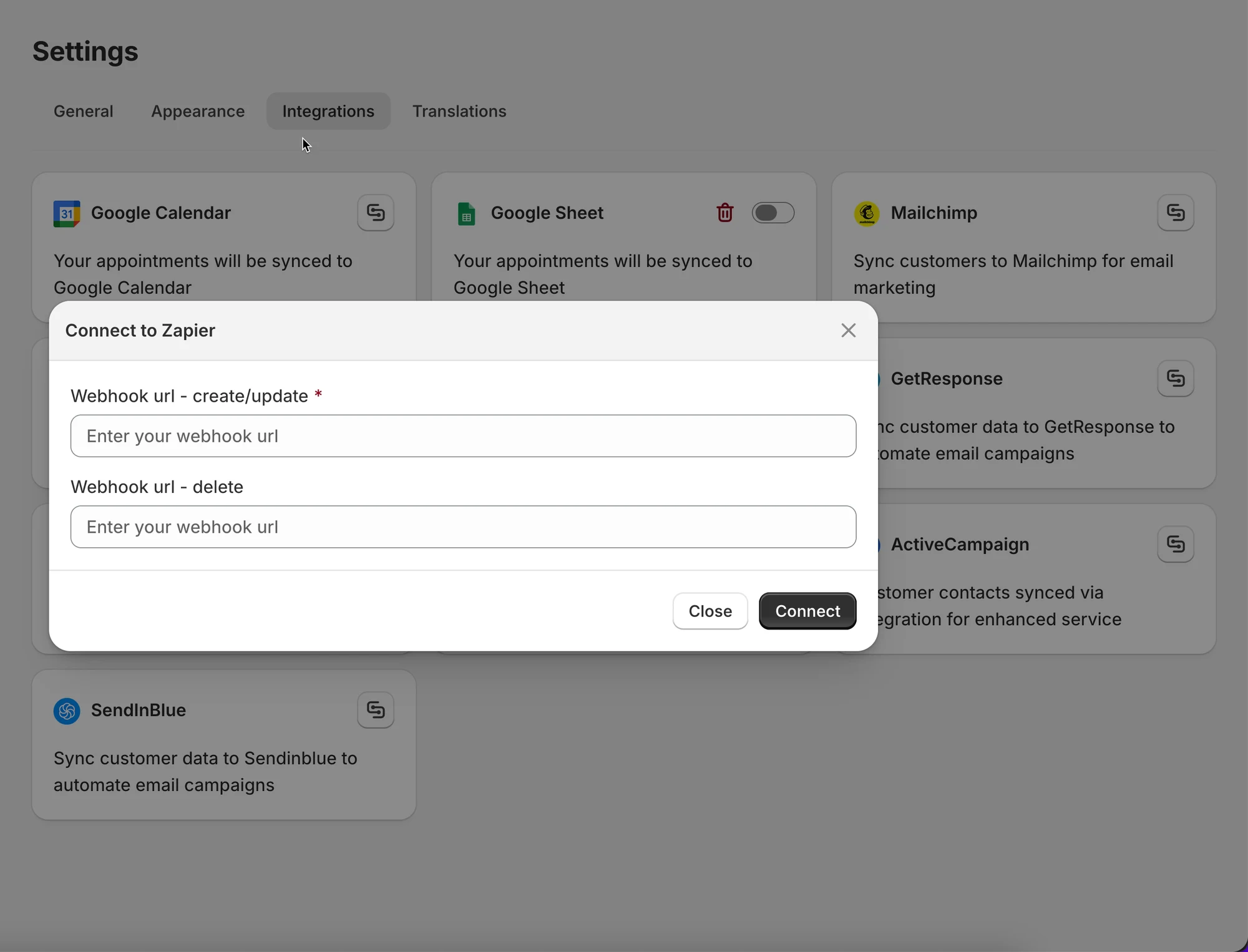
3. (Zapier에서 복사한) 웹훅 URL을 **Webhook URL (create/update)** 필드에 붙여넣습니다.
4. **Save**를 클릭합니다.
***
### 💡 Zapier와 Tipo가 함께 작동하는 방식
Zapier는 **웹훅(webhook)**을 사용하여 Tipo의 예약 데이터를 수신합니다.
흐름은 다음과 같습니다.
1. **Tipo가 예약 데이터를 전송합니다** (생성 / 업데이트 / 취소).
2. **Zapier가 웹훅을 받습니다.**
3. Zapier가 다른 앱(Sheets, Slack, CRM 등)에서 **작업**을 실행합니다.
***
### 🧩 Zapier에서 Zap 만들기
#### 1단계: 새 Zap 만들기
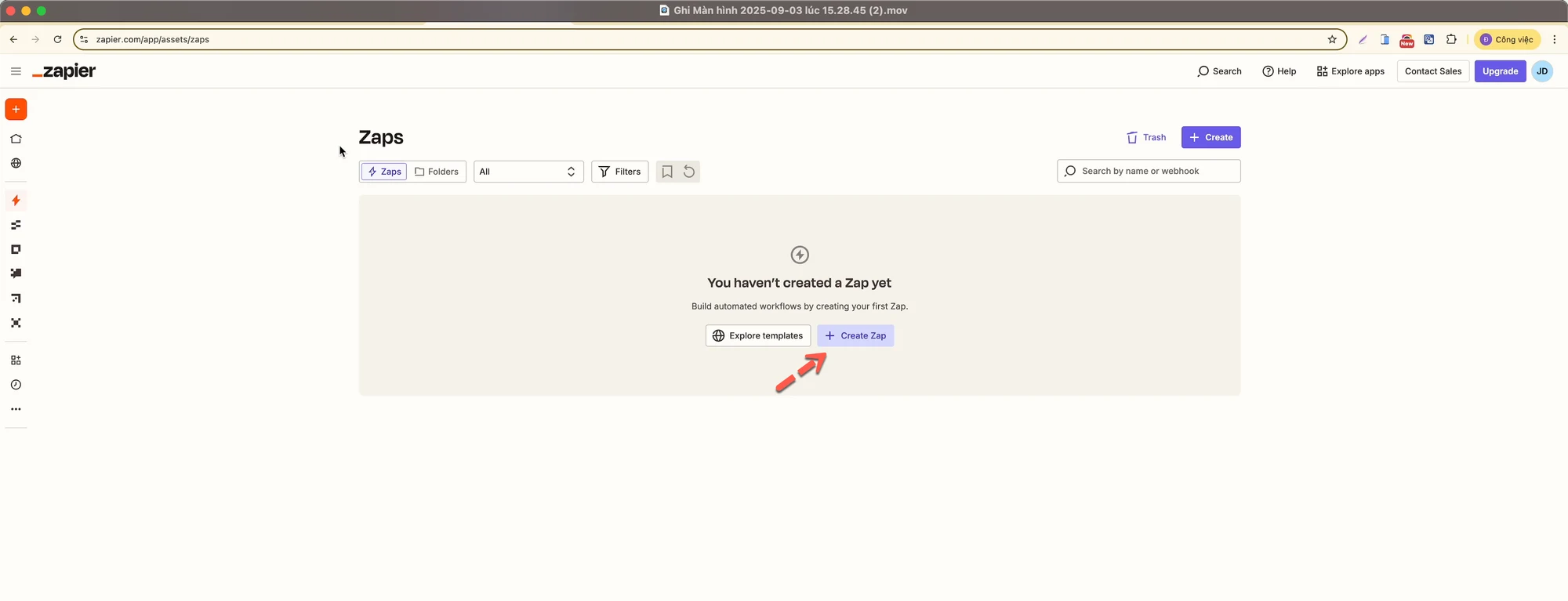
1. **Zapier**에 로그인합니다.
2. **Zaps**로 이동합니다.
3. **Create Zap**을 클릭합니다.
***
#### 2단계: 트리거(Webhook) 설정
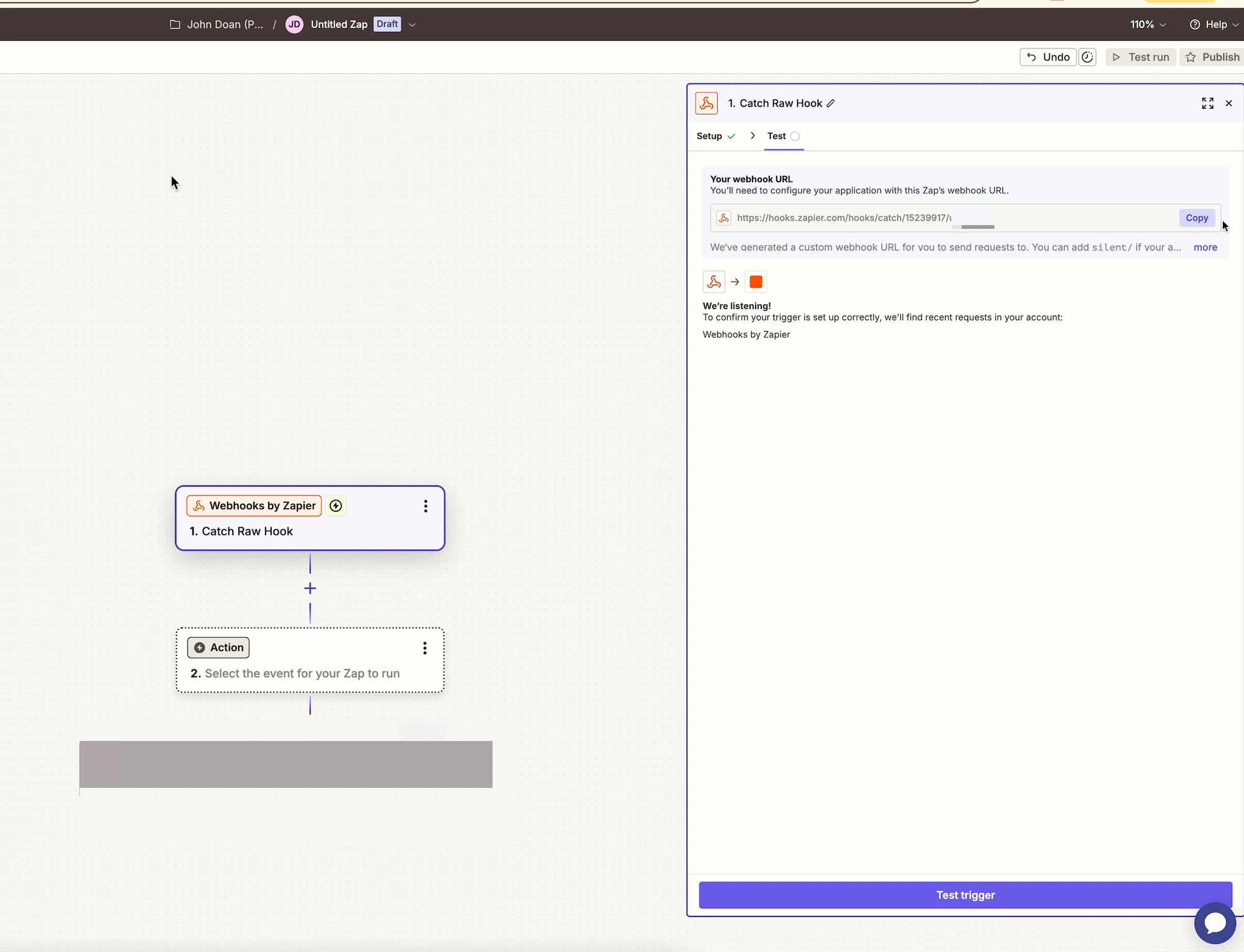
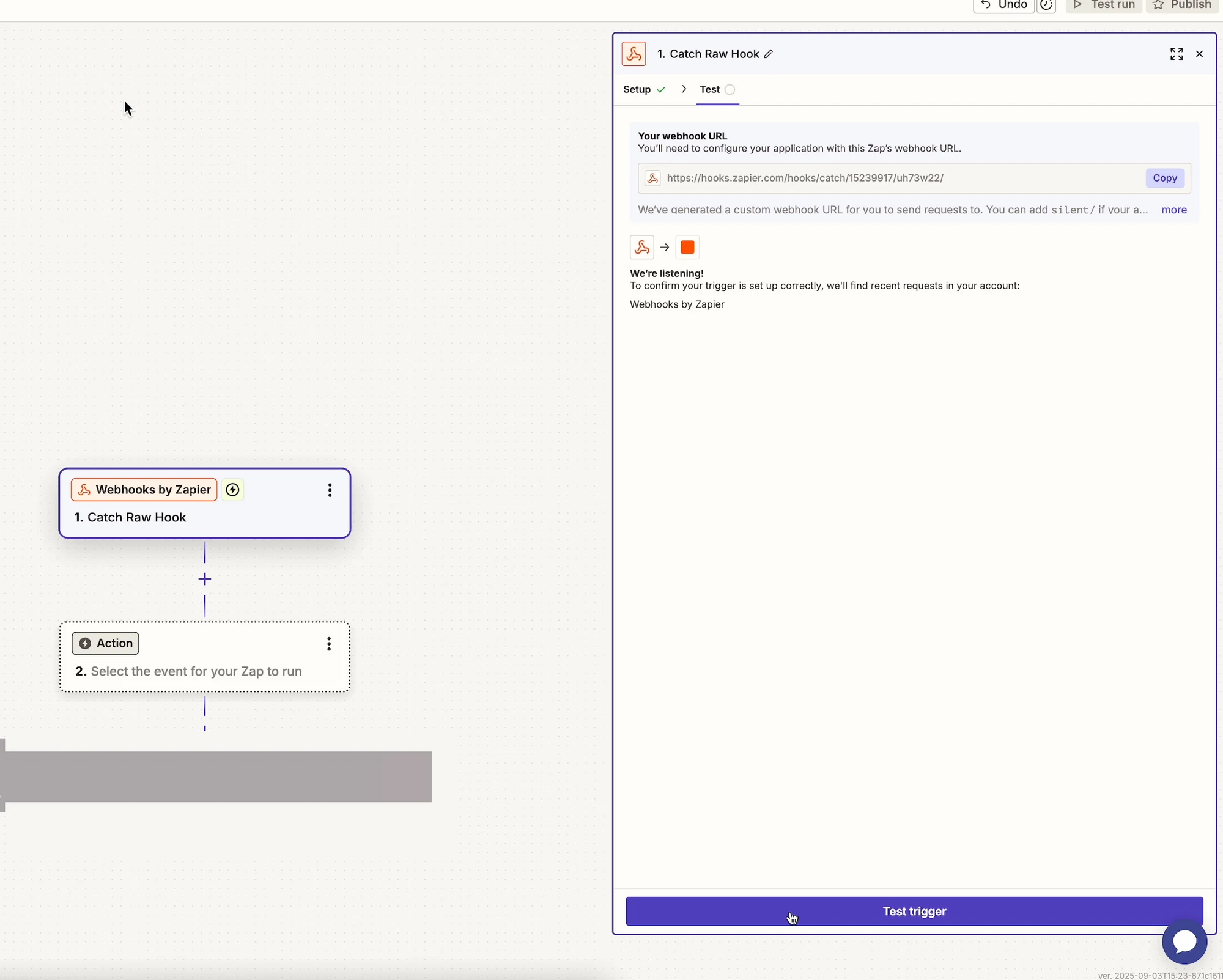
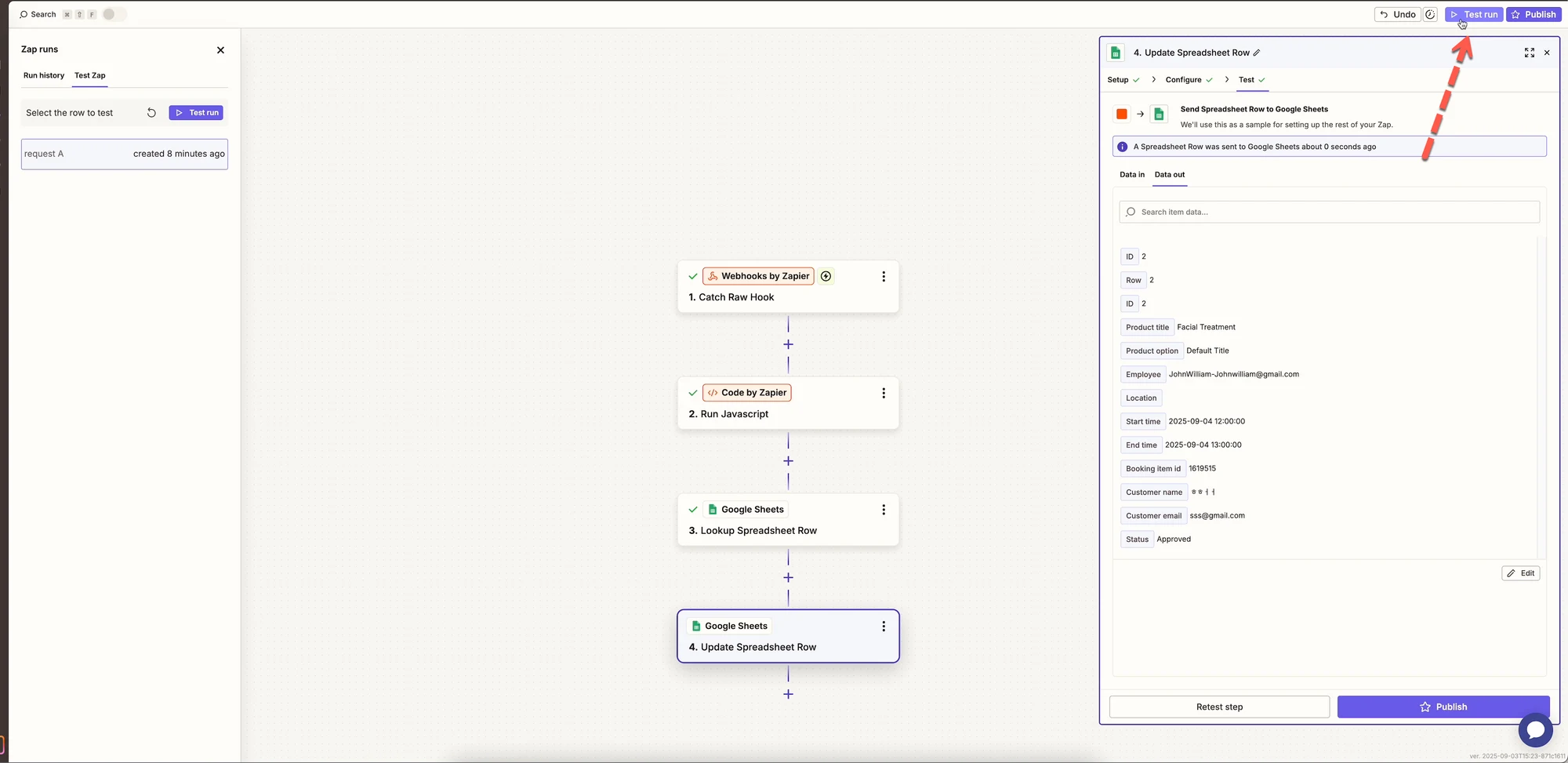
1. **Webhooks by Zapier**를 선택합니다.
2. **Catch Raw Hook**을 선택합니다.
3. **Continue**를 클릭합니다.
4. Zapier에 표시된 **Webhook URL**을 복사합니다.
***
#### 3단계: Zapier와 Tipo 연결
1. **Tipo app**으로 돌아가 앱 **Settings > Integrations > Zapier**를 엽니다.
2. Zapier **Webhook URL**을 **Webhook URL – create/update field**에 붙여넣습니다.
3. 설정을 저장합니다.
***
#### 4단계: 웹훅 테스트
1. Zapier에서 **Test trigger**를 클릭합니다.
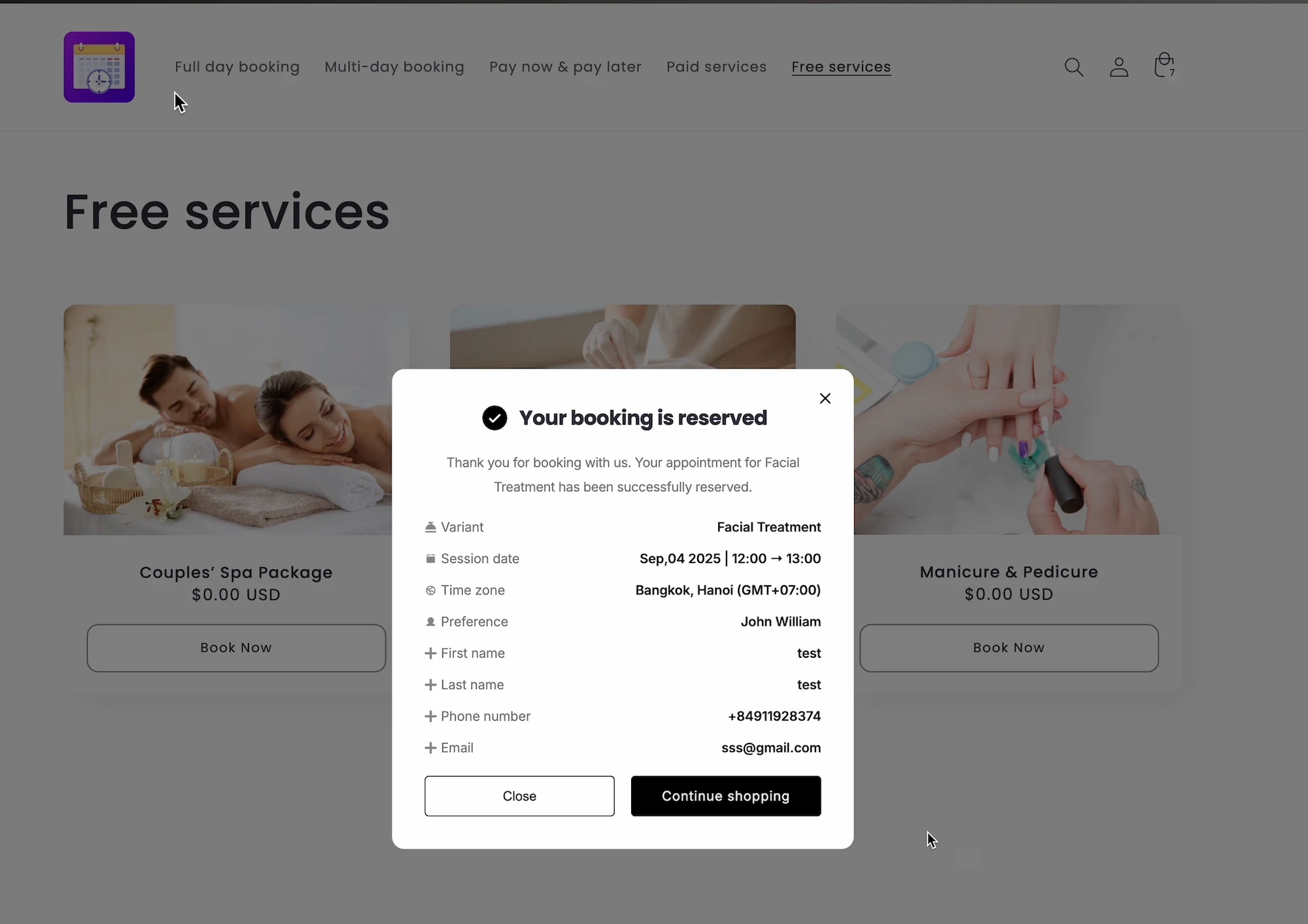
2. 스토어에서 예약을 생성하거나 업데이트합니다.
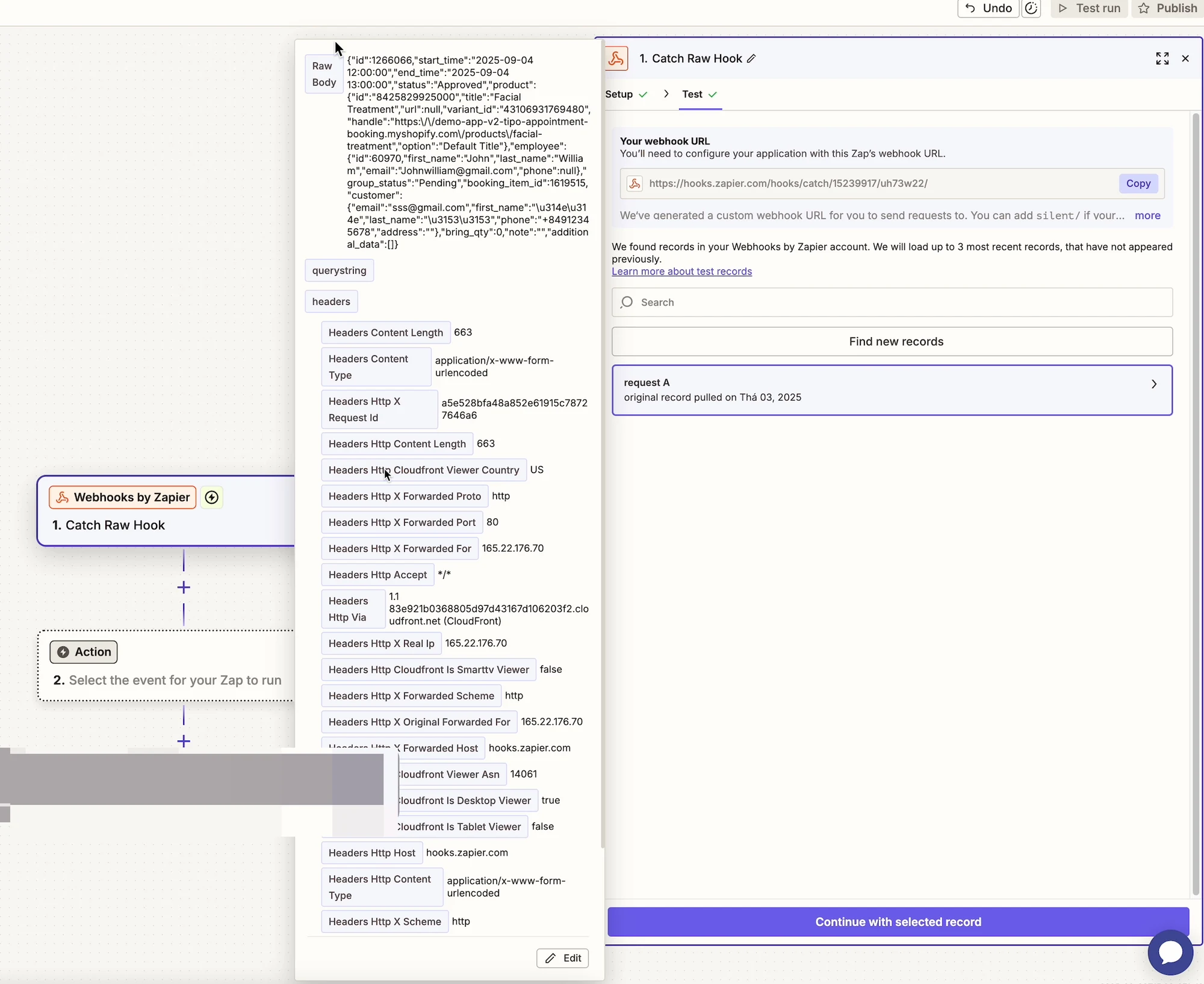
3. Zapier가 예약 데이터를 정상적으로 수신해야 합니다.
***
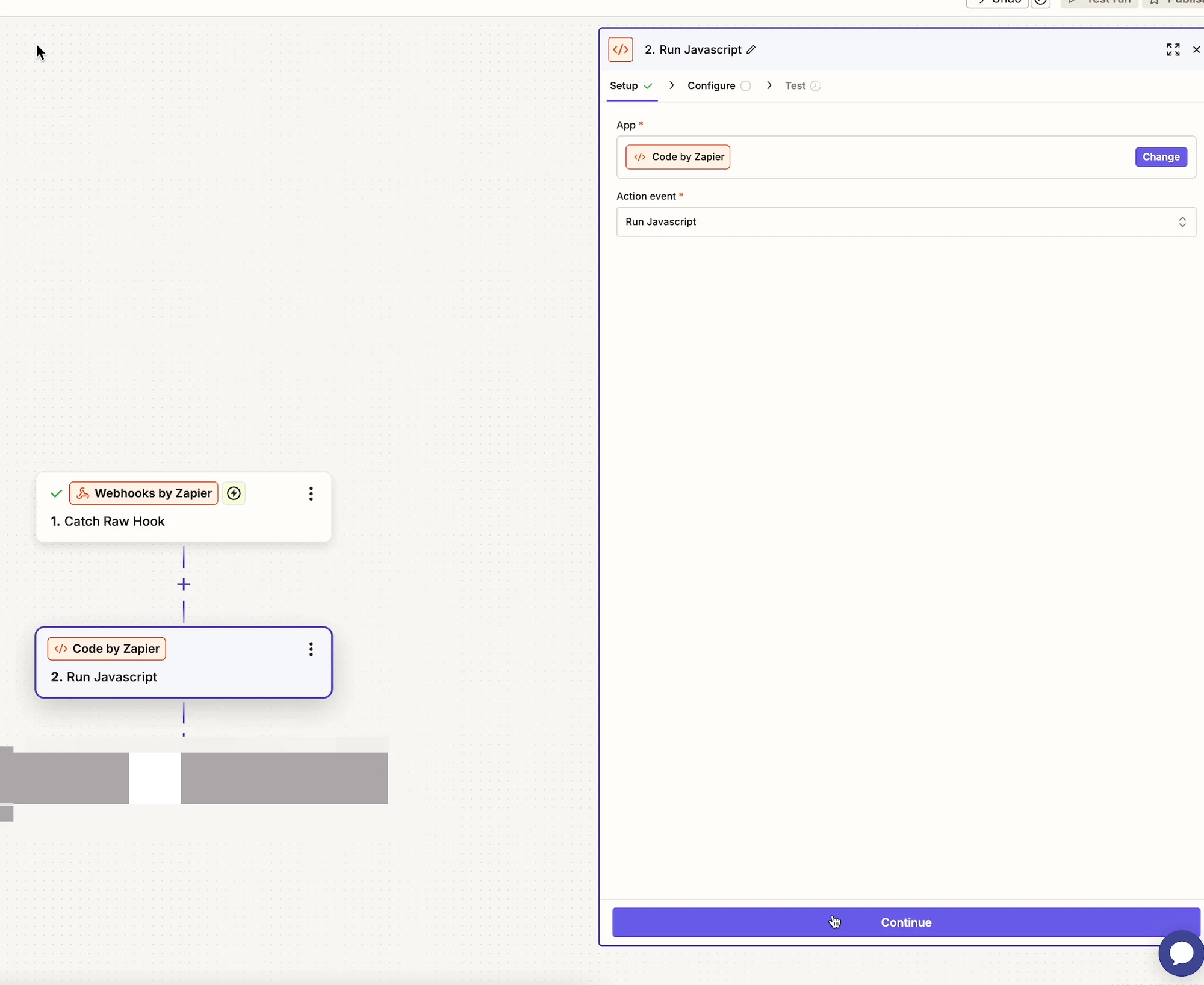
#### 5단계: “Code by Zapier” 추가
1. **+**를 클릭하여 새 단계를 추가합니다.
2. **Code by Zapier**를 선택합니다.
3. **Run Javascript**를 선택합니다.
***
#### 6단계: 코드 단계 구성
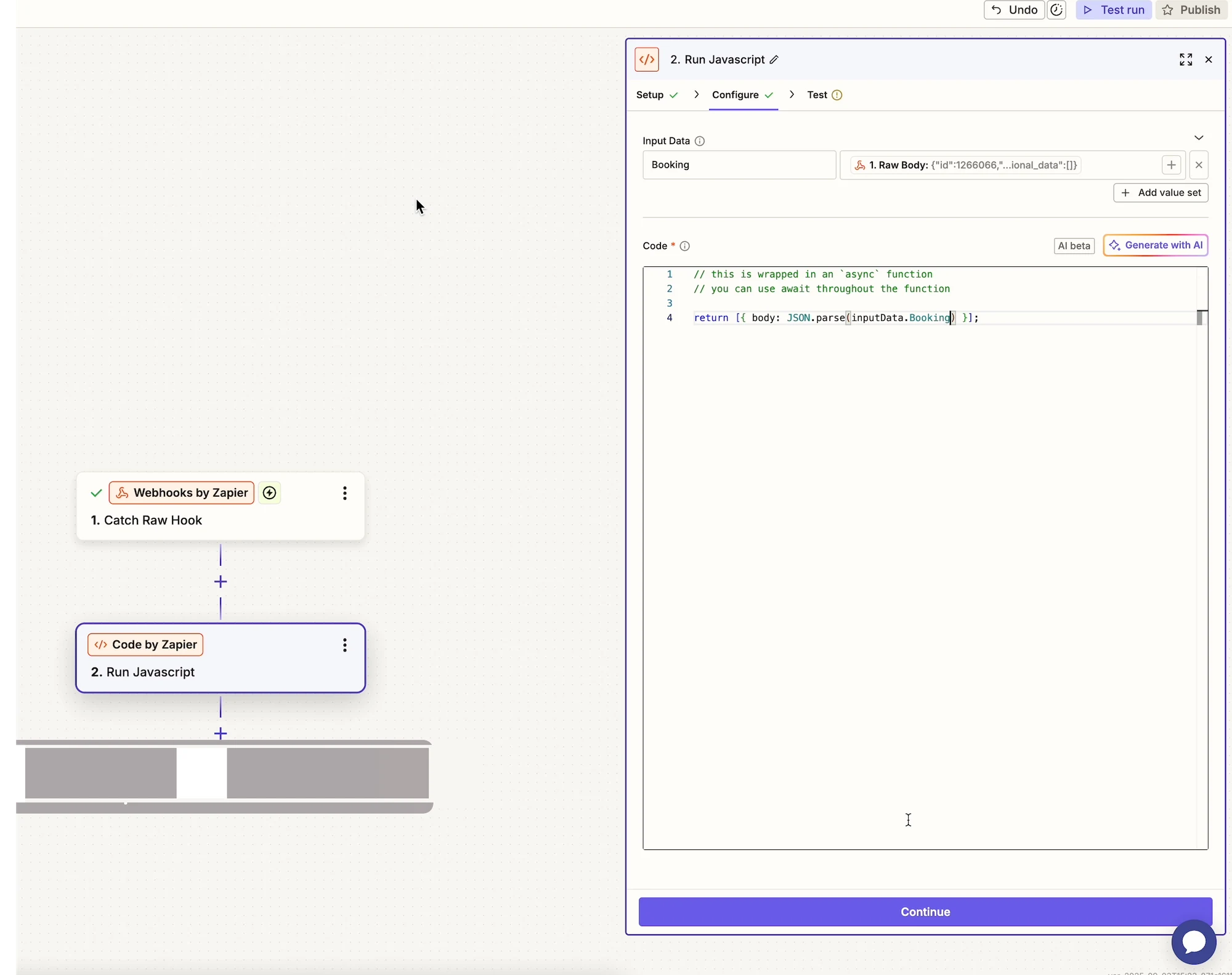
**Input Data**
* Name: `Booking`
* Value: 웹훅 단계의 `Raw Body`
**Code**
```js
return { body: JSON.parse(inputData.Booking) };
```
4. **Continue**를 클릭합니다.
5. **Test**를 실행합니다.
이 단계가 끝나면 예약 필드(상품, 직원, 시간, 고객 등)를 각각 개별적으로 사용할 수 있습니다.
***
### 🧪 예시: 예약을 Google Sheets에 동기화
#### 7단계: 행 찾기 또는 생성
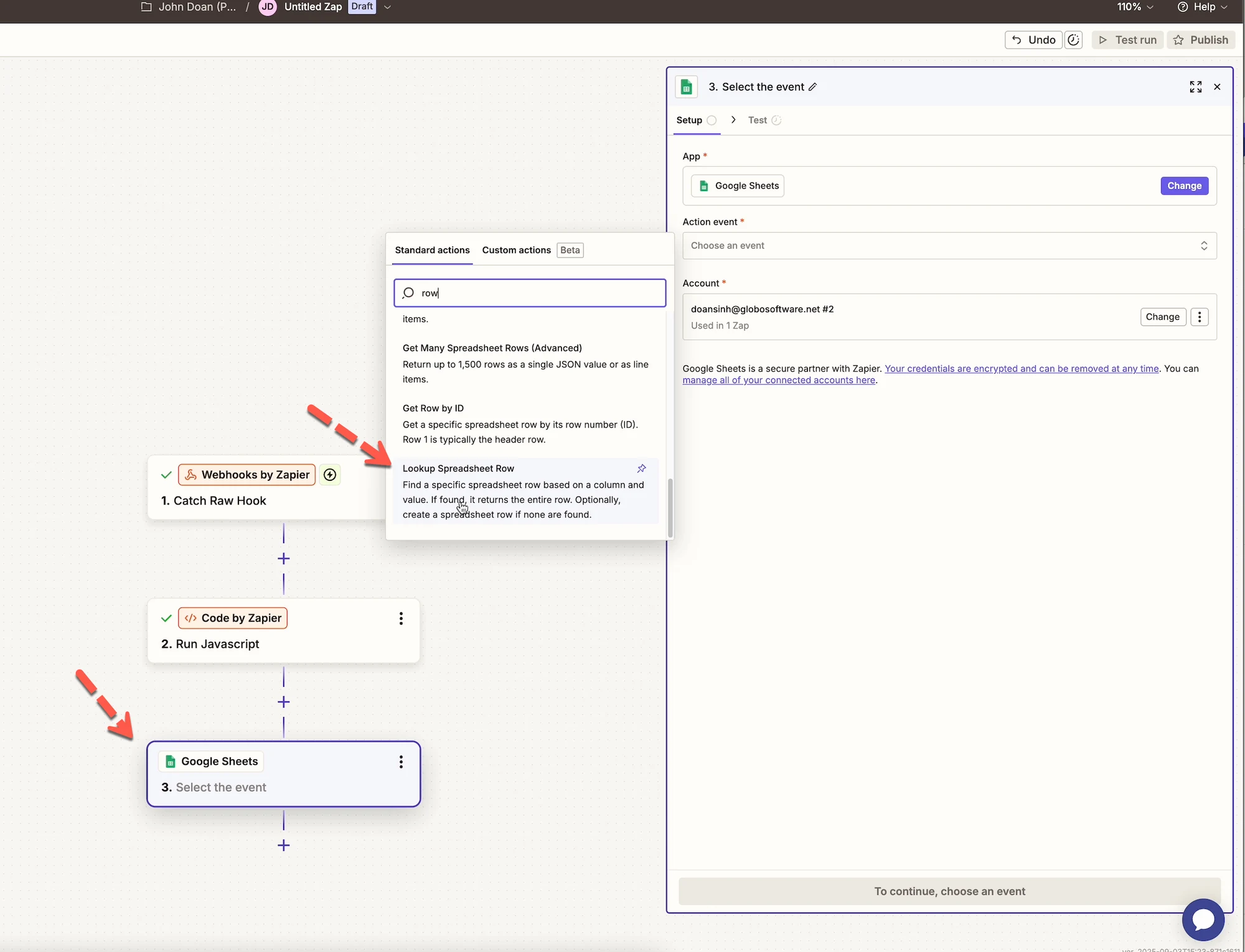
1. 새 단계를 추가합니다.
2. **Google Sheets**를 선택합니다.
3. **Lookup Spreadsheet Row**를 선택합니다.
4. Google 계정을 연결합니다.
5. 스프레드시트와 워크시트를 선택합니다.
***
#### 8단계: 스프레드시트 행 업데이트
1. 다른 단계를 추가합니다.
2. **Google Sheets**를 선택합니다.
3. **Update Spreadsheet Row**를 선택합니다.
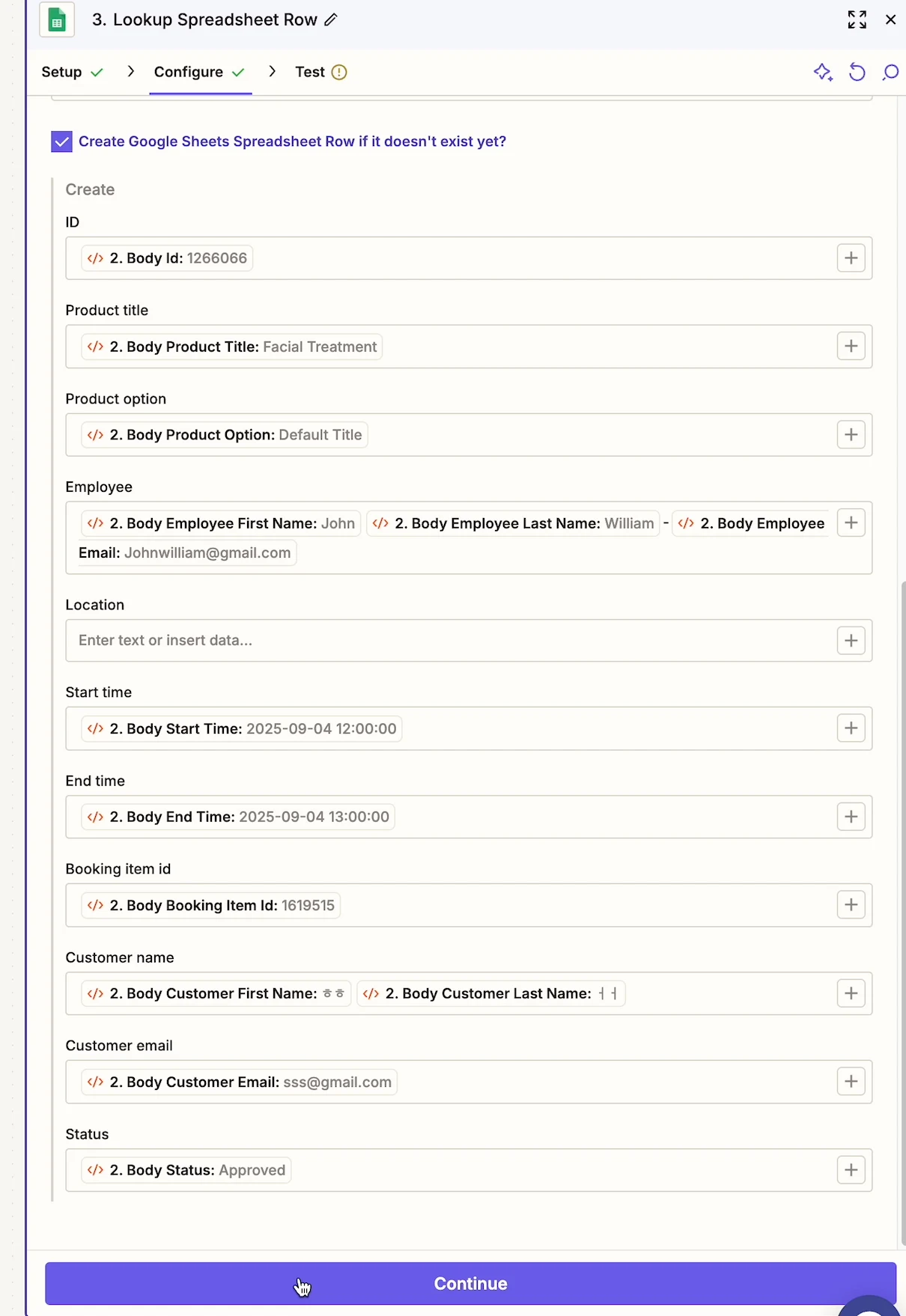
4. 예약 필드를 매핑합니다.
* Product title
* Employee name
* Start time
* End time
* Customer info
***
### 🚀 Zap 게시
1. 모든 단계를 검토합니다.
2. **Publish**를 클릭합니다.
3. 이제 자동화가 실행됩니다 🎉
Tipo의 예약이 발생하면 워크플로가 자동으로 실행됩니다.
***
### 🔔 지원되는 예약 이벤트
Zapier는 예약이 다음 상태가 될 때 데이터를 수신합니다.
* Created
* Updated
* Approved
* Canceled
* Rescheduled
***
### 💡 팁 및 모범 사례
* 간단한 Zap 하나로 시작한 다음 확장하세요.
* **Google Sheets**로 먼저 데이터를 테스트하세요.
* Zapier에서 필터를 추가하여 작업이 실행되는 시점을 제어하세요.
* 웹훅 URL은 외부에 공개하지 마세요.
***
### ❓ 도움이 필요하신가요?
Zap이 트리거되지 않거나 데이터가 올바르지 않은 경우:
* 웹훅을 다시 테스트하세요.
* Tipo에서 Zapier가 활성화되어 있는지 확인하세요.
* Zap 세부 정보와 함께 Tipo Support에 문의하세요.
***
**🙋 아직 도움이 필요하신가요?**
여전히 도움이 필요하시면 언제든지 로 문의해 주세요. 기꺼이 도와드리겠습니다.