# 앱 제거
이 가이드는 앱이 추가한 테마 파일 제거를 포함하여 Shopify 스토어에서 **Tipo Appointment Booking**을 가장 깔끔하게 제거하는 방법을 안내합니다.
### 🧹 자동 제거
가장 빠르고 안전하게 제거하려면 이 옵션을 사용하세요.
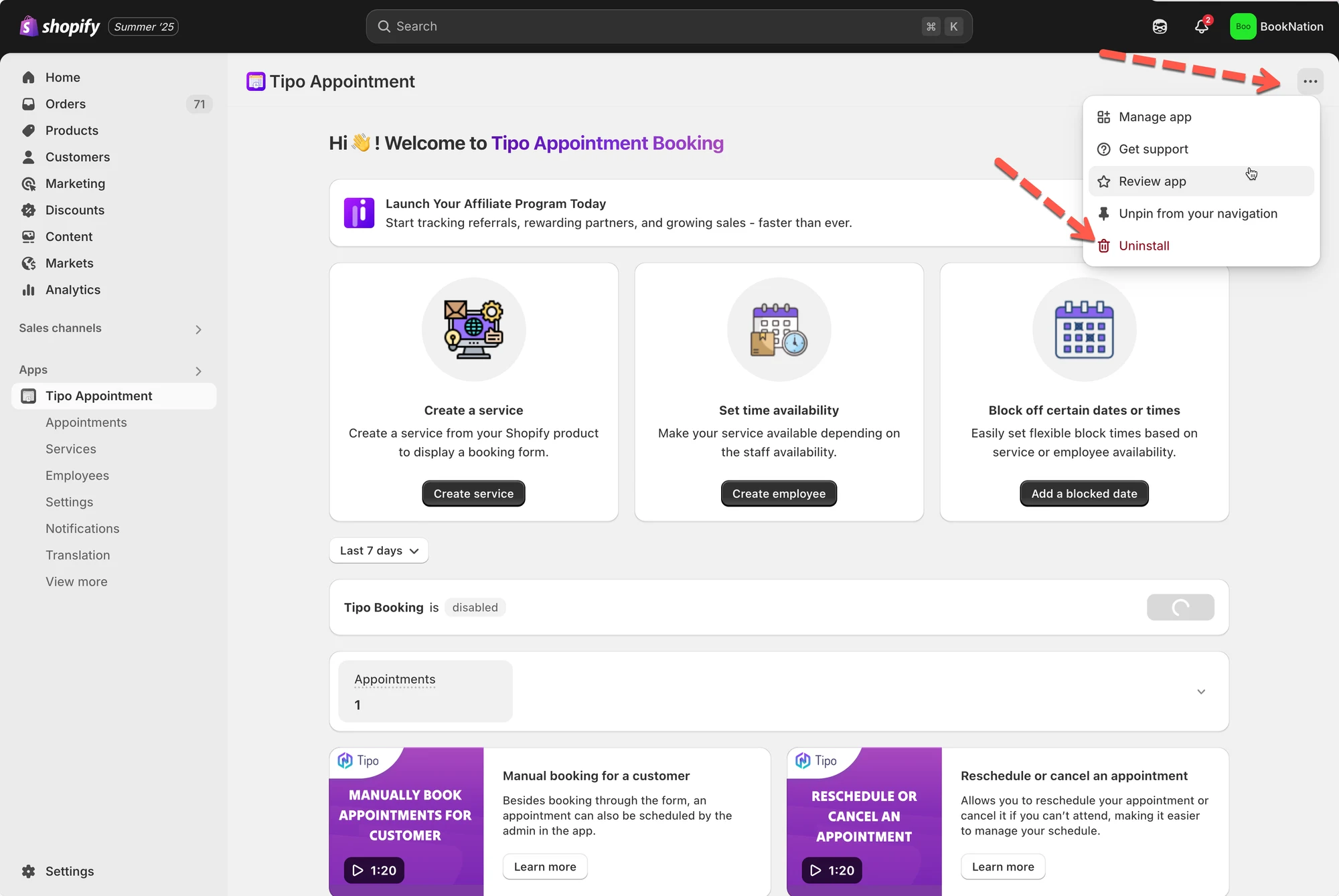
1. 앱을 엽니다.
2. **Uninstall**을 클릭하여 연동된 테마에서 앱을 제거합니다.
3. Shopify 앱 목록에서 앱을 삭제합니다.
### 🧰 수동 제거
테마에서 앱의 파일/스니펫을 완전히 제거하려는 경우에 사용하세요 (고급).
#### 1) 다음 테마 파일 삭제
**Shopify Admin → Online Store → Themes → Edit code**에서 다음을 삭제합니다.
* `Assets/Tipo.booking.js`
* `Assets/Tipo.booking.scss.liquid`
* `Snippets/Tipo.booking.script.liquid`
* `Sections/Tipo-booking-form.liquid`
#### 2) `theme.liquid`에서 스니펫 include 제거
**Layout/theme.liquid**로 이동하여 다음을 삭제합니다.
`{% include 'tipo.booking.script' %}`
#### 3) 고객 계정 템플릿에서 예약 내역 블록 제거
**Templates/customers/account.liquid**로 이동하여 다음을 삭제합니다.
``
#### 4) 예약 양식 컨테이너 제거 (추가한 경우)
페이지에 예약 코드를 수동으로 추가한 경우 다음을 삭제합니다.
``
***
### ✉️ 선택 사항: 피드백 보내기
Tipo는 로 피드백을 보내주시기를 권장합니다.