# 종일 서비스
종일(Full-day) 서비스를 사용하면 고객이 시간대 대신 하루 전체를 예약할 수 있습니다. 대여, 하루 종일 진행되는 세션 또는 하루 전체가 소요되는 예약에 적합합니다.
### ✅ 이 서비스 유형의 기능
종일 예약에서 고객은 다음을 할 수 있습니다.
* **날짜**를 선택합니다.
* **하루 전체**를 예약합니다(시간대 없음).
* (선택 사항) 결제 설정에 따라 온라인으로 결제합니다.
다음 항목을 제어할 수 있습니다.
* 정원(하루에 받을 수 있는 예약 수)
* 유료 예약 또는 무료 예약
* 예약 가능 시간(해당하는 경우 팀원/일정)
* 위치(선택 사항)
***
### 🎯 종일 서비스는 언제 사용해야 하나요?
다음과 같은 경우 종일 예약을 사용하세요.
* 서비스가 시간대 기반이 아닌 경우
* 고객이 하루 전체를 예약해야 하는 경우
* 하루 안에서 예약이 겹치지 않도록 하려는 경우
**예시**
* 사진작가 “Day session”
* 회의실 대여(1일)
* 장비 대여(1일)
* 행사 부스 예약(1일)
***
### 🛠️ 단계별 안내: 종일 서비스 만들기
#### 1) Services 열기
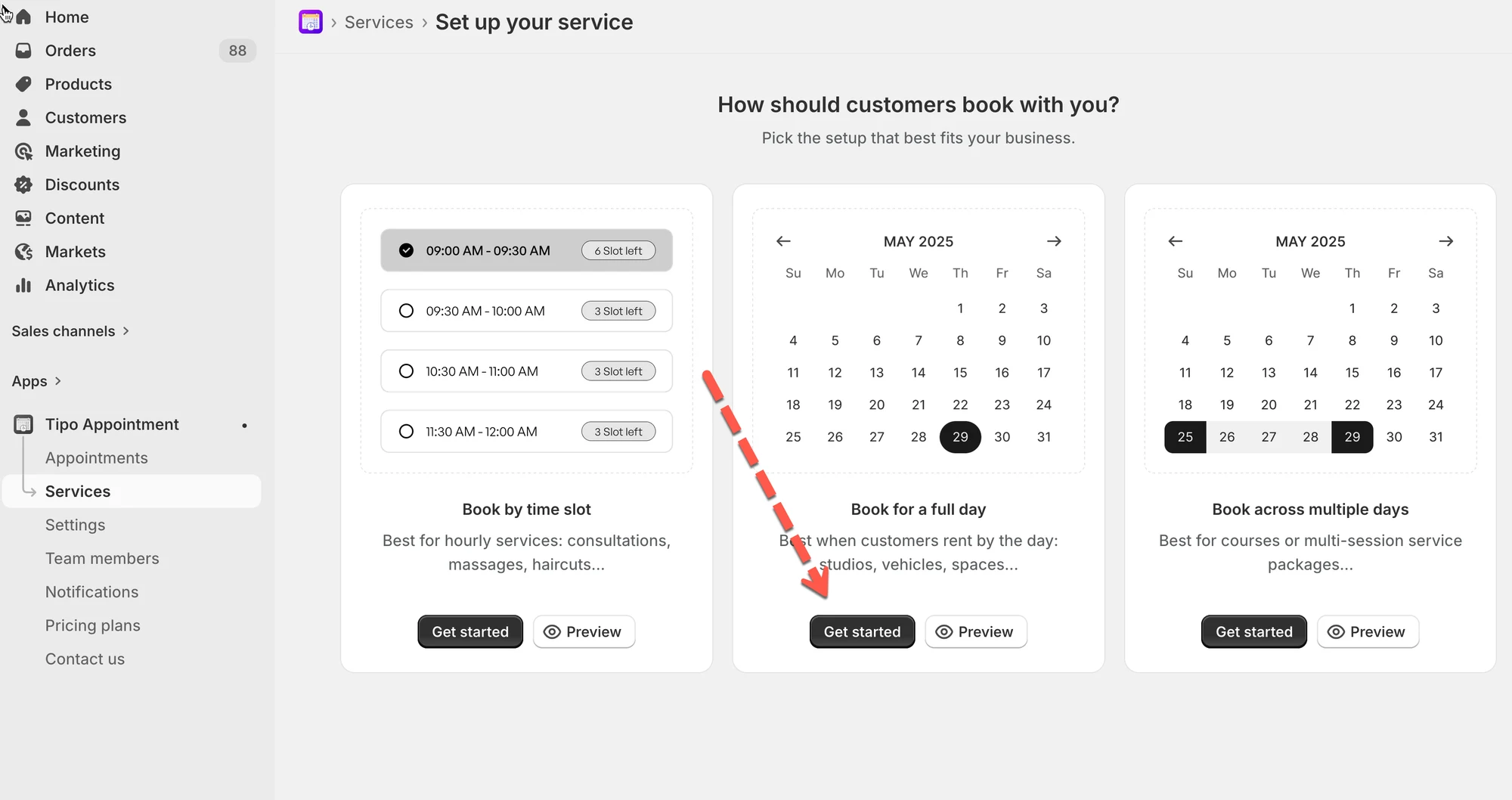
* 앱을 열고 > **Services**를 클릭합니다.
* **New service** 버튼을 클릭합니다.
#### 2) 서비스 유형 선택
**Full-day booking**을 선택합니다.
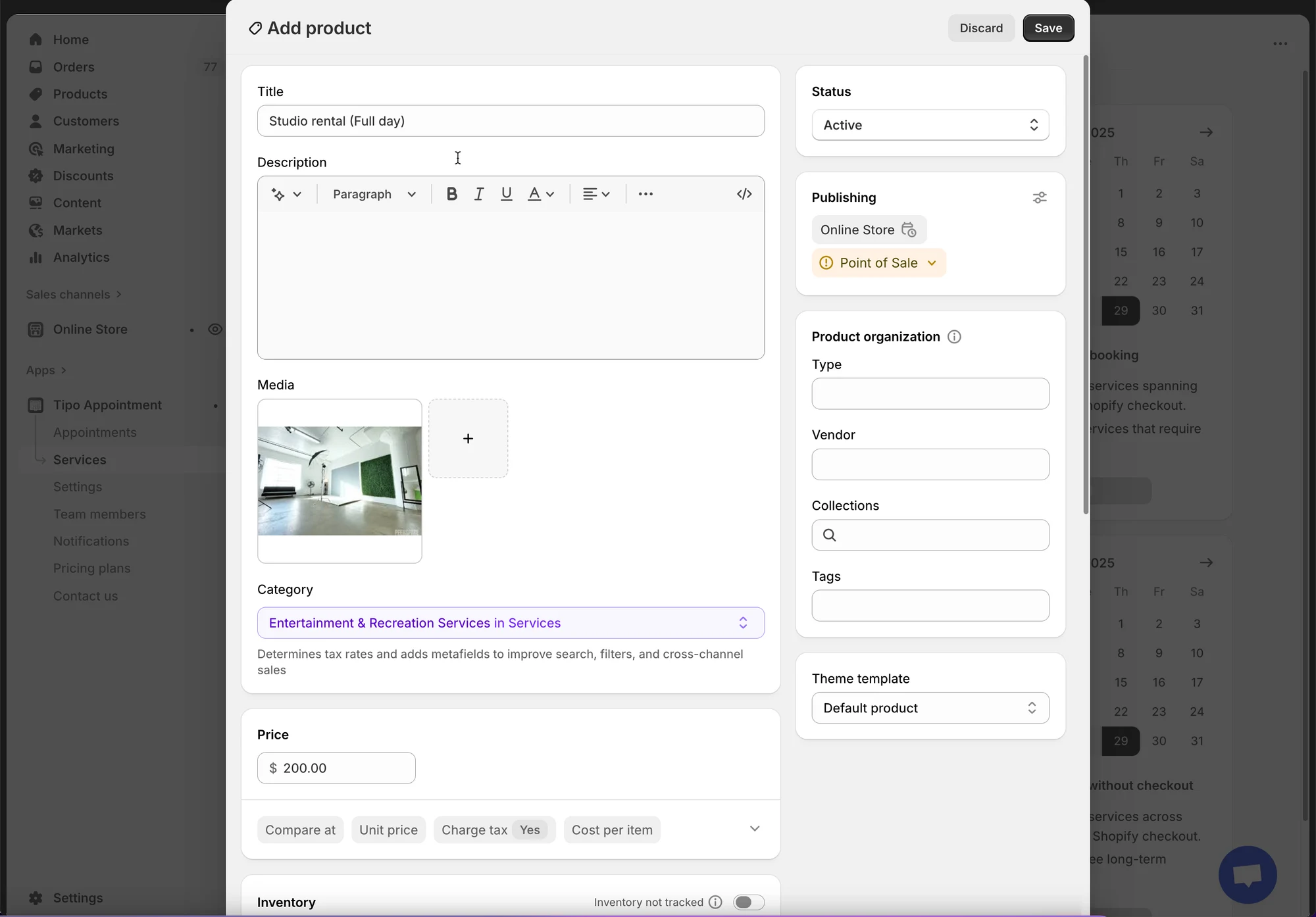
#### 3) 제품 만들기
* **Title**(예: *Haircut*)
* **Description**(선택 사항이지만 고객에게 도움이 됩니다)
* **Status**: Active(테스트 중에는 **Draft**)
* 선택 사항: **Media**, **Vendor**, **Tags** 등(Shopify 제품 필드)
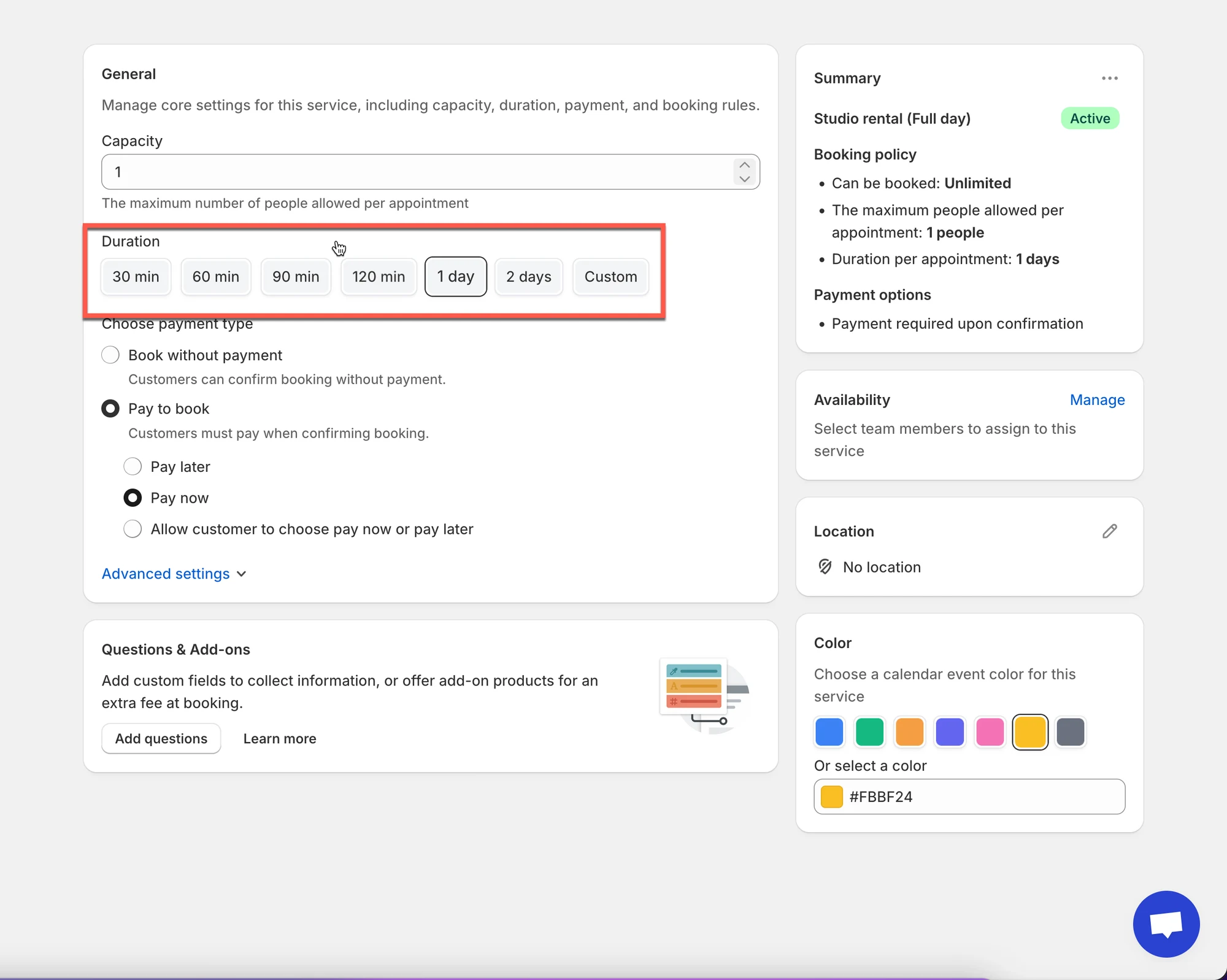
#### 4) 서비스 설정 구성
* **Duration** = 1 day
* **Capacity**를 설정합니다. 같은 날 예약할 수 있는 고객 수를 선택합니다.
**예시**
**Capacity =1 ⇒** 하루에 예약 1건만 가능(가장 일반적)
**Capacity = 2+ ⇒** 하루에 여러 예약 허용(여러 대여 단위가 있는 경우)
**5) 결제 유형 선택**
| 옵션 | 의미 | 적합한 경우 |
| ------------------------- | ------------------------------------- | ------------------------------ |
| ✅ **No payment required** | 온라인 결제 없이 예약 확정 | 무료 예약, 현장 결제 |
| 💰 Pay to book | 결제를 요구하는 방식 | 유료 서비스 |
| Pay now | 즉시 결제 | 보증금 / 확정 예약 |
| Pay later | 지금 확정하고 나중에 결제 | 인보이스 / 매장 결제 |
| Customer chooses | 고객이 지금 결제 또는 나중 결제 선택 | 유연한 결제 |
**6) 예약 가능 시간 구성(중요)**
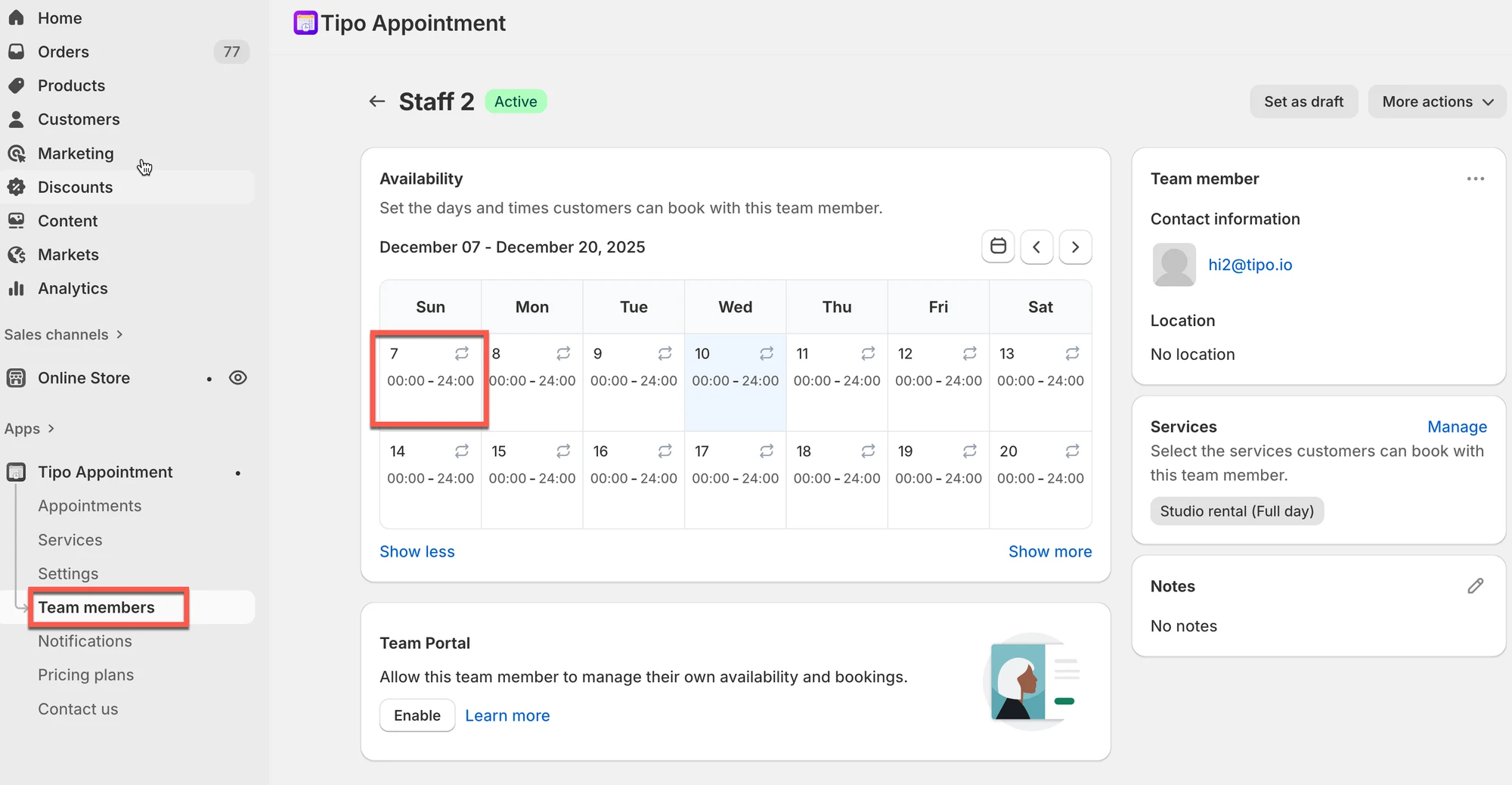
서비스를 이용할 수 있는 시간을 설정합니다.
* 근무일(월–일)
* 예약 불가 날짜(있는 경우)
* 종일 서비스이므로 직원은 **00:00-24:00** 동안 예약 가능해야 합니다.
[자세히 알아보기](/tipo-appointment-booking/availability-team-members/set-availability-for-services#예약-가능-시간-설정-방법)
#### 7) 추가 설정 사용자 지정(선택 사항)
* **Location** 필드에 서비스 위치를 입력합니다.
* **Color**: 캘린더에서 예약을 식별하는 데 도움이 됩니다.
* **Questions & Add-ons**: 정보(이름, 선호 사항)를 수집하거나 Add-on을 판매합니다.
* **Advanced settings**: 예약 규칙, 리드 타임, 버퍼 시간 등(사용 가능한 경우)
#### 8) 저장
**Save**를 클릭하여 서비스 생성을 완료합니다.
***
#### 🧪 예시(간단)
**서비스:** Studio rental (Full day)
* 유형: Full-day booking
* Capacity: 하루 1건 예약
* 결제: Pay to book → Pay now\
고객이 **Dec 10**을 예약 → 결제 → 하루 전체가 예약됩니다.
### 🌐 **사이트에서의 작동 방식**
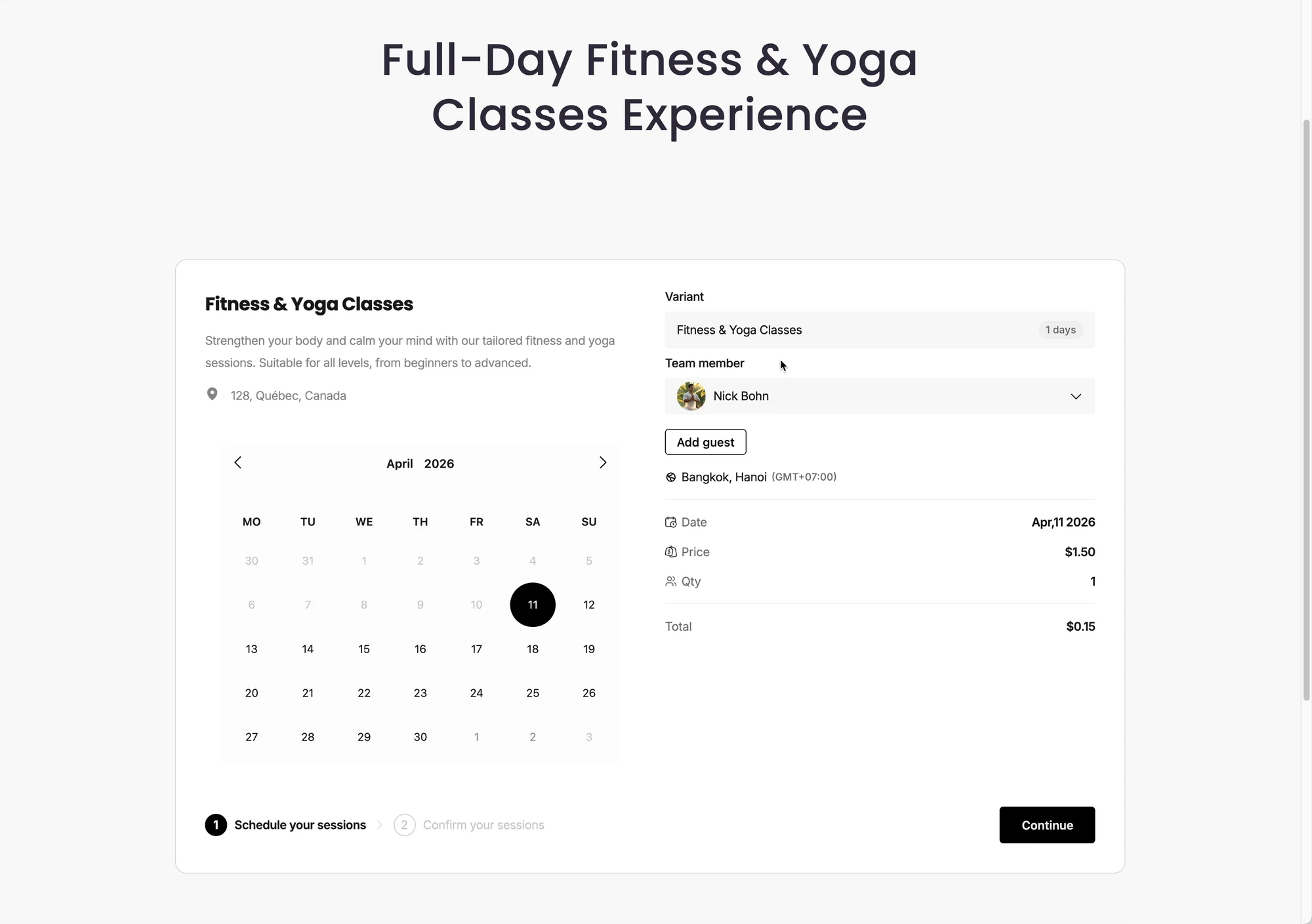
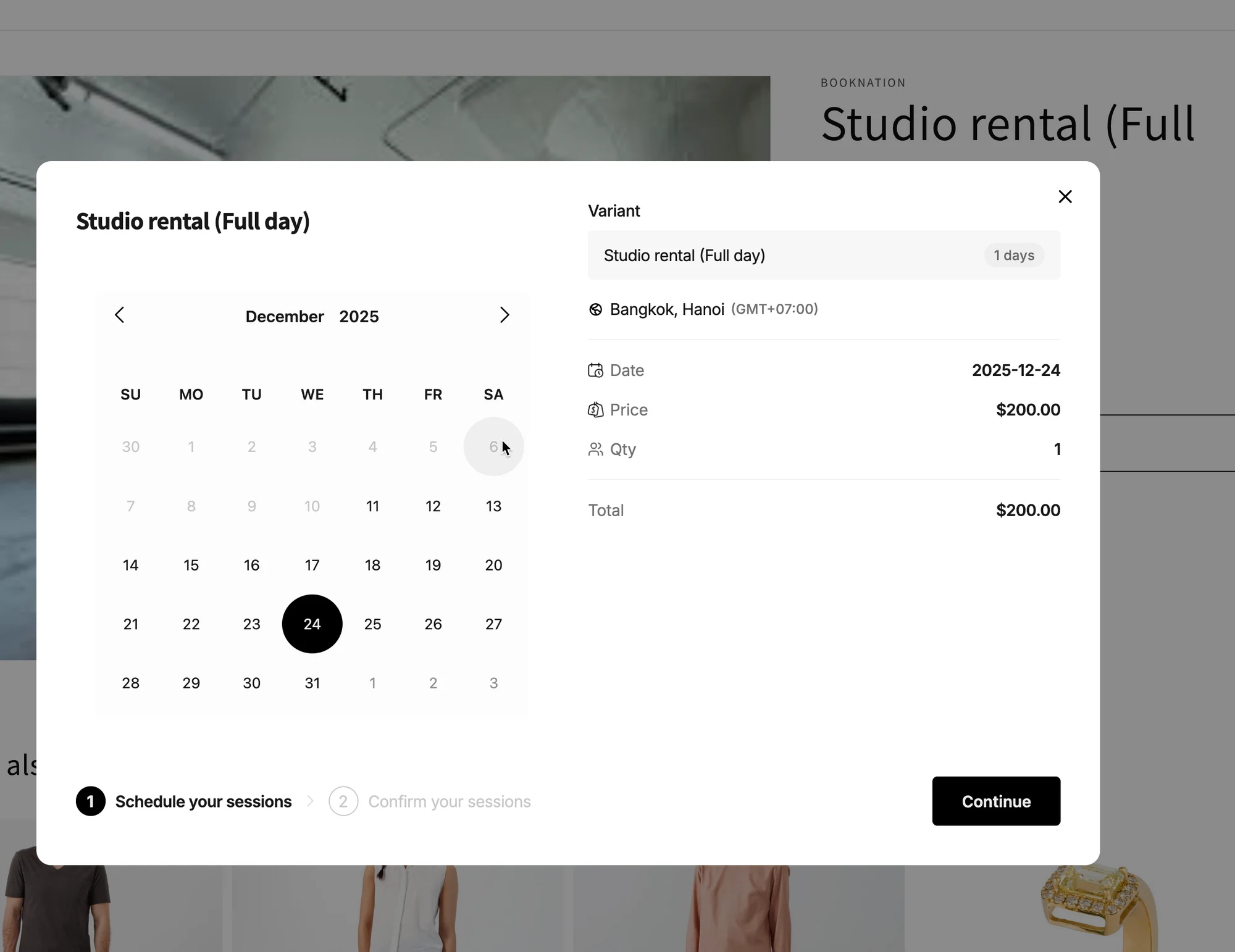
**Full Day**로 구성된 서비스는 고객의 예약 과정이 간소화됩니다.
* 고객이 스토어에서 “Book Now” 버튼을 클릭합니다 > 예약 팝업이 나타납니다.
* 고객에게 예약 가능한 날짜가 표시된 캘린더가 보입니다(종일 예약은 시간 선택이 필요하지 않기 때문입니다).
* 고객이 원하는 날짜를 선택합니다 > 예약 확인 단계로 진행합니다.
시간대는 표시되지 않으며 필요하지도 않습니다.
***
**🙋 아직 도움이 필요하신가요?**
여전히 도움이 필요하시면 언제든지 로 문의해 주세요. 기꺼이 도와드리겠습니다.