# 여러 세션 예약
고객이 한 번만 결제하고 서로 다른 날짜와 시간에 여러 세션을 예약할 수 있게 하세요. 수업 패키지, 치료 플랜, 퍼스널 트레이닝 번들에 적합합니다.
## 🛠️ 설정 방법
### 이 서비스 유형 선택
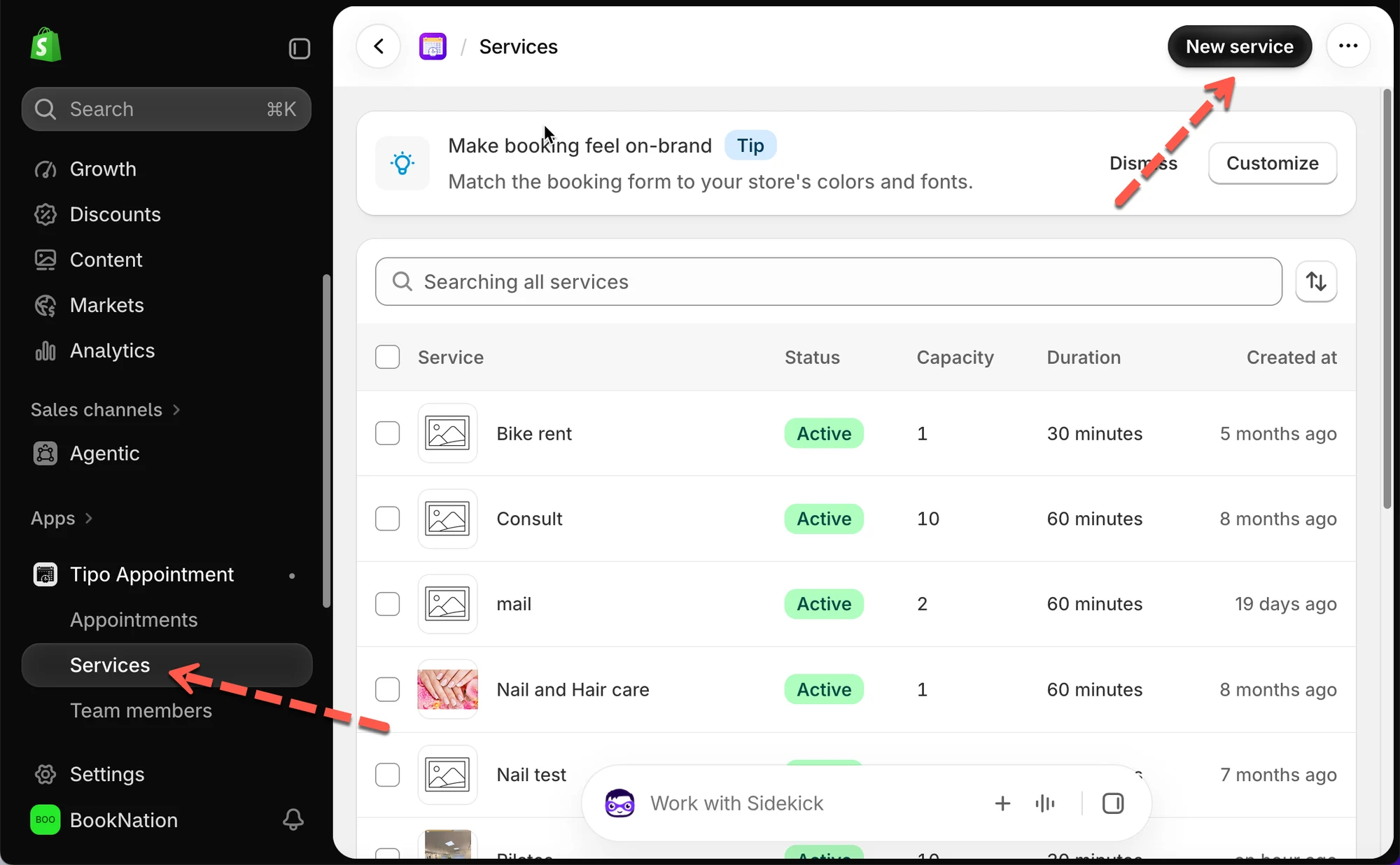
* 앱을 열고 > **Services** > **New service**를 클릭합니다.
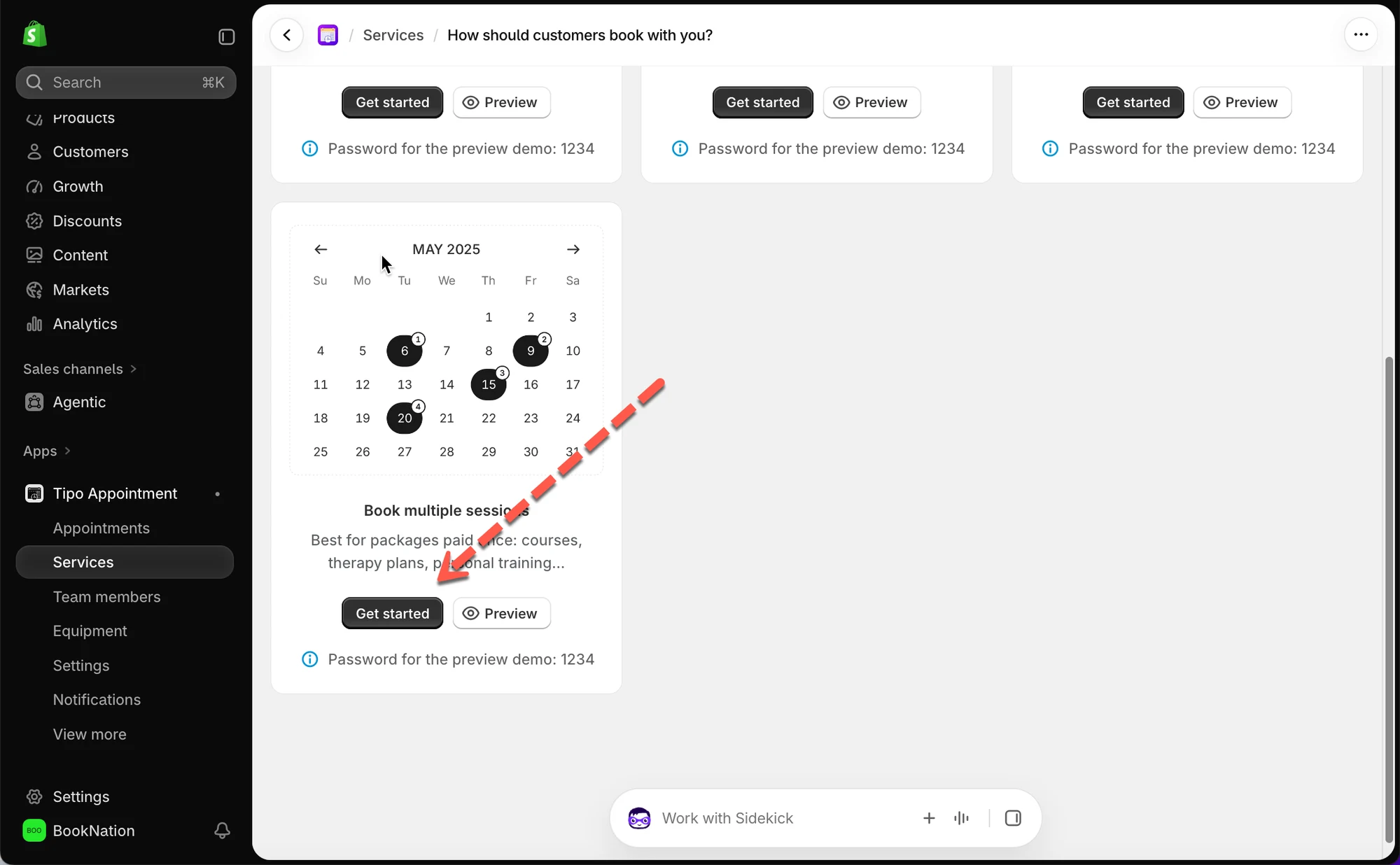
* **How should customers book with you?**에서 **Book multiple sessions**를 선택합니다.
### 서비스 상품 만들기
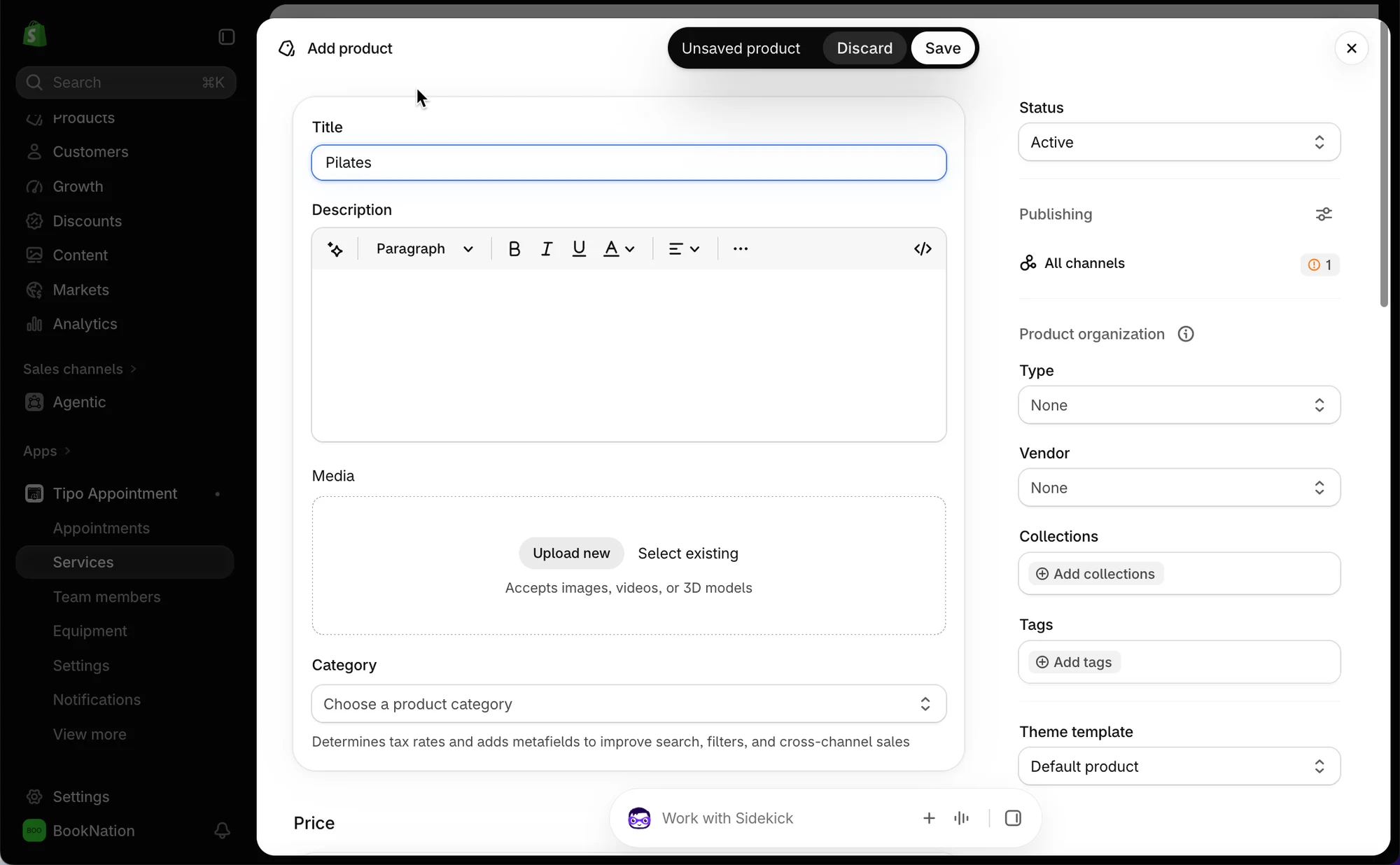
다른 서비스와 동일하게 **Title** , **Status** , **Category** , **Price** 를 설정합니다. 가격은 세션당이 아니라 고객이 전체 패키지에 대해 한 번 지불하는 금액입니다.
설정
기능
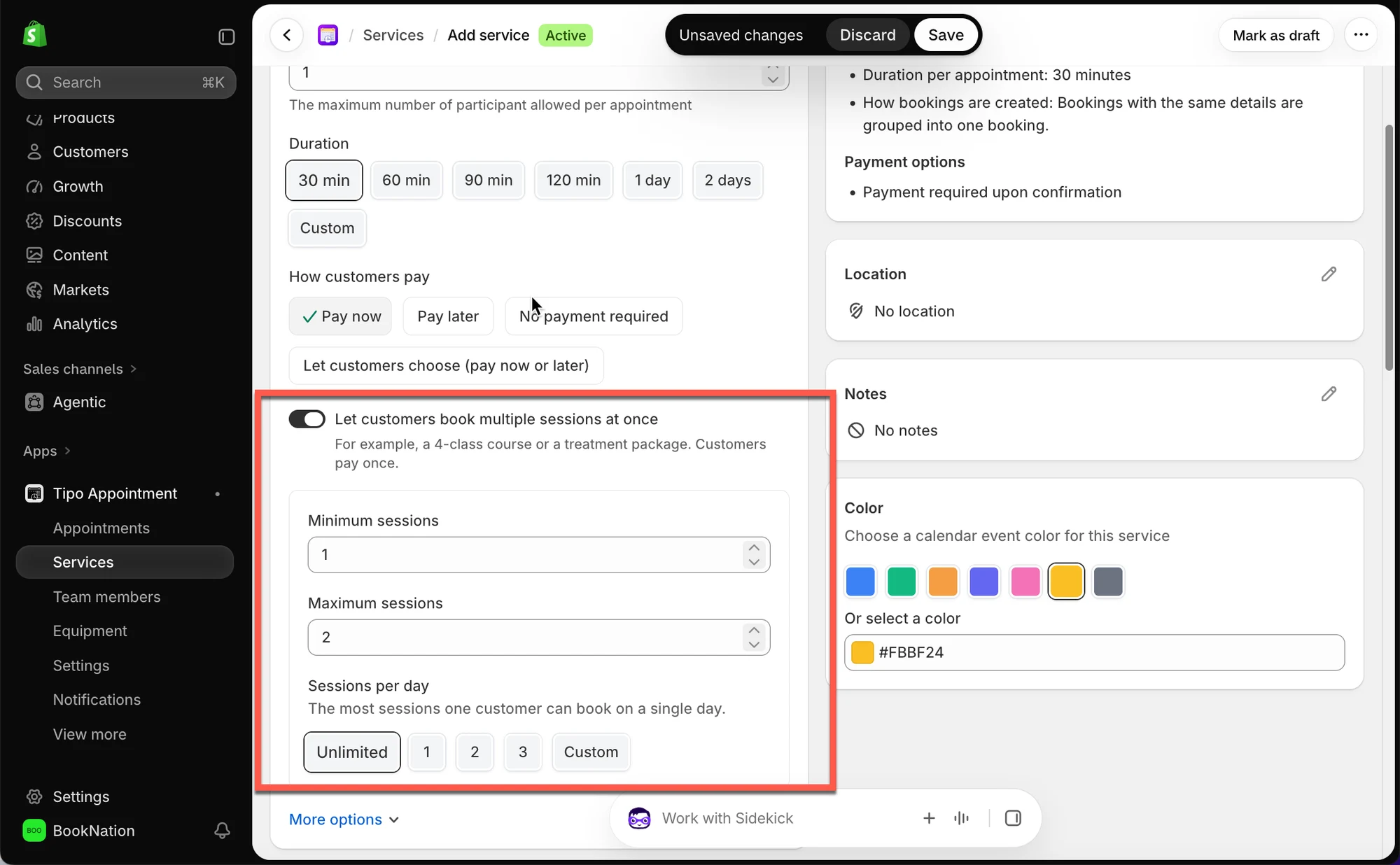
Minimum sessions
고객이 예약을 완료하기 위해 일정을 잡아야 하는 최소 세션 수
Maximum sessions
고객이 한 번의 예약에서 일정을 잡을 수 있는 최대 세션 수
Sessions per day
한 고객이 같은 날 예약할 수 있는 세션 수를 제한합니다 — Unlimited , 고정 숫자 또는 Custom
**예시:** 3회 필라테스 코스에서 **Minimum sessions** = `1`, **Maximum sessions** = `3`으로 설정하면 고객은 한 번의 구매로 3회 수업 일정을 모두 잡게 됩니다. **Sessions per day**는 **Unlimited** 로 유지되므로 원한다면 같은 날 두 수업을 예약할 수도 있습니다.
### Multiple Sessions 켜기
**General** 아래에서 **Let customers book multiple sessions at once**를 찾아 켭니다.
### 소요 시간, 결제, 예약 가능 시간 설정
이 항목들은 다른 서비스와 동일하게 작동합니다.
* **Duration** — 각 세션의 소요 시간(예: `30 min`)
* **How customers pay** — Pay now, Pay later, No payment required 또는 고객이 선택
* **Availability** — **How availability works** 아래에서 팀원을 배정하거나 서비스 운영 시간을 설정
### Save
## **🌐 스토어프론트에서의 작동 방식**
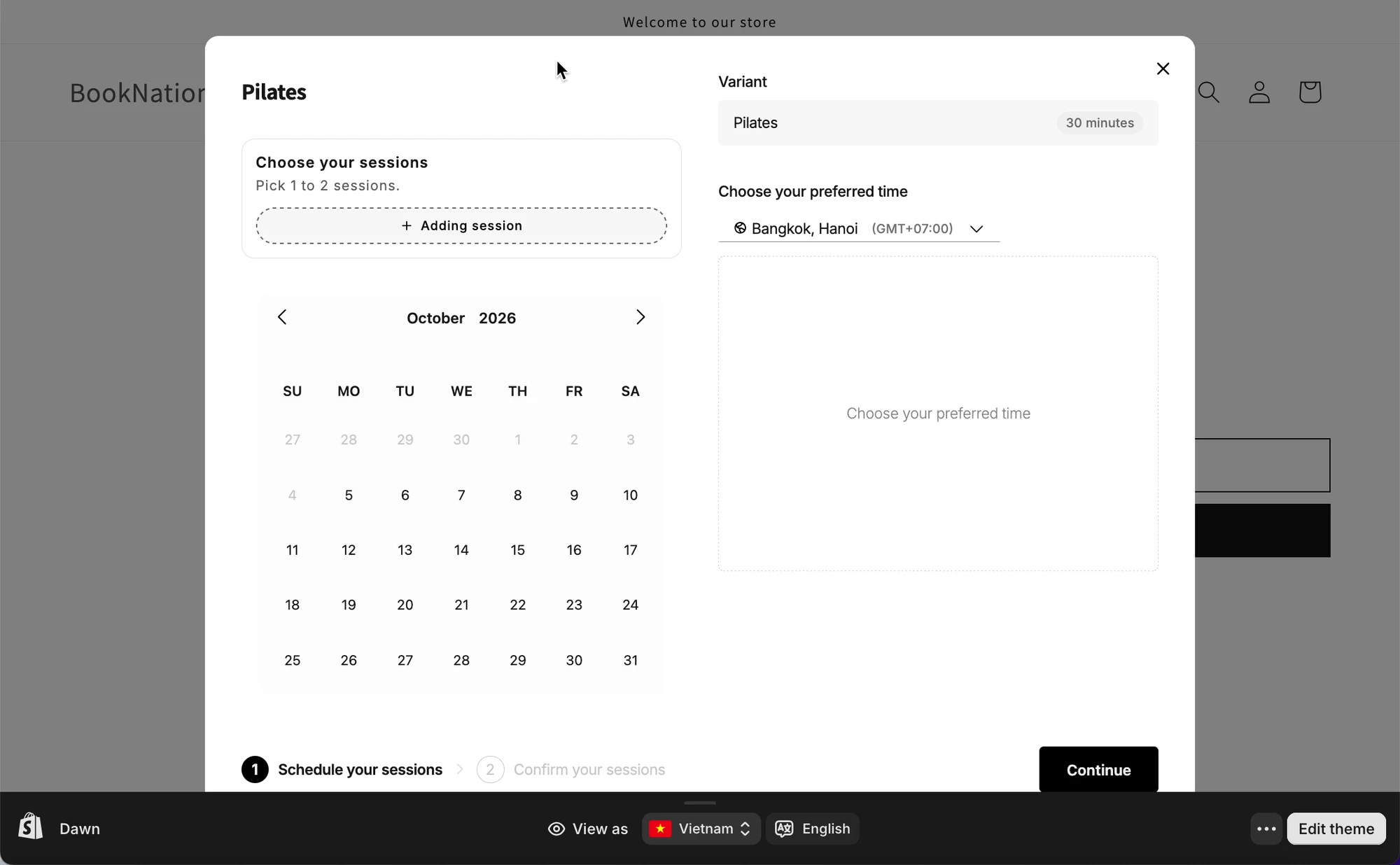
**1. 고객이 서비스를 열면** 선택해야 할 세션 수를 안내하는 **Choose your sessions** 가 표시됩니다(예: *"Pick 1 to 3 sessions"* ).
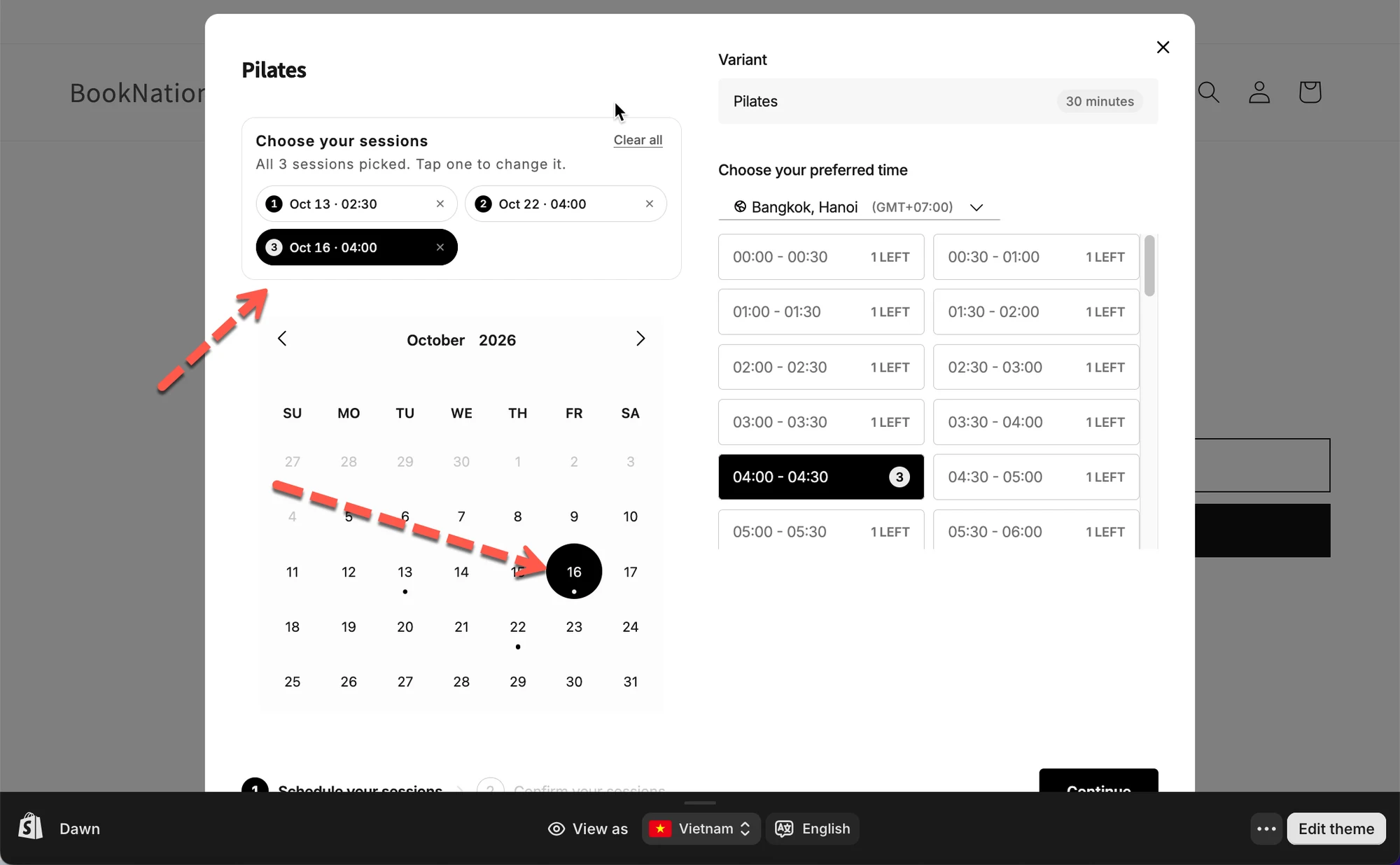
**2. 고객이 “+ Adding session”을 반복해서 클릭**하여 각 세션의 날짜와 시간대를 선택합니다. 세션이 추가될 때마다 번호( **1** , **2** , **3** ...)가 매겨집니다.
**3. 모든 세션을 선택하면** 패널에 *"All 3 sessions picked. Tap one to change it."* 라는 요약이 표시됩니다. 각 세션은 날짜와 시간과 함께 나열되며 개별적으로 수정하거나 삭제할 수 있습니다. **Clear all** 을 누르면 모든 세션이 한 번에 초기화됩니다.
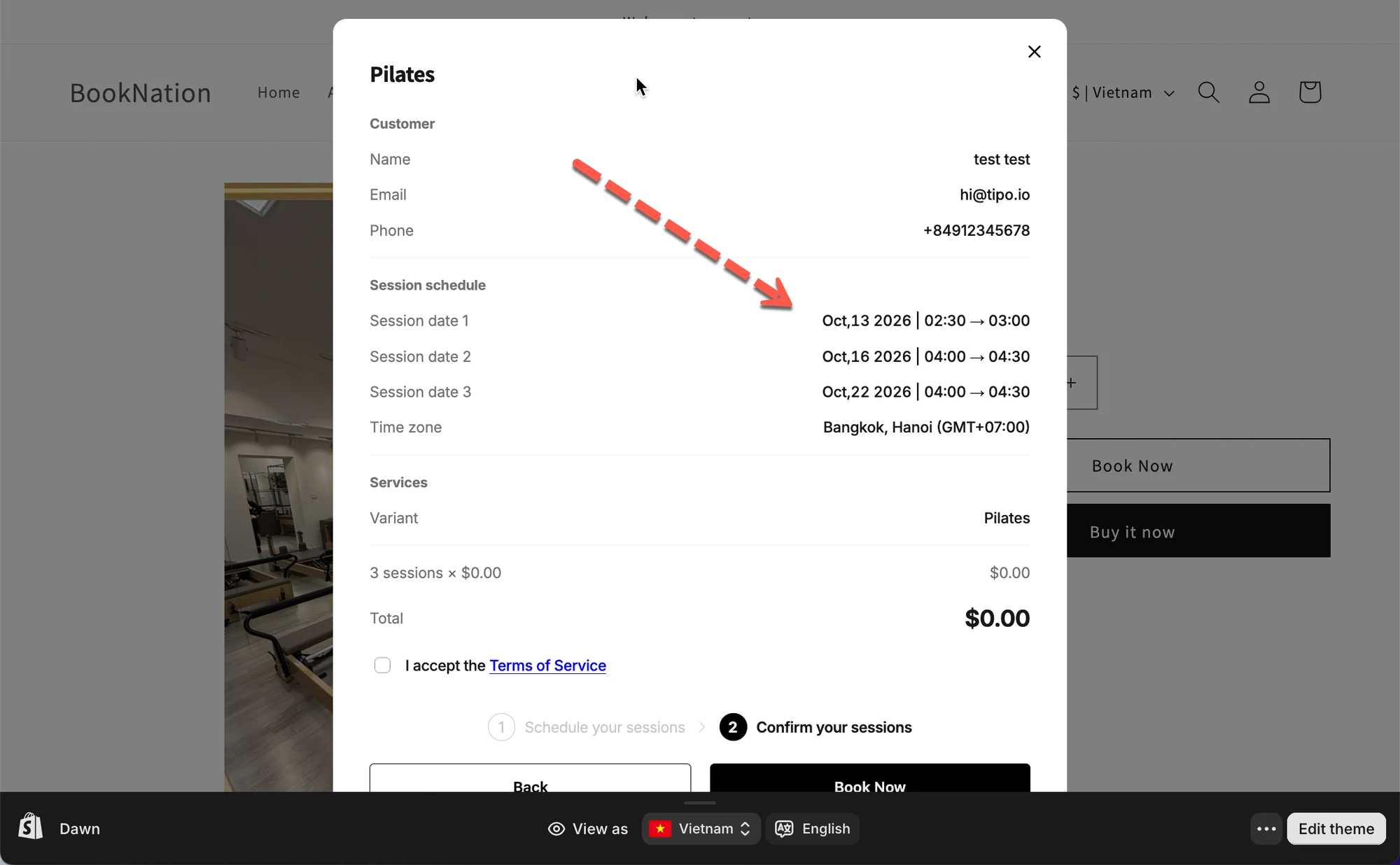
**4. 고객이 확인하고 전체 패키지에 대해 한 번만 결제합니다** — 세션별 결제가 아닙니다.
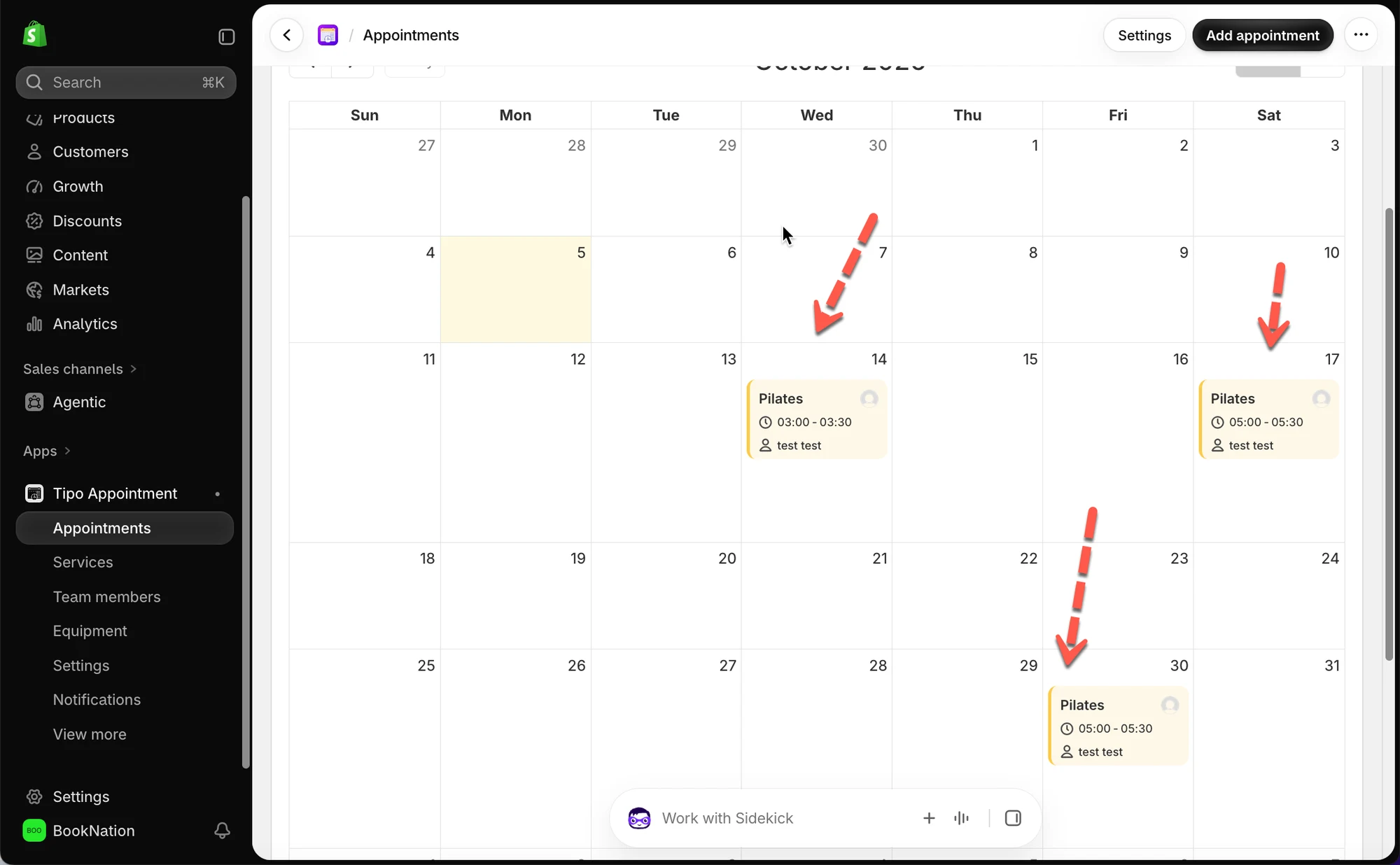
**5. 모든 세션이 캘린더의** **Appointments** 아래에 각각 해당 날짜의 개별 항목으로 표시되며, 모두 동일한 고객과 서비스에 연결됩니다.
***
**⚠️ 알아 두면 좋은 점**
* **한 번의 결제, 여러 세션.** 포함된 세션 수와 관계없이 전체 패키지에 대해 가격이 한 번만 청구됩니다.
* **세션이 연속된 날짜일 필요는 없습니다.** 위 예시에서 보듯이 고객은 이용 가능한 날짜 중 어떤 순서로든 세션 일정을 잡을 수 있습니다.
* **결제를 완료하려면 최소 세션 수를 충족해야 합니다.** **Minimum sessions**가 `1`이상이면 고객은 해당 수만큼 일정을 잡기 전까지 계속 진행할 수 없습니다.