# 일정 변경 알림
Tipo에서 예약 일정을 변경할 때 고객에게 이메일로 업데이트를 보낼지 선택할 수 있습니다. 이를 통해 시간이나 팀원이 변경될 때 고객이 항상 최신 정보를 확인할 수 있습니다.
### 💡 일정 변경 알림 작동 방식
일정 변경 알림에는 **두 가지 필수 조건**이 있습니다.
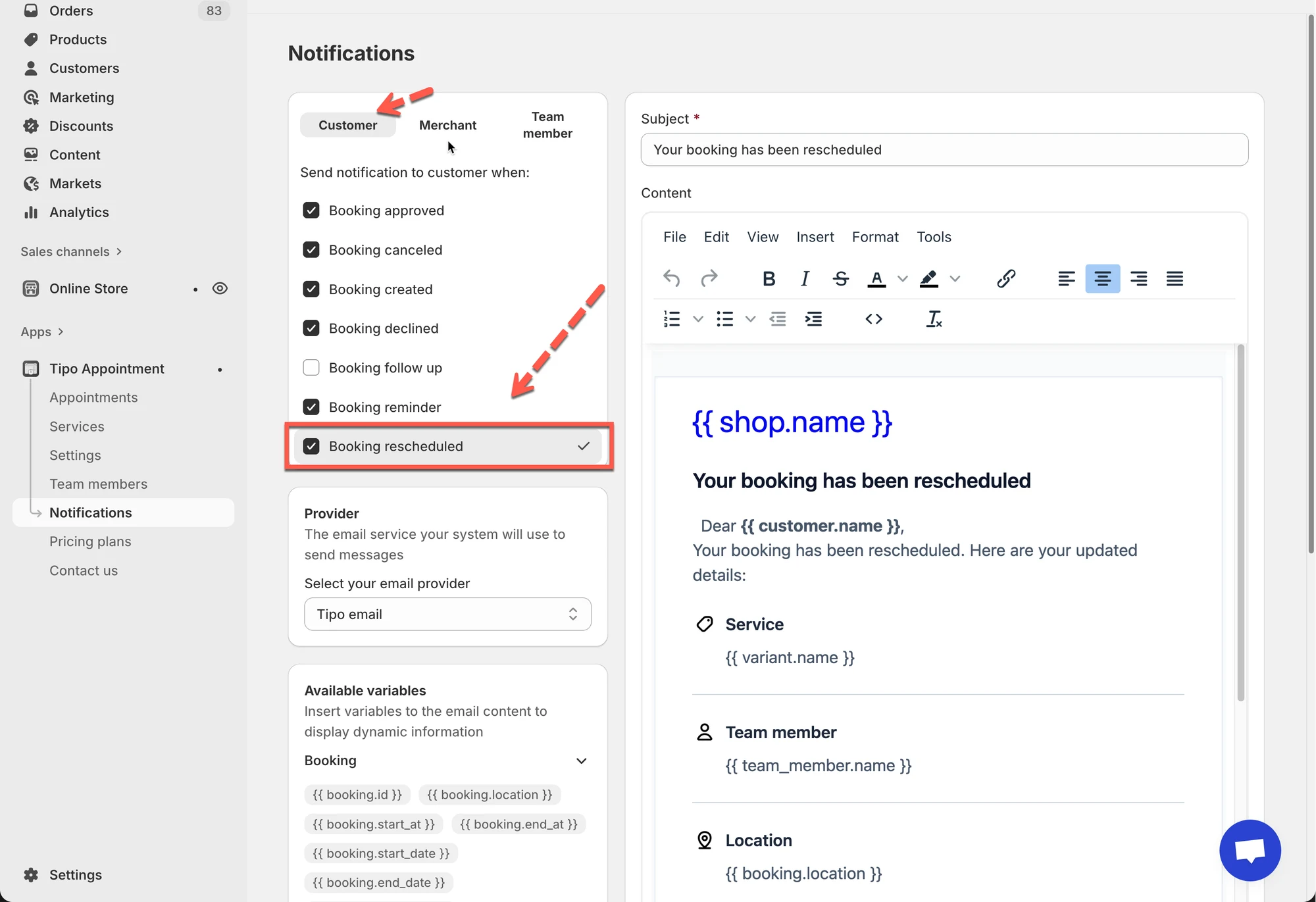
1. **Notifications**에서 **Rescheduled email**이 활성화되어 있어야 합니다.
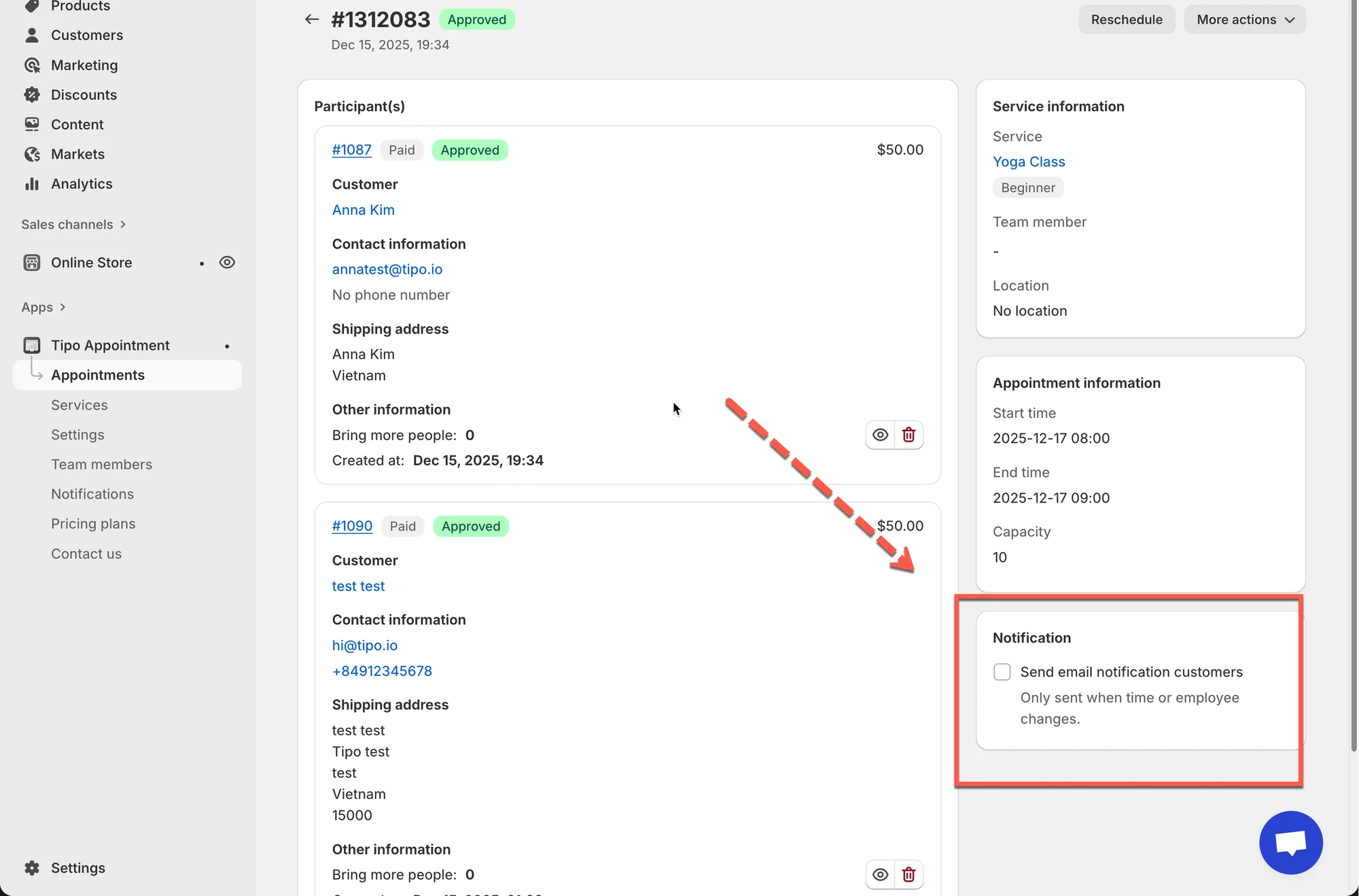
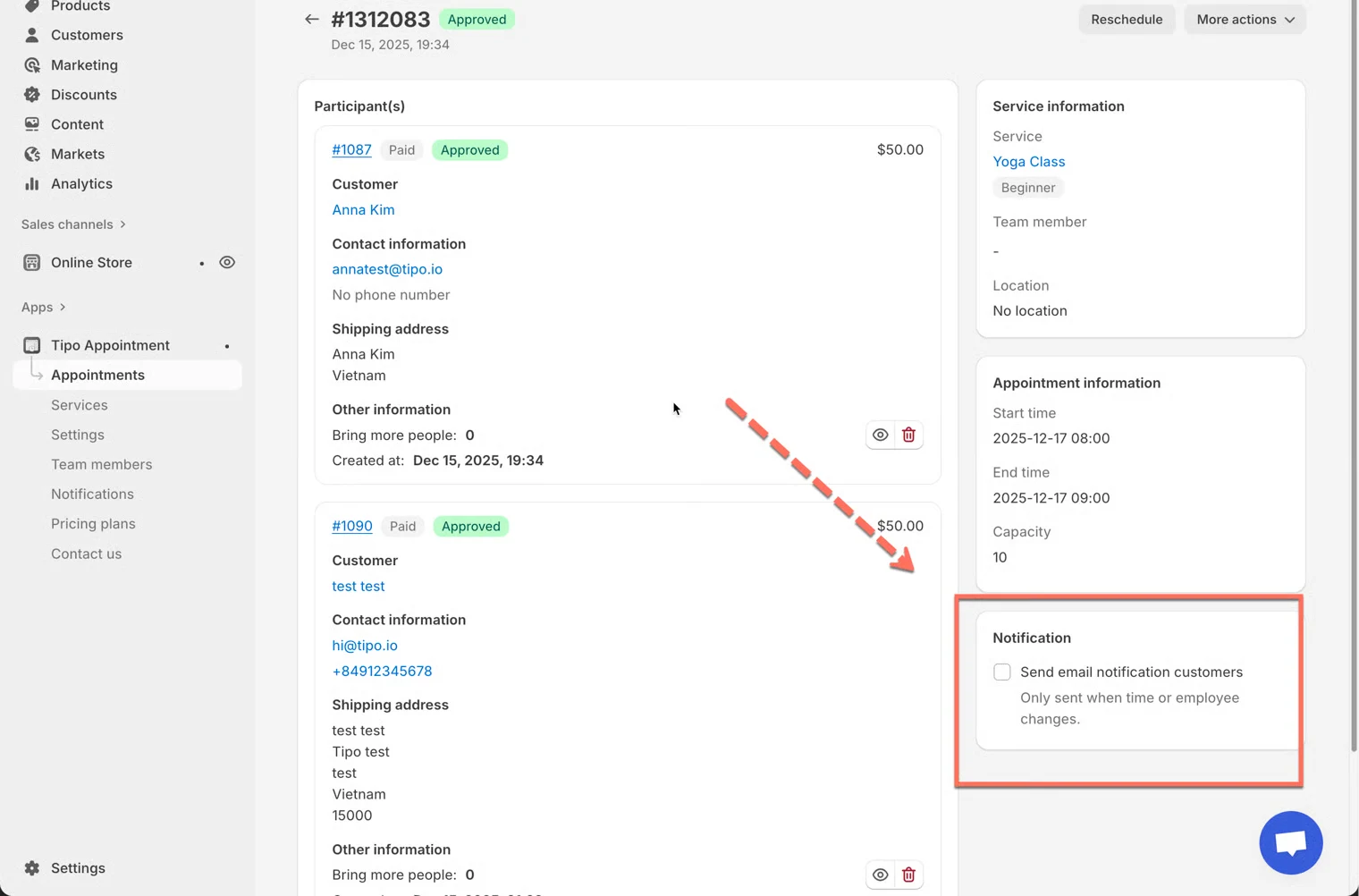
2. 예약 일정을 변경할 때 **Send email notification customers** 체크박스가 선택되어 있어야 합니다.
둘 중 하나라도 빠지면 **이메일이 전송되지 않습니다**.
***
### ⚙️ 1단계: “Booking rescheduled” 이메일 활성화
예약 일정을 변경하기 전에 이메일 템플릿이 켜져 있는지 확인하세요.
#### 설정 방법
1. 앱으로 이동하여 > **Notifications > o**pen the **Customer** 탭을 엽니다.
2. **Booking rescheduled**가 선택되어 있는지 확인합니다.
3. 원하는 대로 이메일 내용을 수정합니다.
4. 변경한 후 **Save**를 클릭합니다.
***
### 📝 2단계: 예약 일정 변경
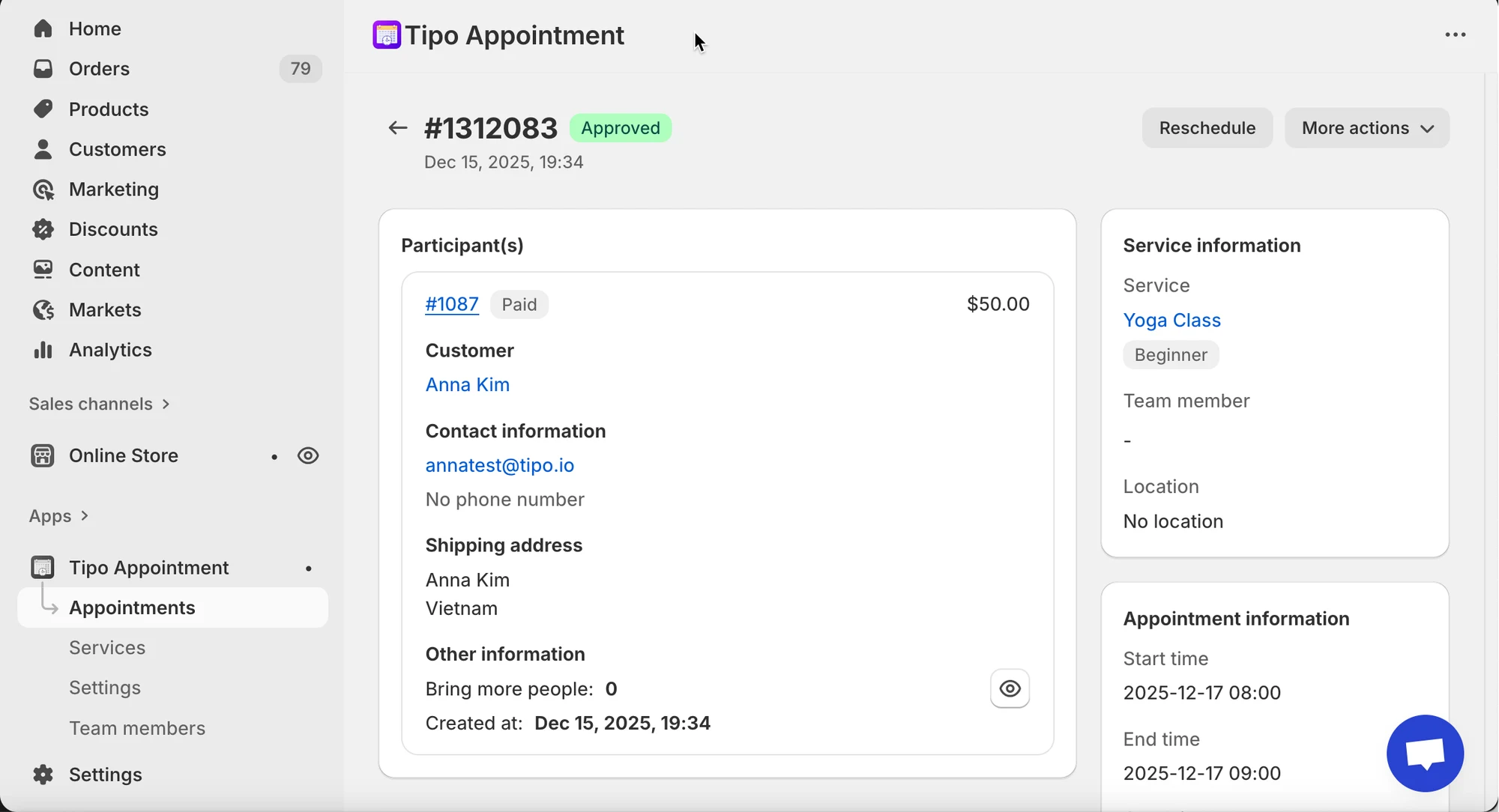
1\. 앱을 열고 > **Appointments**를 클릭한 다음 > 원하는 예약을 클릭합니다.
보기 방식을 선택합니다.
* **Month** view = 빠른 개요
* **List** view = 더 쉬운 필터링/검색
1. 예약을 선택하여 **Appointment details**를 엽니다.
2. **Send email notification customers** 체크박스를 선택합니다(선택 사항).
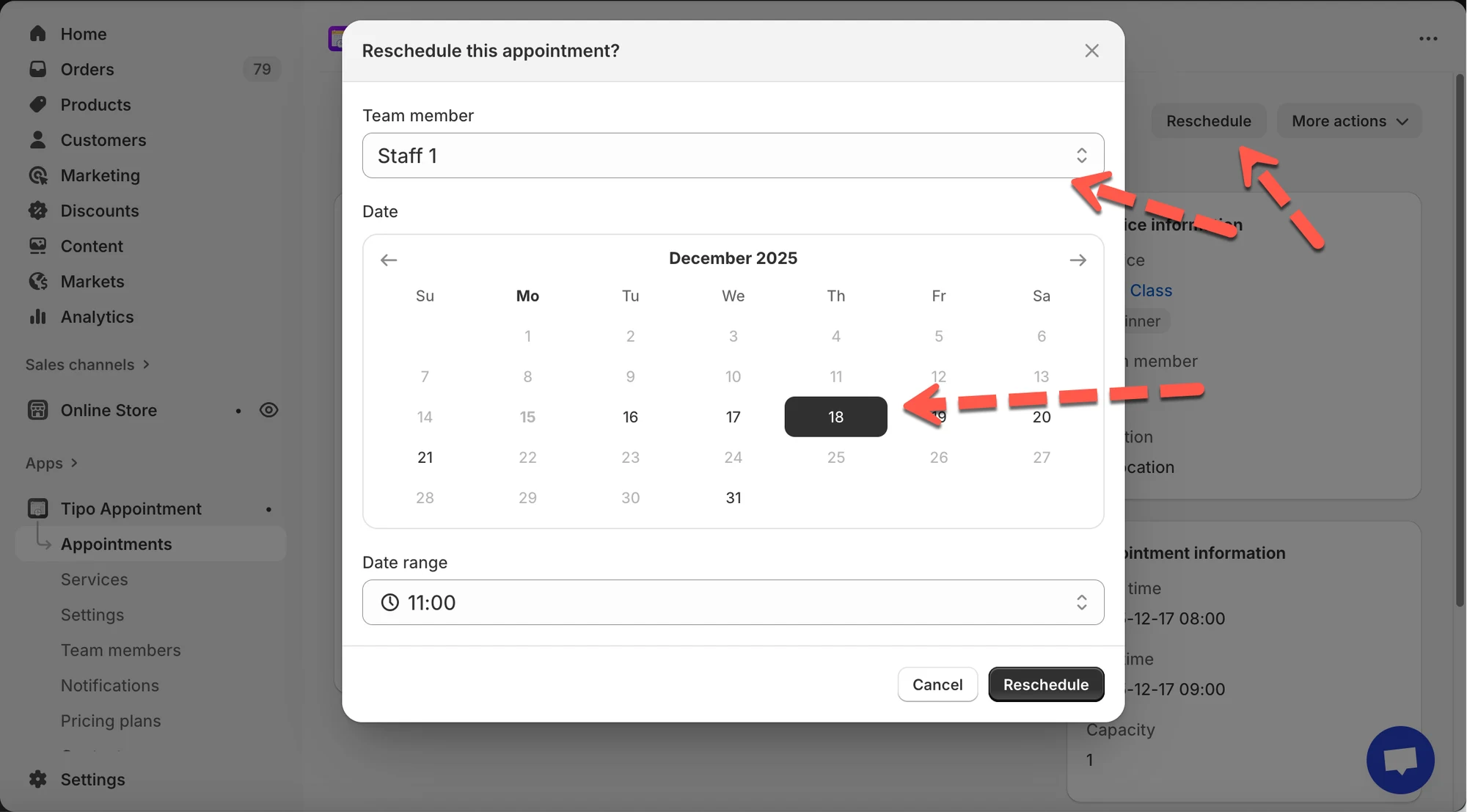
3. (오른쪽 상단의) **Reschedule**을 클릭합니다.
* 팝업에서:
* (가능한 경우) **Team member**를 선택합니다.
* **새 날짜**를 선택합니다.
* **Date range**에서 **새 시간**을 선택합니다.
* **Reschedule**을 클릭하여 확인합니다.
***
### 🌟 모범 사례
* 다음과 같은 경우 고객 알림을 켜세요.
* 시간/날짜를 변경하는 경우
* 다른 팀원을 배정하는 경우
* 고객이 준비해야 하는 사항(위치, 온라인 링크 등)이 있는 경우
* 다음과 같은 경우에는 꺼 두세요.
* 내부 조정을 하는 경우(테스트, 관리자 정리)
* 변경 사항이 고객 경험에 영향을 주지 않는 경우
***
**🙋 아직 도움이 필요하신가요?**
여전히 도움이 필요하시면 언제든지 로 문의해 주세요. 기꺼이 도와드리겠습니다.