# 예약 알림
예약 알림은 예약이 시작되기 전에 자동으로 이메일을 보냅니다. 고객, 팀원 또는 머천트에게 다가오는 예약을 알려 주어 노쇼를 줄이는 데 도움이 됩니다.
### 💡 예약 알림 작동 방식
예약 알림은 예약이 생성된 시점이 아니라 예약 시작 전 시간을 기준으로 합니다.
다음을 할 수 있습니다.
* 동일한 예약에 여러 알림 전송
* 시간 단위 선택(분, 시간 또는 일)
* 다음 대상별로 알림을 개별 활성화:
* 고객
* 팀원
* 머천트(관리자)
***
### 🛠️ 설정 방법
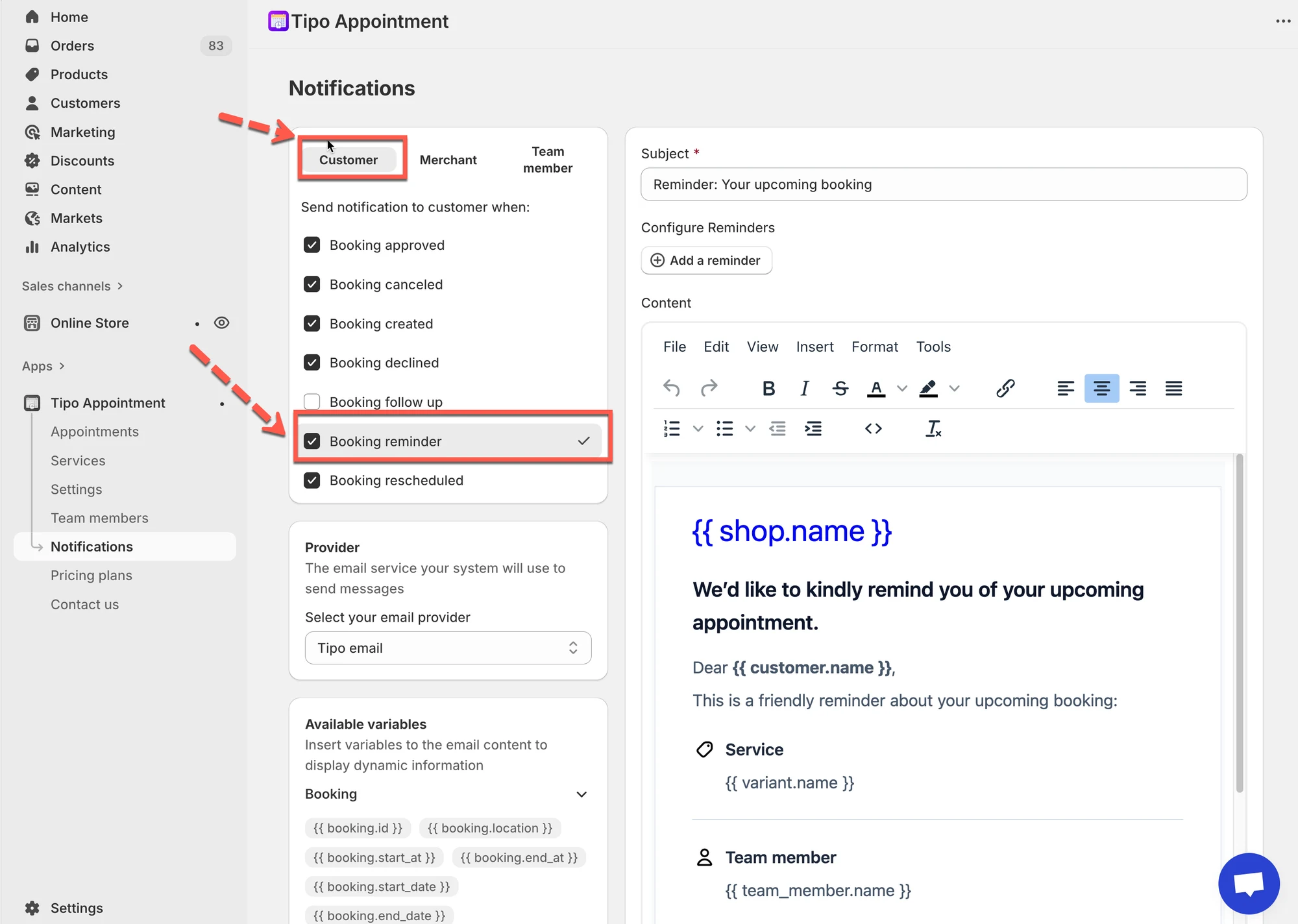
1. 앱을 열고 > **Notifications**로 이동합니다.
2. 알림을 받을 대상을 선택합니다.
* **Customer**
* **Merchant**
* **Team member**
3. **Booking reminder**를 선택합니다.
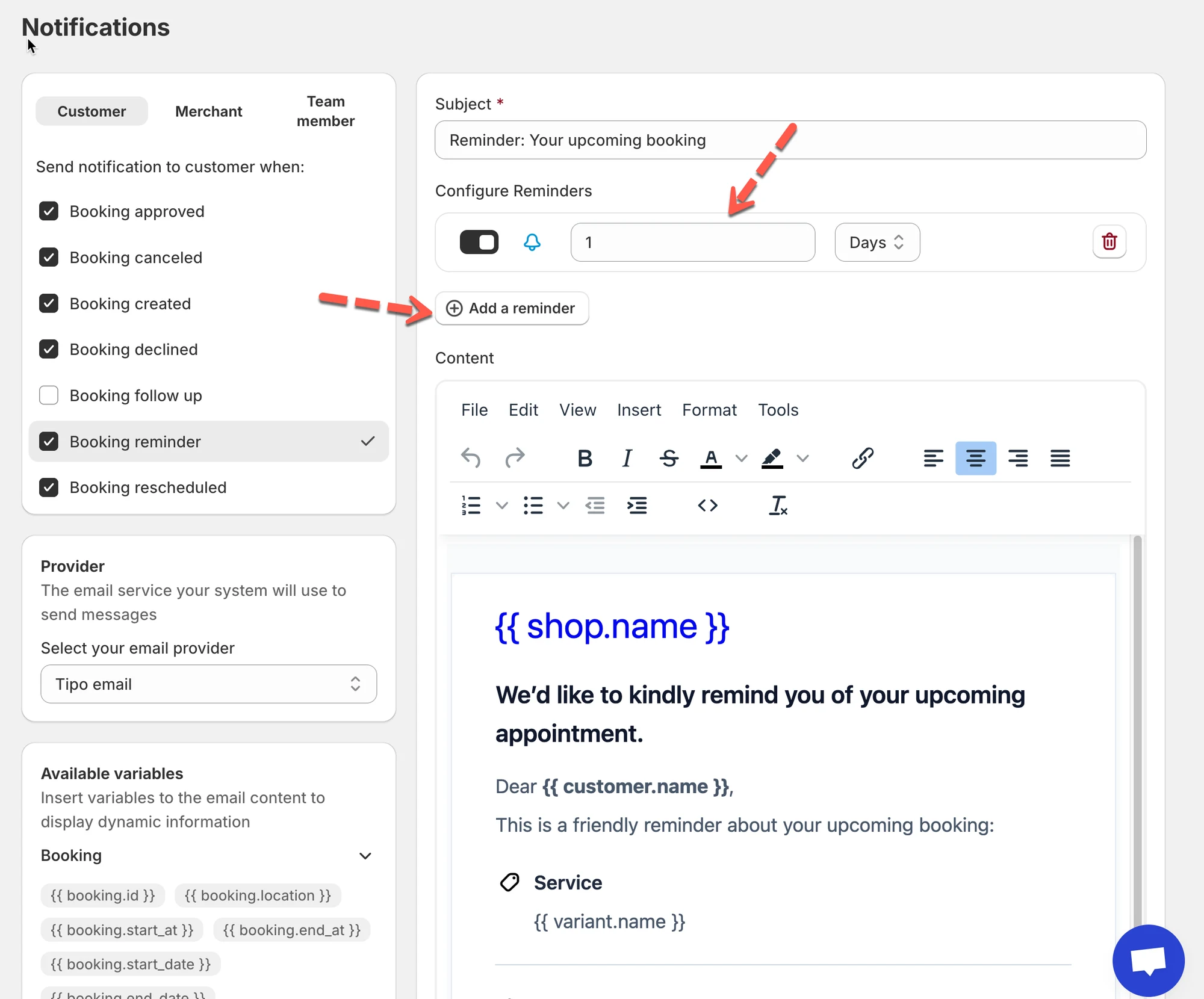
4. 알림을 추가합니다.
* **Add a reminder**를 클릭합니다.
* 숫자를 입력합니다(예: `1`).
* 시간 단위를 선택합니다.
* Minutes
* Hours
* Days
* 알림을 **ON**으로 전환합니다.
#### ➕ 여러 알림 (권장)
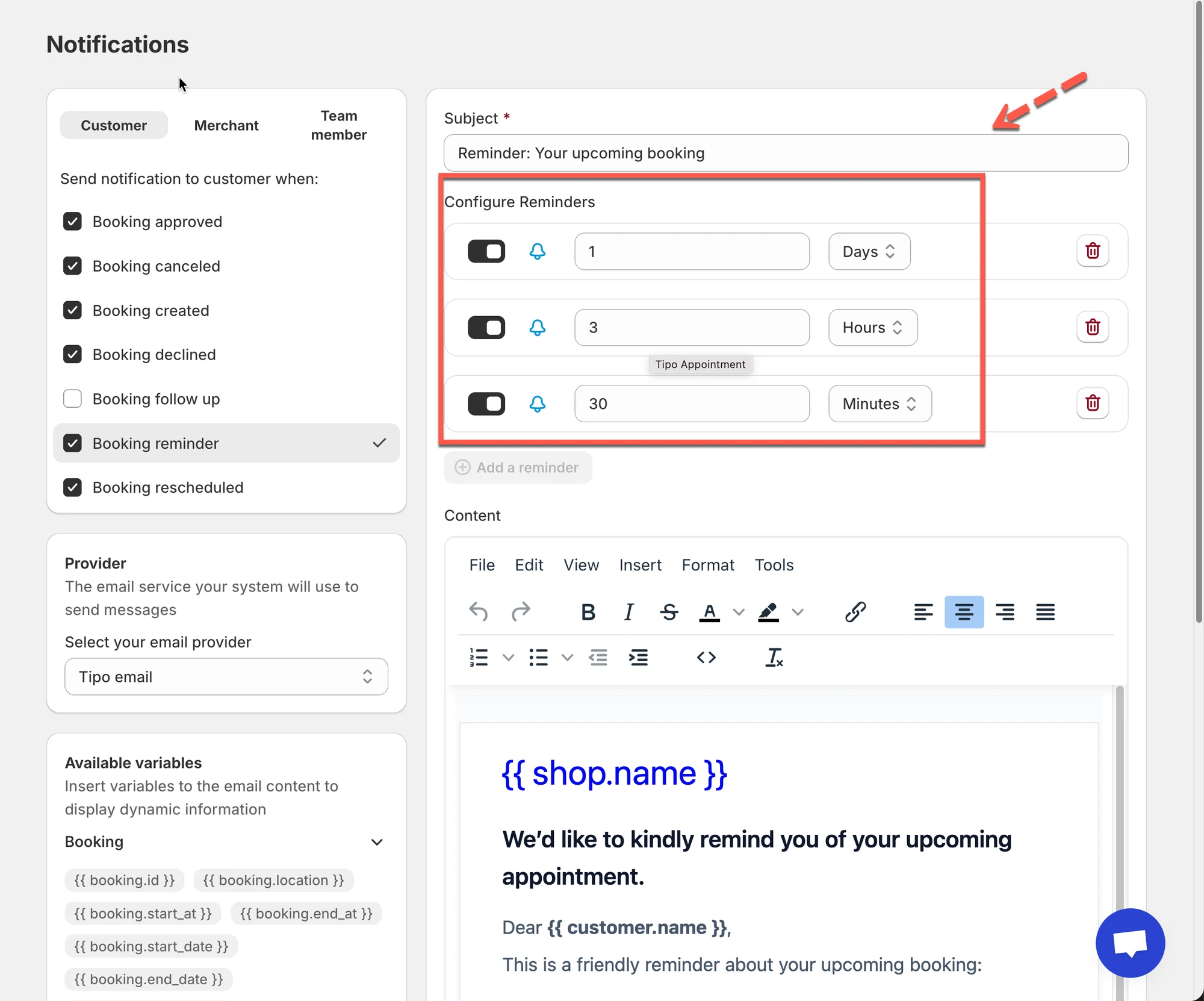
동일한 예약에 **둘 이상의 알림**을 추가할 수 있습니다.
설정 예시:
* 예약 **1일 전**
* **3시간 전**
* **30분 전**
이렇게 하면 고객에게 부담을 주지 않으면서 명확한 알림 흐름을 만들 수 있습니다.
5. 알림 이메일 내용 사용자 지정
각 알림은 **Booking reminder email template**을 사용합니다.
다음 항목을 수정할 수 있습니다.
* **Subject**
* **Email content**
* **Variables**(고객 이름, 서비스, 날짜, 시간, 위치)
6 변경 사항을 업데이트하려면 Save를 클릭합니다.
***
### 🧪 알림 테스트하기
1. 가까운 미래로 예약된 테스트 예약을 생성합니다.
2. 알림 이메일이 올바른 시간에 수신되는지 확인합니다.
팁: 테스트할 때는 시간이나 일 대신 **분** 단위를 사용하세요.
***
**🙋 아직 도움이 필요하신가요?**
여전히 도움이 필요하시면 언제든지 로 문의해 주세요. 기꺼이 도와드리겠습니다.