# Destination store 관리
이 가이드에서는 Tipo 앱에서 Source store에 연결된 모든 Destination store를 확인하고 관리하는 방법을 설명합니다.
### ✅ Destination store 목록 확인
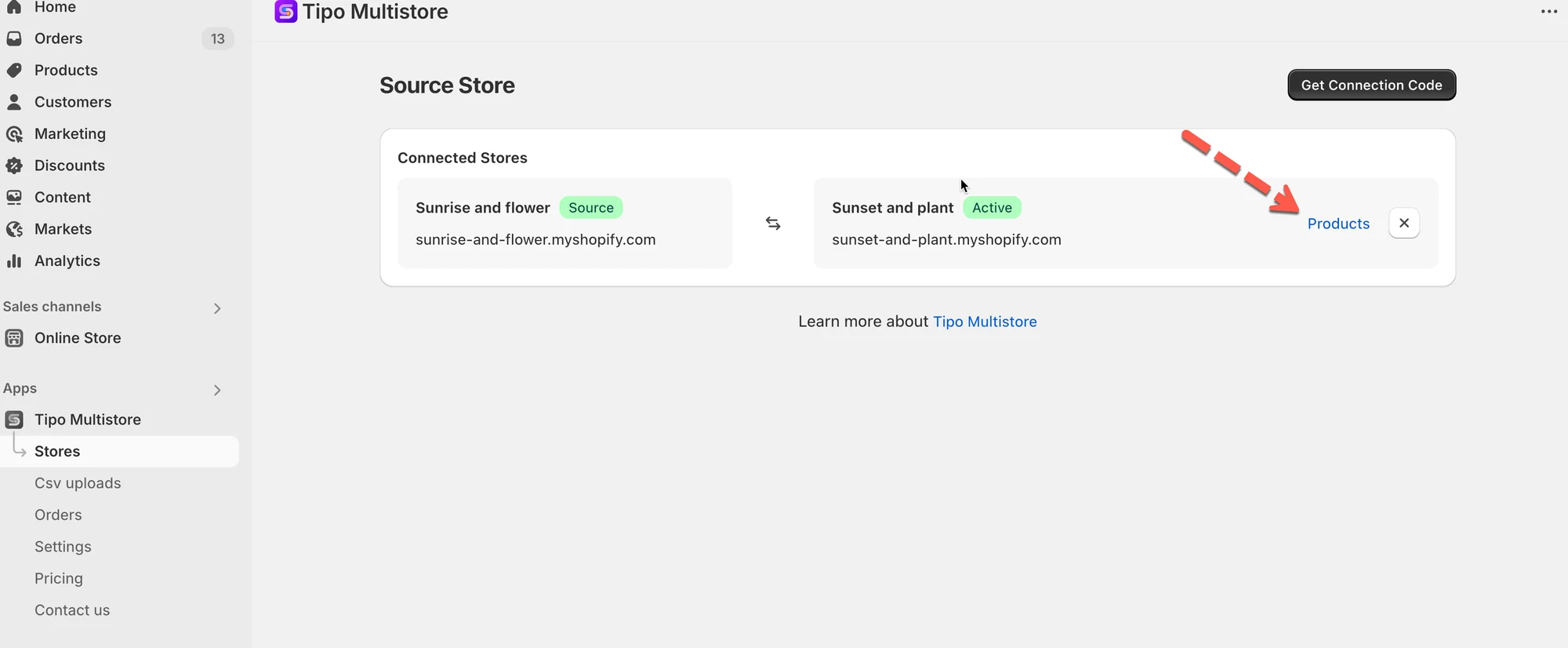
Source store에서 앱을 열고 > 앱 Dashboard로 이동하면 > Source store에 연결된 Destination store 목록이 표시됩니다.
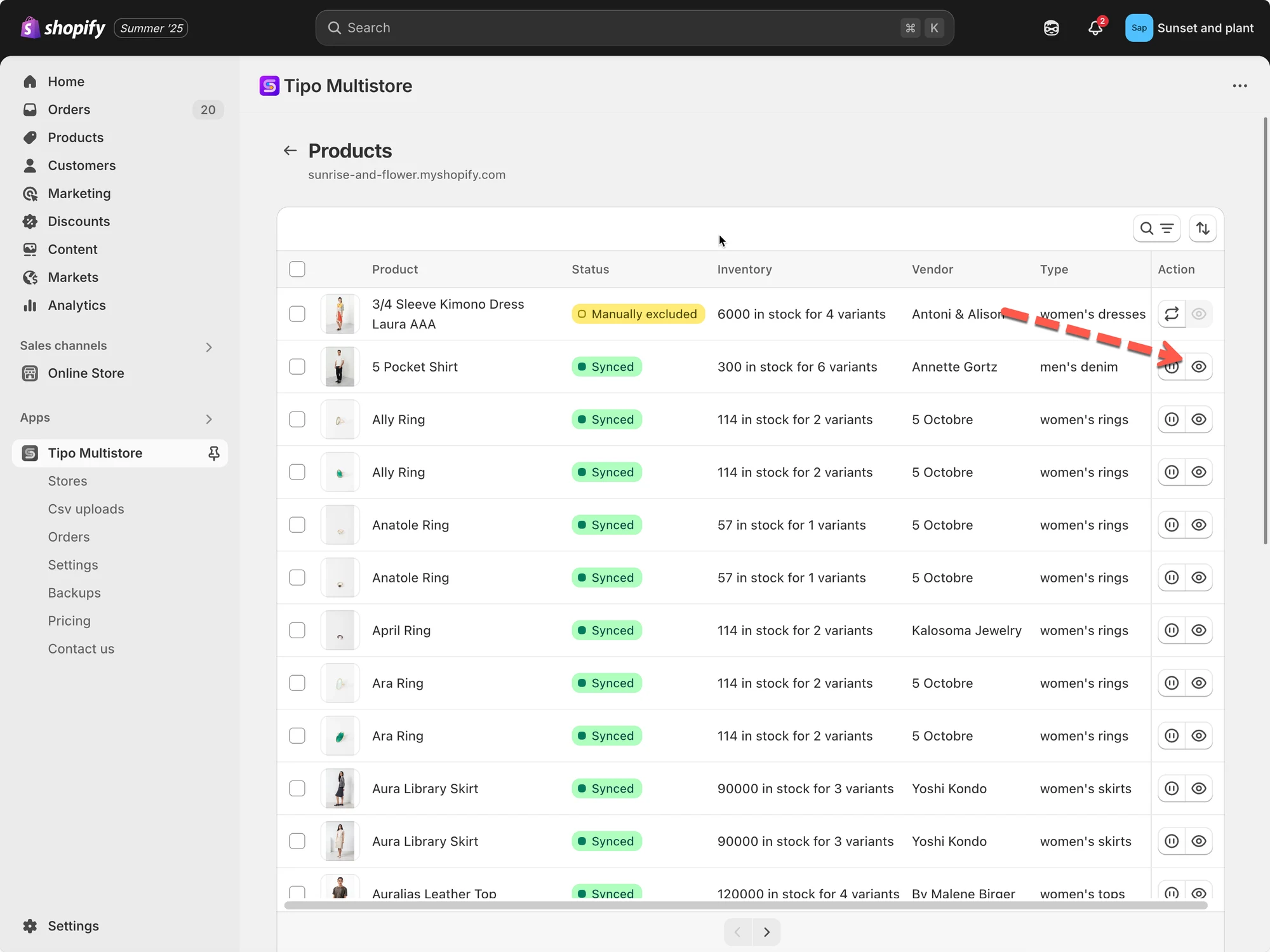
**Products**를 클릭하여 동기화된 상품을 확인합니다.
***
### 🚫 Destination store 연결 해제
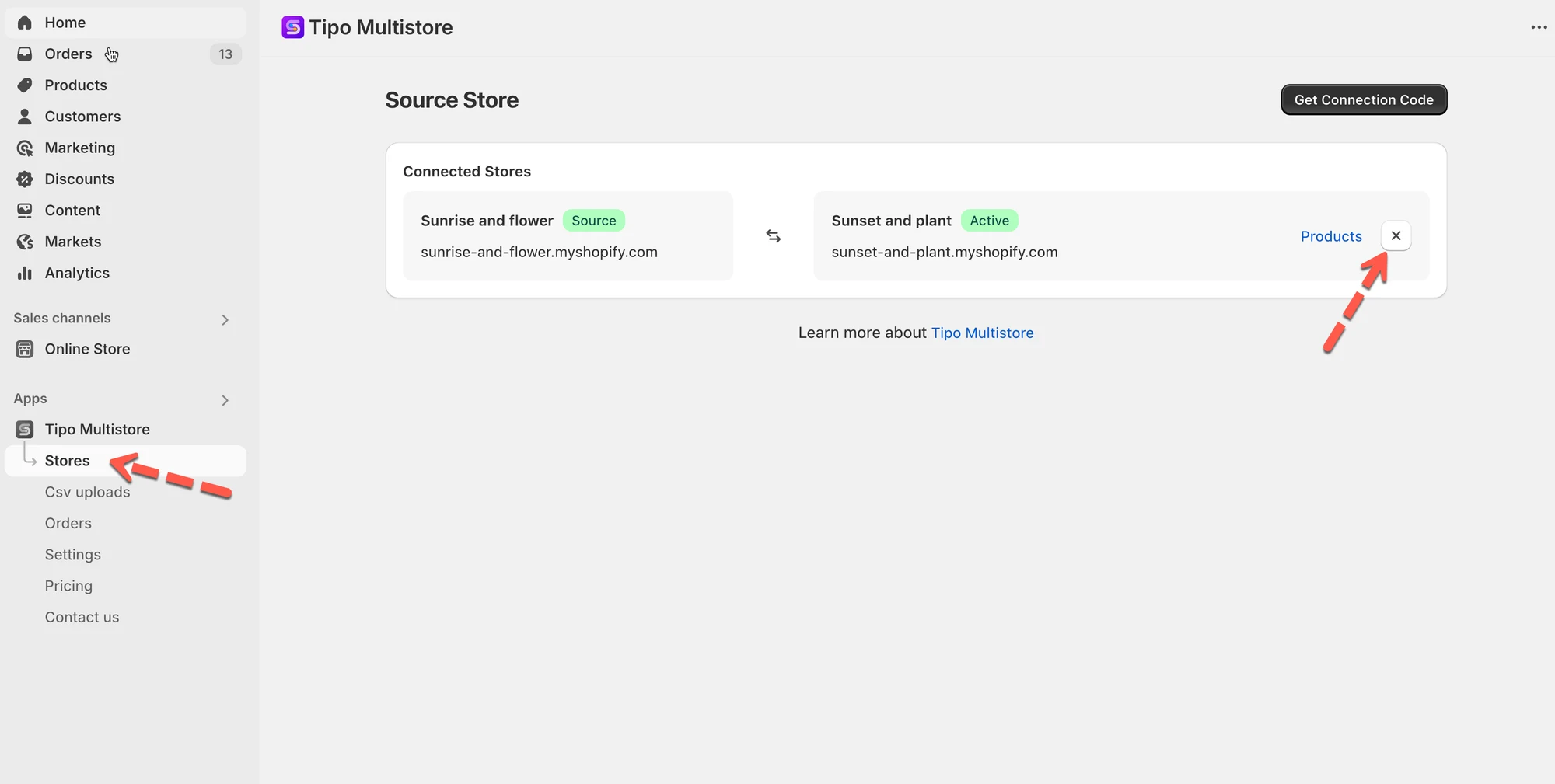
**Source** store에서 앱을 열고 > **Stores**를 클릭한 다음 > 원하는 스토어 옆의 연결 해제 아이콘을 클릭합니다. > 연결이 즉시 제거됩니다.
그런 다음 Destination store의 앱에서도 같은 작업을 수행합니다.
**🙋 아직 도움이 필요하신가요?**
여전히 도움이 필요하시면 언제든지 로 문의해 주세요. 기꺼이 도와드리겠습니다.