# 상품 동기화 해제
이 가이드에서는 **Source store**와 **Destination store** 간 상품을 **동기화 해제(unsync)**하는 방법을 설명합니다. 동기화를 해제하면 연결(매핑)이 제거되어 해당 상품은 더 이상 Source store의 업데이트를 받지 않습니다.
### ❓ 동기화를 해제하면 어떻게 되나요?
상품의 동기화를 해제하면:
* Source와 Destination 간의 매핑이 제거됩니다.
* 이후 Source의 업데이트가 Destination의 해당 상품에 적용되지 않습니다.
* 상품은 Destination store에 그대로 남아 있을 수 있습니다.
***
### 🛠️ **특정 상품의 동기화를 해제하는 단계**
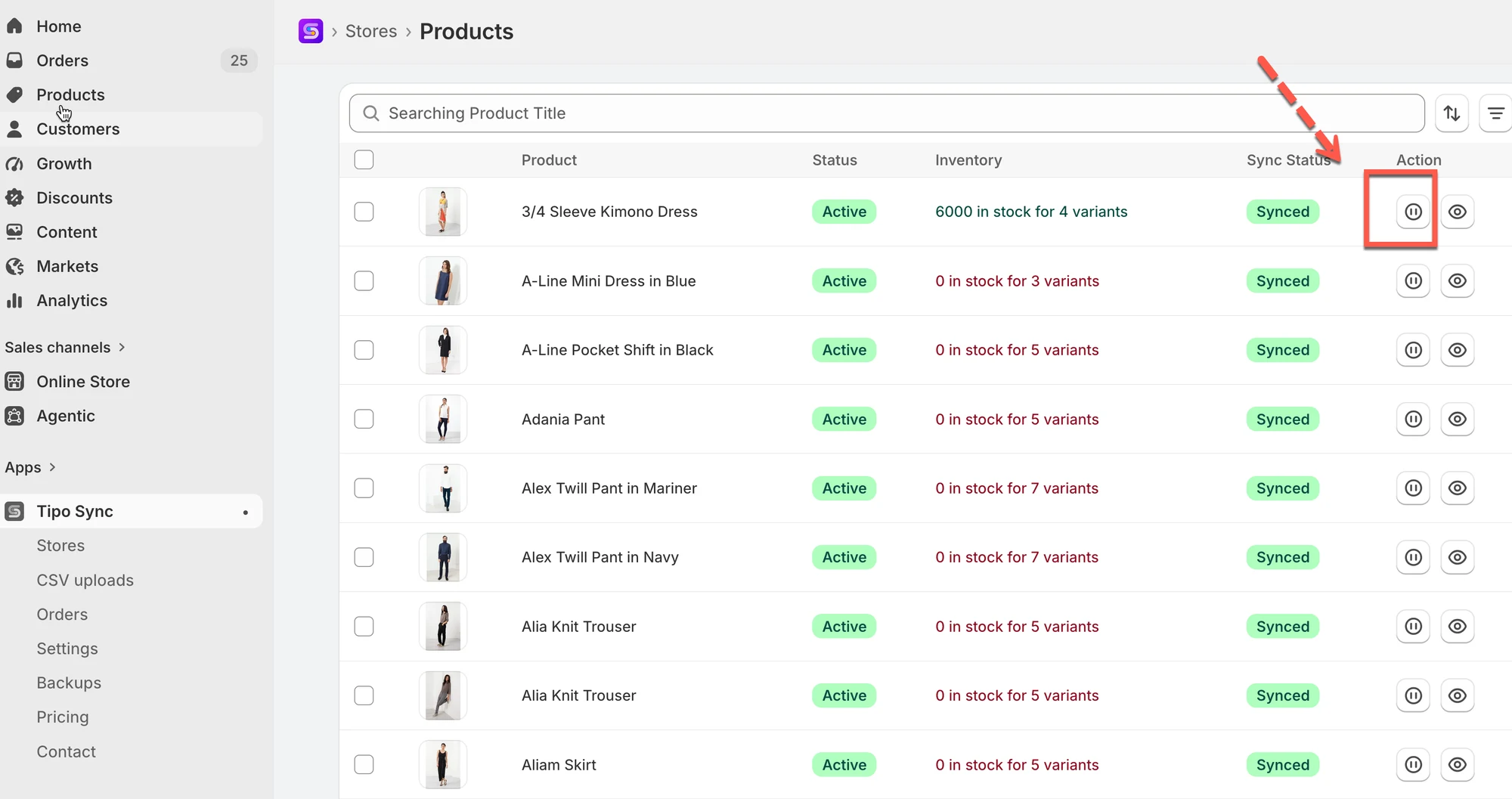
1\. **Destinations** store로 이동하여 앱 Dashboard를 열고 > **Stores**를 클릭한 다음 > **Products**를 클릭하여 해당 연결의 동기화된 상품 목록을 확인합니다.
2\. 이 아이콘을 클릭하면 각 상품의 동기화가 중지됩니다.
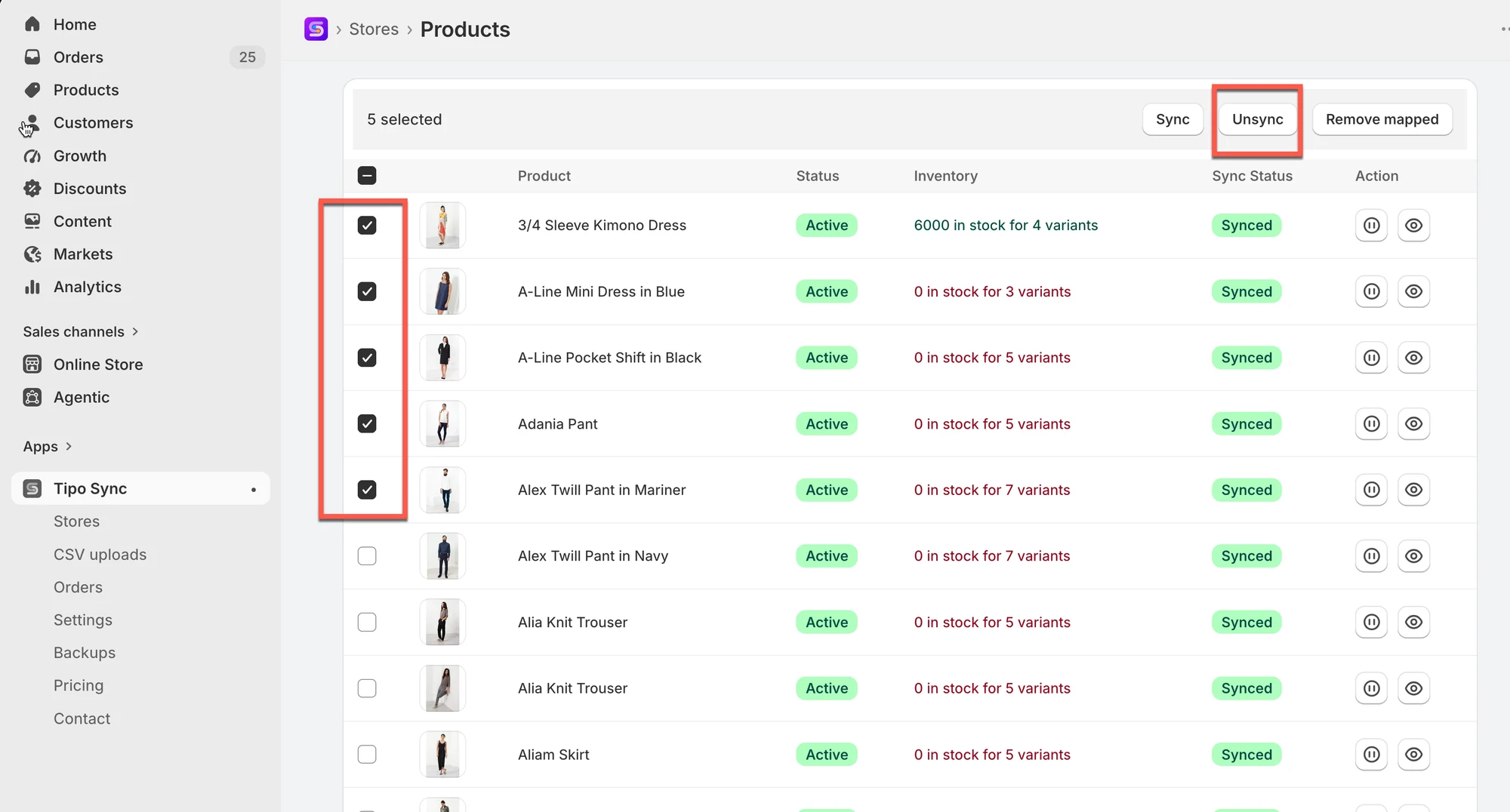
3\. 일괄 작업의 경우: 동기화를 해제할 상품을 선택합니다. 목록의 모든 상품을 선택하려면 **Select all 25+ products**를 선택한 다음 > 오른쪽의 **Unsync** 버튼을 클릭합니다.
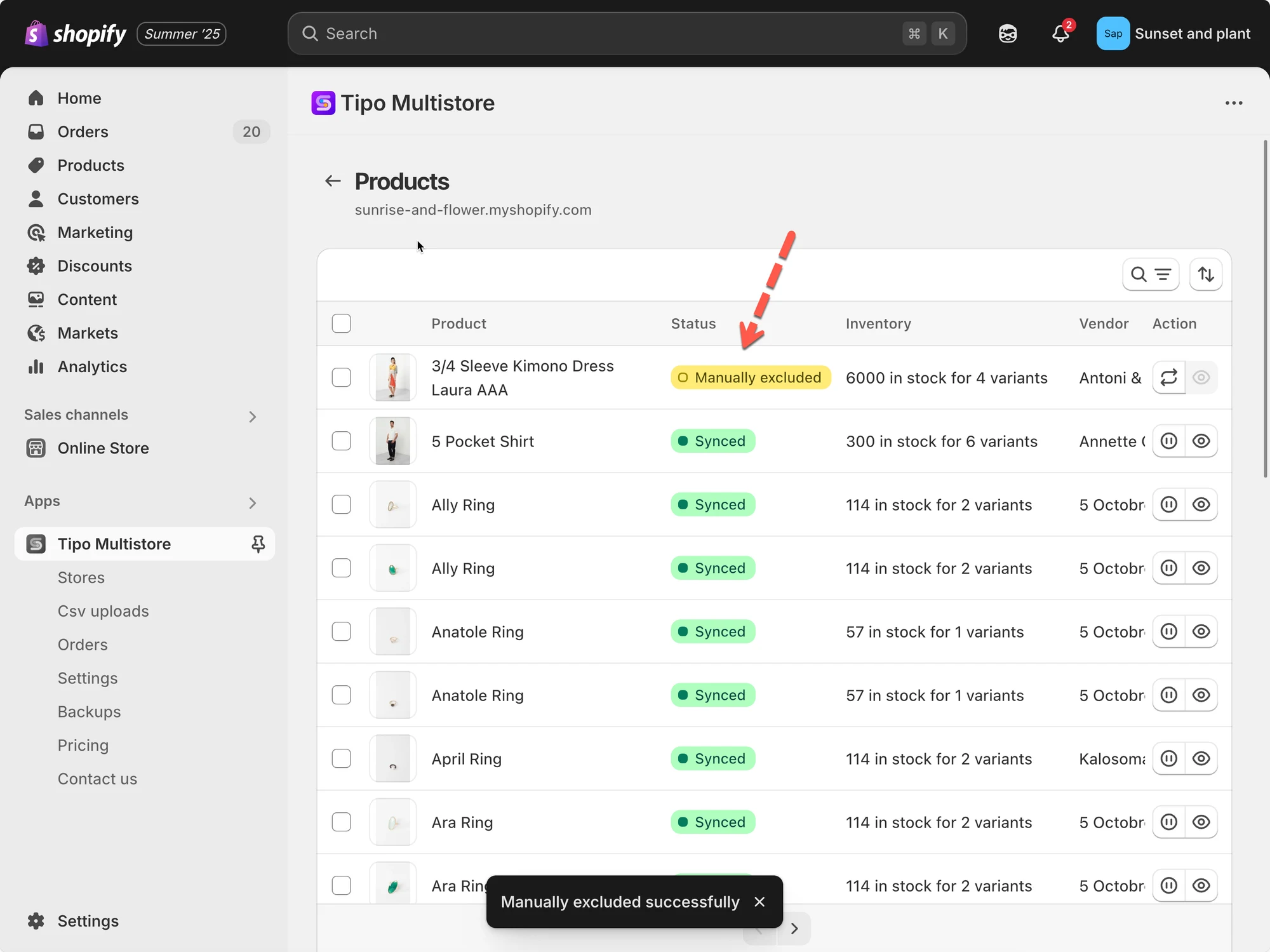
동기화를 해제하면 해당 상품은 **Manually Excluded**로 표시되며, 이는 더 이상 Source Store와 동기화되지 않음을 나타냅니다.
이 스크린샷은 원본 문서에서 제공되지 않습니다.
다시 동기화하려면 상품을 다시 선택하고 **Unsync** 버튼 대신 **Sync** 버튼을 클릭하세요.
**📝 참고**
> **동기화를 해제해도 상품은 삭제되지 않습니다.**\
> **Source store**의 이후 업데이트가 **Destination store**로 동기화되지 않을 뿐입니다. 직접 삭제하지 않는 한 상품은 Destination store에 그대로 남습니다.
***
#### 🙋 추가 지원이 필요하신가요?
도움이 더 필요하시면 **\[your support email or link]**로 언제든지 문의해 주세요. 기꺼이 도와드리겠습니다.