# 고유 식별자를 기준으로 상품 동기화
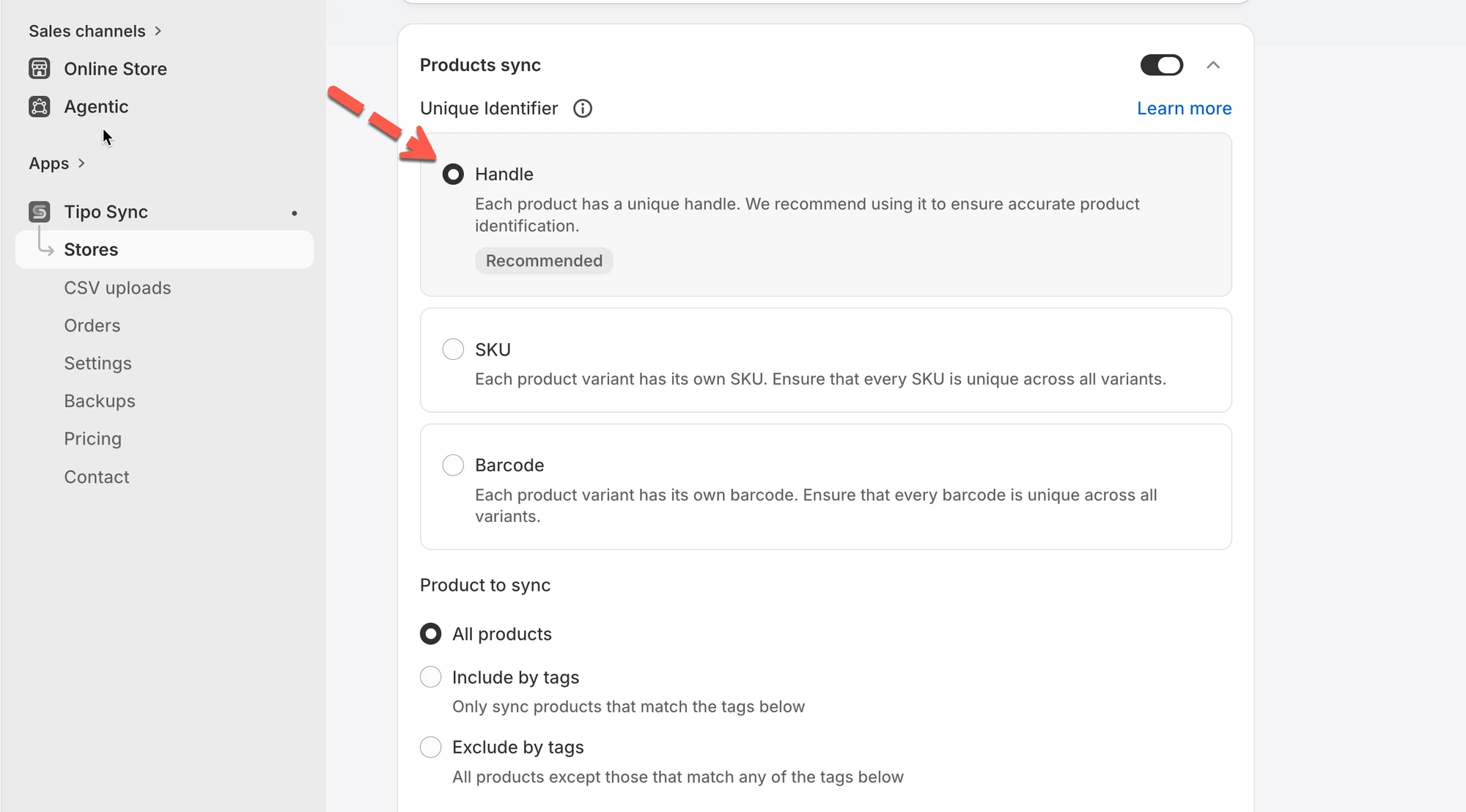
앱에서는 다음 고유 식별자 중 하나를 사용하여 Source store의 상품을 Destination store로 동기화할 수 있습니다.
* **Handle** (권장)
* **SKU**
* **Barcode**
**고유 식별자**는 두 스토어에서 동일하며 상품을 정확하게 일치시키는 데 사용할 수 있는 상품 값입니다.
상품이 일치하면 Tipo 앱은 설정에 따라 업데이트(가격, 제목, 이미지 등)를 동기화할 수 있습니다.
### ✅ 어떤 식별자를 사용해야 하나요?
#### 1. Handle (권장)
**정의:**\
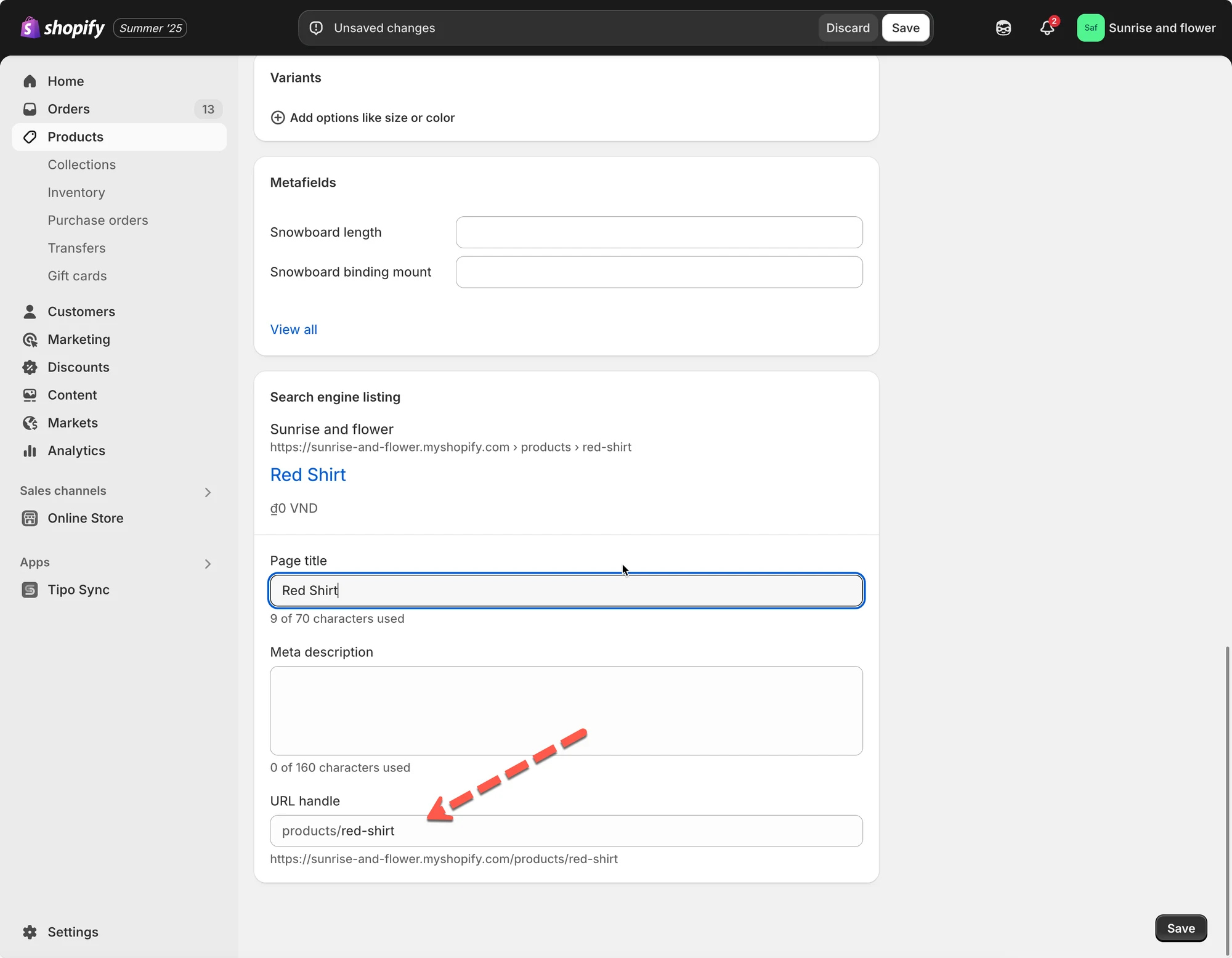
handle은 각 상품의 URL에 사용되는 고유 문자열입니다. 상품 제목에서 자동으로 생성되지만 Shopify에서 직접 수정할 수 있습니다.
**동기화 로직:**\
Source store의 상품이 Destination store의 상품과 동일한 handle을 가지고 있으면, 앱은 두 상품을 같은 상품으로 간주하고 데이터를 동기화합니다.
**예시:**
| Source Store | Destination Store |
| -------------------------- | -------------------------- |
| Product Title: "Red Shirt" | Product Title: "Red Shirt" |
| Handle: `red-shirt` | Handle: `red-shirt` |
handle이 일치하므로 이 상품은 **올바르게 동기화됩니다**.
❗**팁:** 스토어 간 상품 구조가 동일하다면 항상 handle 동기화를 사용하세요.
***
#### 2. SKU (Stock Keeping Unit)
**정의:**\
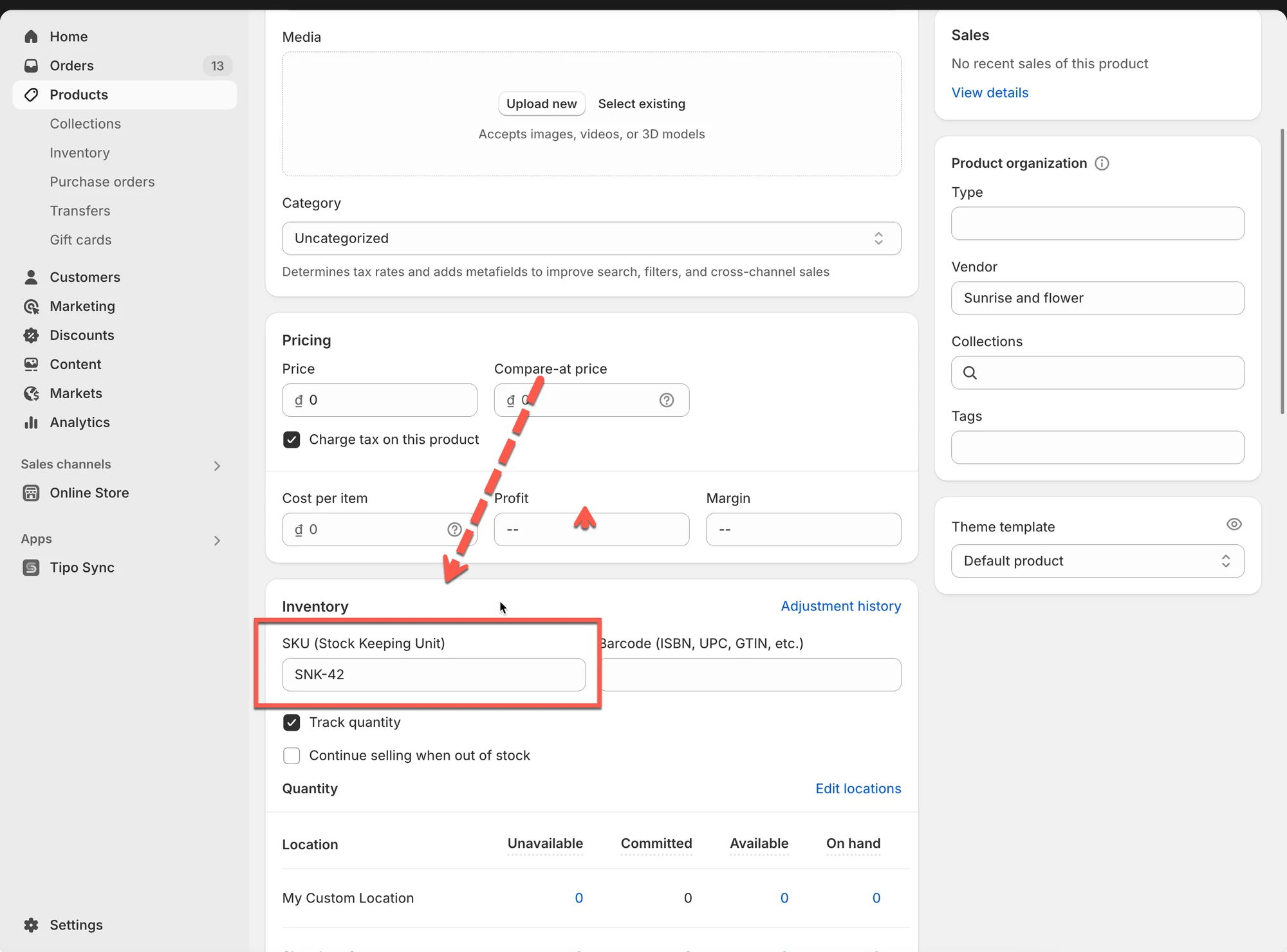
SKU는 재고를 추적하기 위해 각 상품 옵션에 지정하는 코드입니다.
**동기화 로직:**\
앱은 두 스토어에서 동일한 SKU를 기준으로 상품 옵션을 일치시킵니다.
**예시:**
| Source Store | Destination Store |
| -------------------------------- | -------------------------------- |
| Product: "Sneakers" | Product: "Sneakers" |
| Variant: Size 42 - SKU: `SNK-42` | Variant: Size 42 - SKU: `SNK-42` |
SKU가 일치하므로 이 옵션은 동기화됩니다.
❗**경고:** 여러 상품의 옵션이 동일한 SKU를 공유하면 잘못 일치될 수 있습니다.
***
#### 3. Barcode
**정의:**\
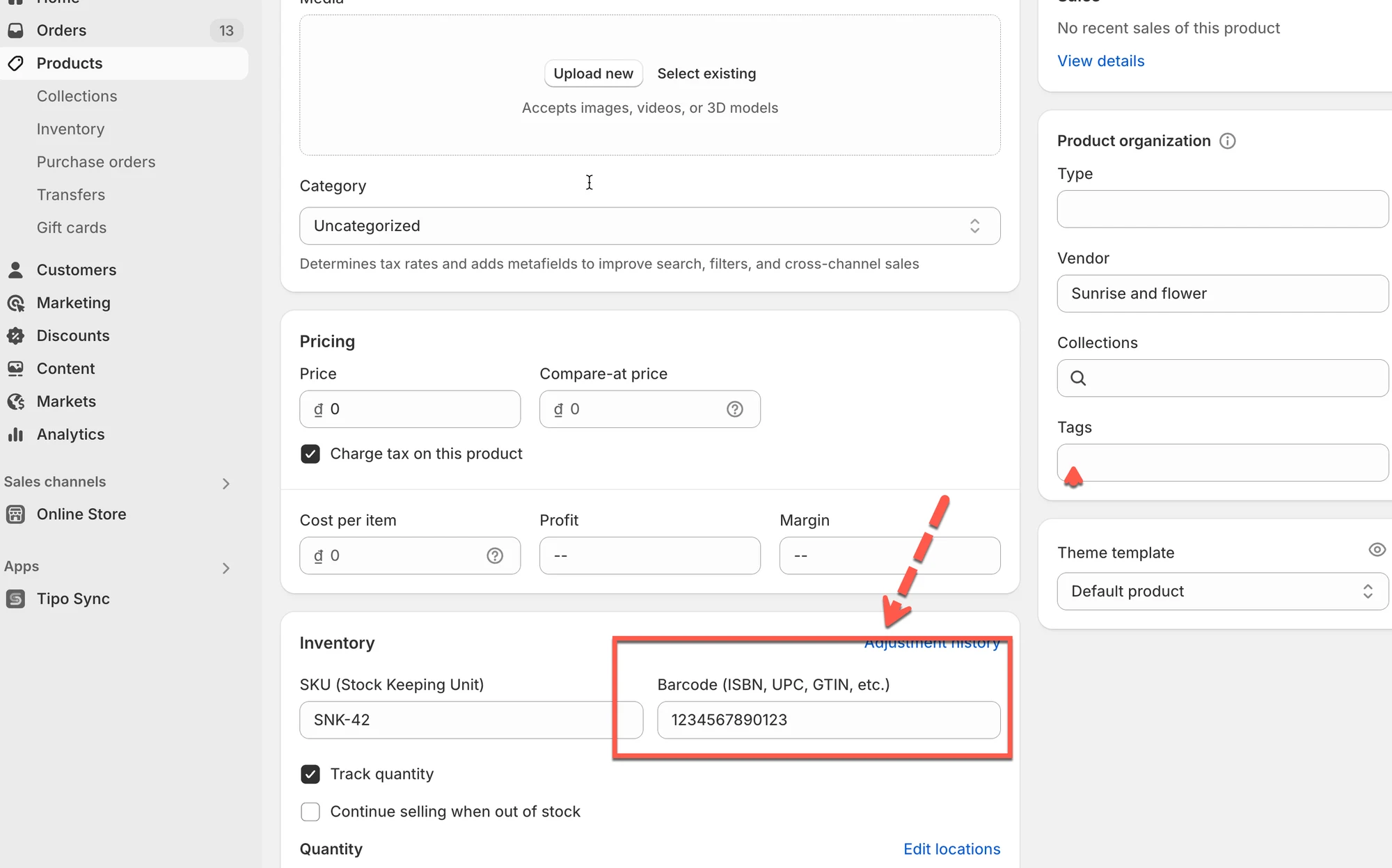
**barcode**는 전 세계에서 고유한 상품 식별자로, 주로 소매점 스캔 시스템에 사용됩니다.
**동기화 로직:**\
앱은 Shopify의 barcode 필드를 기준으로 **상품 옵션**을 일치시킵니다.
**예시:**
| Source Store | Destination Store |
| ----------------------------------------- | ----------------------------------------- |
| Product: "Water Bottle" | Product: "Water Bottle" |
| Variant: 500ml - Barcode: `1234567890123` | Variant: 500ml - Barcode: `1234567890123` |
이 상품은 barcode를 사용하여 올바르게 동기화됩니다.
❗**참고:**
스토어 간 모든 옵션이 고유한 barcode를 사용하는 경우에만 이 옵션을 사용하세요.
***
### ⚙️ **식별자 선택 단계**
#### **새 연결의 경우:**
연결하기 전에 [여기](/product-syncs/select-products-to-sync)에서 동기화할 상품 정보를 확인하고 선택하세요.
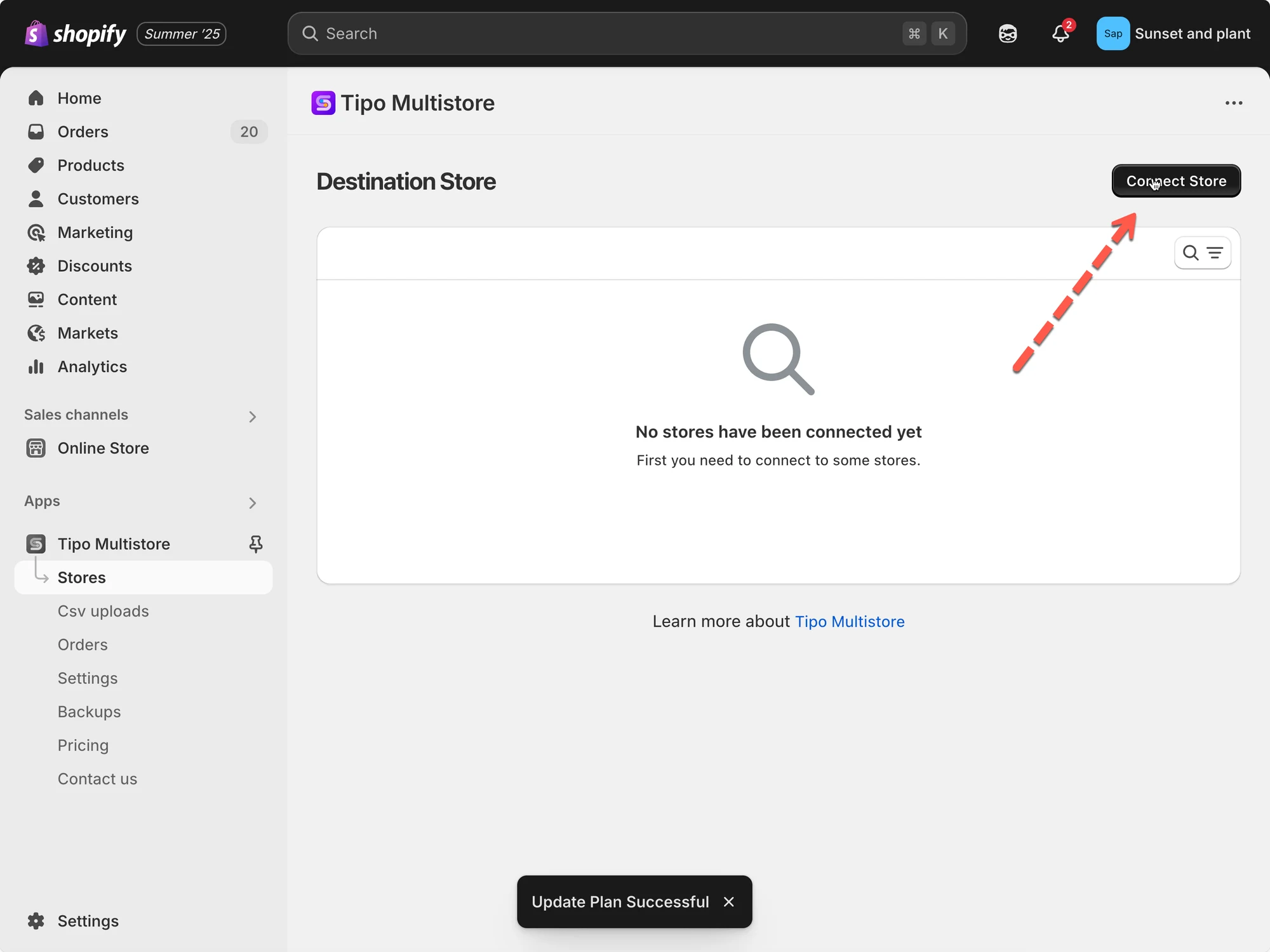
1\. **Destination** store에서 앱을 열고 > **Stores**를 클릭한 다음 > **Connect store** 버튼을 클릭합니다.
2\. Source Store에서 얻은 **Connection Code**를 입력합니다(Source Store의 앱 Settings에서 확인할 수 있습니다).
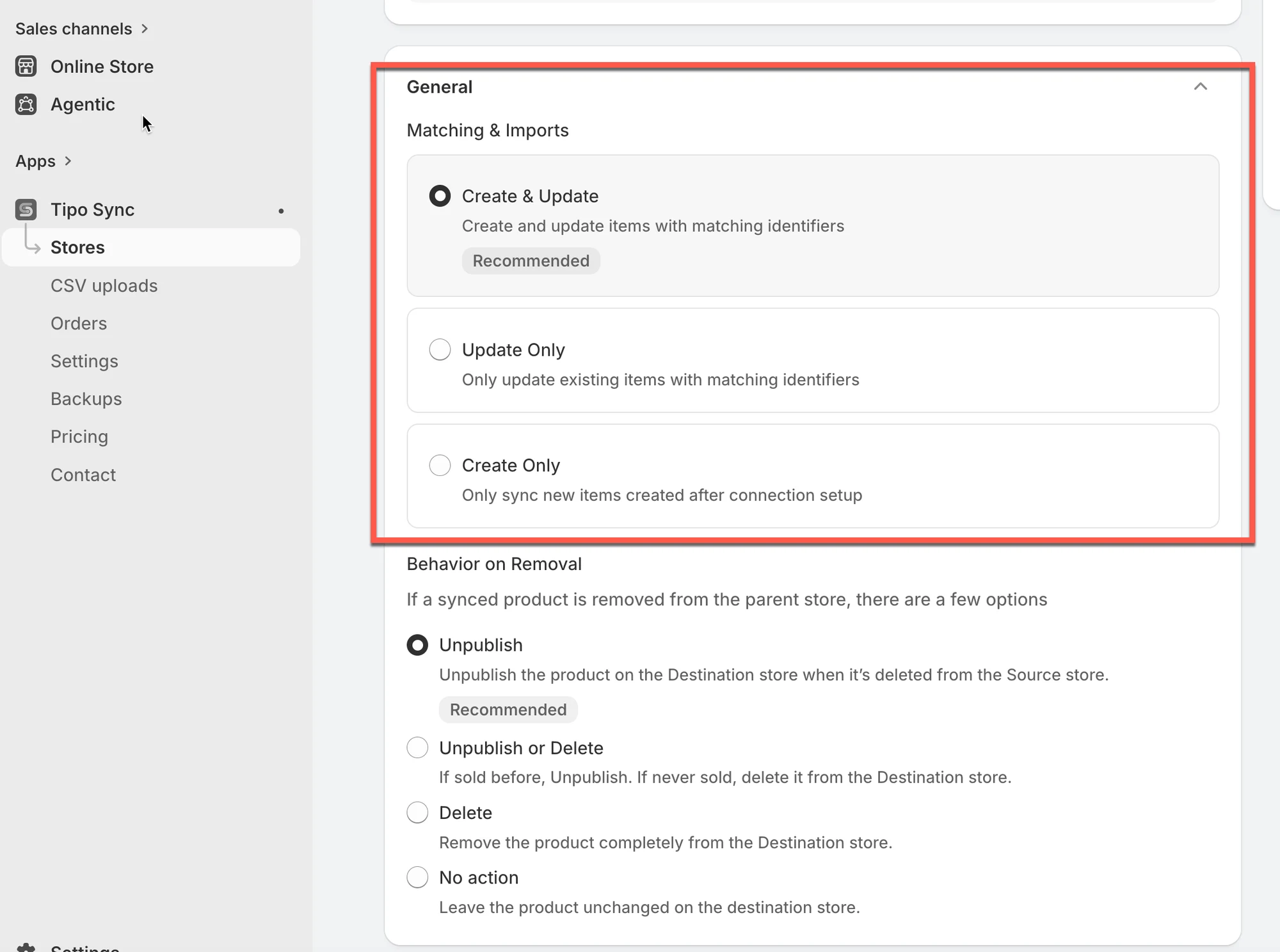
3\. **General** > **Matching & Imports** 부분에서 > **Create new items if not exist and update current items that have the same handle**를 선택합니다.
4\. **Product sync** 설정을 활성화한 다음 > **Unique Identifier**를 선택하여 이를 기준으로 상품을 동기화합니다.
예를 들어 handle을 선택하면 handle이 동일한 상품이 스토어 간에 동기화됩니다.
5. Save를 클릭하여 연결을 시작합니다.
#### **실행 중인 연결의 경우**
1\. **Destinations** 스토어로 이동하여 > **Stores**를 클릭 > Source store의 스토어 URL을 클릭하여 연결 상세 정보를 확인합니다
2\. 상품을 동기화할 기준이 될 고유 식별자를 선택합니다.
3. **Save**를 클릭하여 변경 사항을 적용합니다.
***
### 🔄 동기화 중에는 어떤 일이 일어나나요?
🧪 예시 (Handle 일치)
**Source store 상품**
* 상품: Ceramic Table Lamp
* Handle: `ceramic-table-lamp`
**Destination store**
* handle이 `ceramic-table-lamp`인 상품이 있으면 → 업데이트됩니다.
* 없으면 → (활성화된 경우) 가져옵니다.
**⚙️ 동기화 중 일치 작동 방식**
동기화가 실행되면:
1. Tipo Sync가 Source store에서 상품을 읽어 옵니다.
2. Destination store에서 동일한 식별자를 가진 상품을 검색합니다.
3. 그런 다음 다음과 같이 처리합니다.
* **일치하는 상품 있음** → 기존 상품 필드를 업데이트합니다(동기화 선택 사항 기준).
* **일치하는 상품 없음** → (가져오기 모드에서 허용하는 경우) 새 상품을 가져오거나 생성합니다.
***
### 🌟 모범 사례
* 스토어 간 상품 구조가 동일하다면 **Handle을 사용하세요**.
* 모든 옵션에 **고유한 SKU**가 있는 경우에만 **SKU를 사용하세요**.
* 바코드를 일관되게 사용하는 소매 환경에서는 **Barcode를 사용하세요**.
***
**🙋 아직 도움이 필요하신가요?**
여전히 도움이 필요하시면 언제든지 로 문의해 주세요. 기꺼이 도와드리겠습니다.