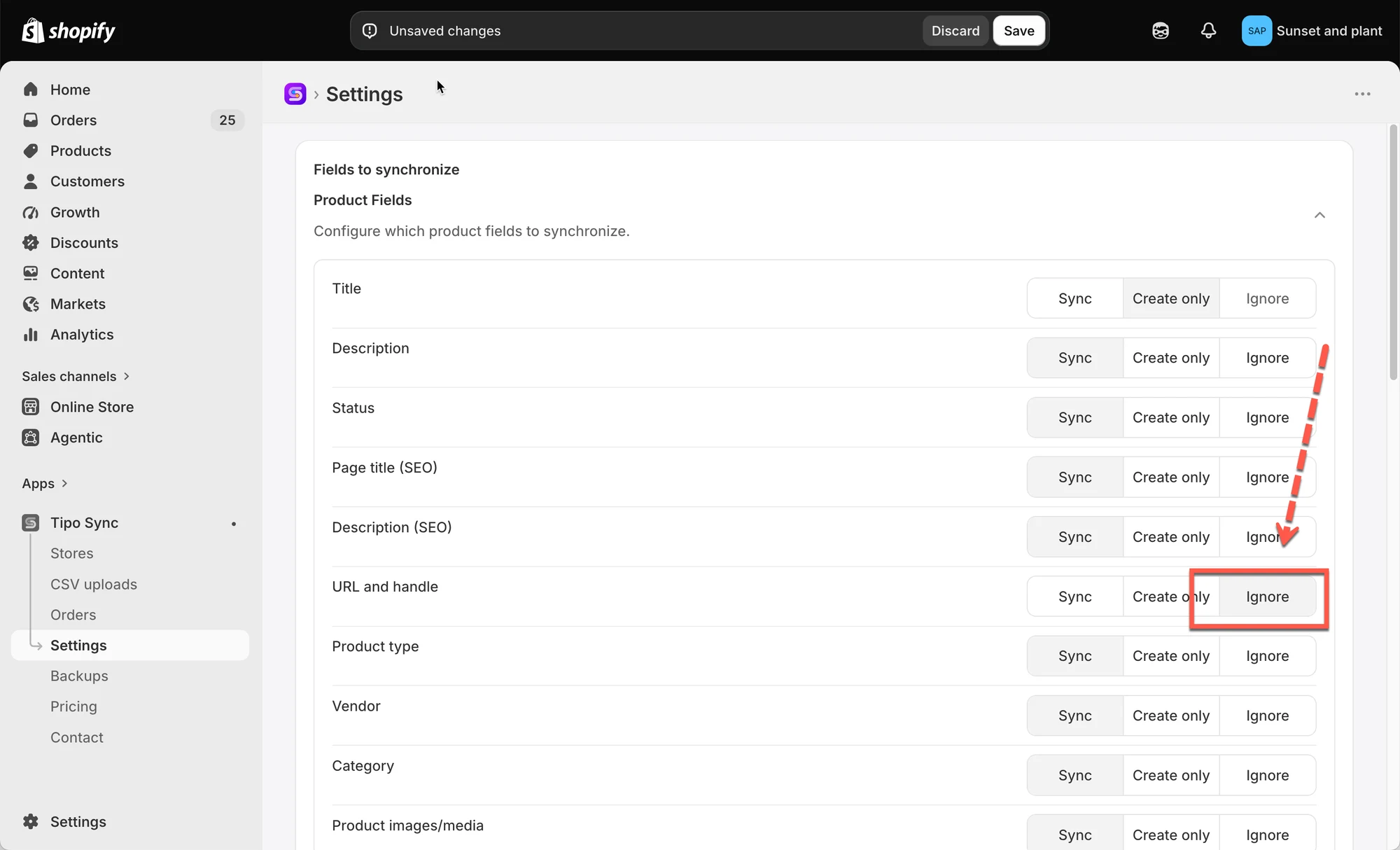
# 동기화할 상품 정보 선택
Tipo 앱에서는 Source store에서 Destination store로 동기화할 상품 정보를 선택할 수 있습니다.
이를 통해 스토어 간에 업데이트되는 데이터를 완벽하게 제어할 수 있습니다.
* **Product Fields** – 제목, 설명, 상태, SEO 필드, 이미지, 태그, 공급업체, 카테고리 등.
* **Variant Fields** – 옵션 제목, 바코드, 무게, 세금 설정, 재고 추적 등.
* **Price Fields** – 가격, 단가, 항목당 원가.
***
### 🛠️ **설정 방법**
1\. **Destination** store에서 앱을 열고 **Settings > Product Fields to Synchronize**를 클릭합니다.
3\. 각 상품 필드에 대해 옵션을 하나씩 선택합니다. 선택할 수 있는 옵션은 3가지입니다.
* **Sync** – 생성 및 업데이트
* **Create only** – 새 상품을 생성할 때만 값을 설정
* **Ignore** – 이 필드를 동기화하지 않음
4\. **Save**를 클릭하여 완료합니다.
예를 들어:
* Source store의 상품 제목을 Destination store로 동기화하려면 **Sync** 옵션을 선택합니다.
* Source store의 상품 가격을 Destination store로 동기화하지 않으려면 **Ignore** 옵션을 선택합니다.
> 참고: Source store에서 새 상품을 동기화할 때 **Product Title**과 **Variant Title**은 필수 필드입니다. 이 필드에는 **Ignore** 옵션을 사용할 수 없습니다.
***
### 예시
#### 🔄 Sync
| 단계 | Source Store | Destination Store |
| ------------------ | -------------------------- | -------------------------- |
| 최초 동기화 | Summer Linen Shirt | Summer Linen Shirt |
| 제목 변경 후 | Premium Summer Linen Shirt | Premium Summer Linen Shirt |
**결과:** 필드가 계속 동기화됩니다. Source Store에서 변경한 내용이 Destination Store에 자동으로 업데이트됩니다.
#### 📝 Create only
| 단계 | Source Store | Destination Store |
| ------------------ | -------------------------- | ------------------ |
| 최초 동기화 | Summer Linen Shirt | Summer Linen Shirt |
| 제목 변경 후 | Premium Summer Linen Shirt | Summer Linen Shirt |
**결과:** 상품이 생성될 때 필드가 복사되며, 이후 변경 사항은 동기화되지 않습니다.
#### 🚫 Ignore
| 단계 | Source Store | Destination Store |
| ------------------ | -------------------------- | ------------------ |
| 최초 동기화 | Summer Linen Shirt | Custom Store Title |
| 제목 변경 후 | Premium Summer Linen Shirt | Custom Store Title |
**결과:** 필드가 동기화되지 않습니다. Source Store의 변경 사항이 Destination Store에 영향을 주지 않습니다.
***
### 🔗 상품 매칭 방식
상품을 동기화하기 전에 Tipo Sync는 해당 상품이 Destination store에 이미 존재하는지 확인합니다.
앱은 선택한 Matching Identifier를 사용하여 상품을 비교합니다.
* Handle (권장)
* SKU
* Barcode
일치 여부를 확인한 후 Tipo Sync는 선택한 동기화 모드를 따릅니다.
***
### 📊 간단 비교
| 동기화 모드 | 일치하는 상품 있음 | 일치하는 상품 없음 |
| ------------------ | ---------------------- | ------------------------- |
| 🔄 Create & Update | 상품 업데이트 | 상품 생성 |
| 🔁 Update Only | 상품 업데이트 | 상품 무시 |
| ➕ Create Only | 상품 무시 | 상품 생성 |
이 표는 세 가지 모드의 핵심적인 차이점을 설명합니다.
***
**🙋 아직 도움이 필요하신가요?**
여전히 도움이 필요하시면 언제든지 로 문의해 주세요. 기꺼이 도와드리겠습니다.