# 연결 상태 설정
Destination store가 연결 요청을 보내면 Source store는 이를 자동으로 수락할지 먼저 검토할지 결정합니다. 이 가이드에서는 각 옵션과 설정 방법을 설명합니다.
### 🔎 연결 상태 개요
Tipo Sync에는 **두 가지 연결 모드**가 있습니다.
#### ✅ Auto-accept
Source store가 Destination store의 연결 요청을 자동으로 수락합니다.
다음과 같은 경우에 사용하세요.
* 두 스토어를 모두 직접 관리하는 경우
* 가장 빠르게 설정하고 싶은 경우
* 수동 검토가 필요 없는 경우
#### 🛡️ Moderation (수동 승인)
Source store가 각 연결 요청을 검토하고 승인합니다.
다음과 같은 경우에 사용하세요.
* 여러 팀이 서로 다른 스토어를 관리하는 경우
* 승인된 Destination store만 연결되기를 원하는 경우
* 더 많은 제어가 필요한 경우
***
### ⚙️ 연결 상태 설정 방법 (Source store에서)
1. **Source** 스토어를 열고 > I**nventory Sync, Multi store TP** 앱을 엽니다
2. 앱 **Settings**를 클릭합니다
3. 오른쪽의 **Connections** 부분에서 연결 상태를 선택합니다
옵션 중 하나를 선택하세요.
* ✅ **Auto-accept**
* 🛡️ **Moderation**
4. **Save**를 클릭하여 변경 사항을 적용합니다
***
### ✅ 이 설정을 변경하면 어떻게 되나요?
#### ✅ Auto-accept를 선택한 경우
* 새 연결 요청이 자동으로 승인됩니다
* Destination store에서 더 빠르게 동기화를 시작할 수 있습니다
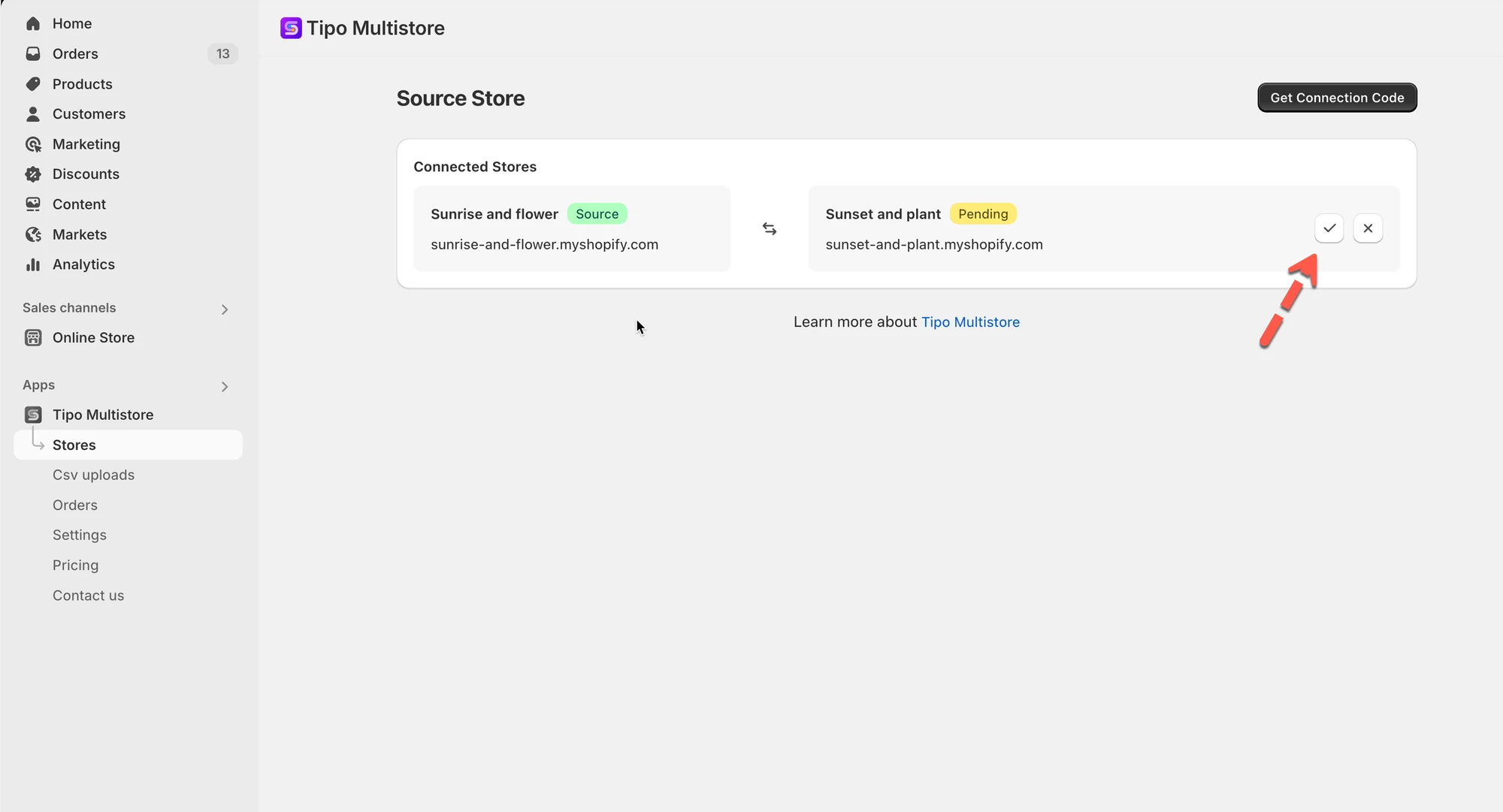
#### 🛡️ Moderation을 선택한 경우
* 새 연결 요청이 “pending” 상태로 유지됩니다
* 동기화가 시작되기 전에 Source store에서 승인해야 합니다
이 스크린샷은 원본 문서에서 제공되지 않습니다.
***
**🙋 아직 도움이 필요하신가요?**
여전히 도움이 필요하시면 언제든지 로 문의해 주세요. 기꺼이 도와드리겠습니다.