# 연결 제거
이 가이드를 사용하여 두 스토어 간 동기화를 중지하거나, 새 연결을 만들 수 있도록 기존 연결을 제거하세요.
:::caution
**중요:** Source store와 Destination store **두 스토어 모두**의 앱 **Stores** 섹션에서 연결을 제거해야 합니다. 한 스토어에서만 제거하면 연결이 완전히 제거되지 않아 새 연결을 만들 수 없습니다.
:::
**연결을 제거하면 어떻게 되나요?**
* 해당 스토어 쌍의 상품, 재고, 주문 동기화가 중지됩니다.
* 매핑된 상품의 동기화가 해제됩니다.
* Destination store에서는 동기화된 상품을 유지할지, 게시 취소할지, 삭제할지 선택합니다.
## 1️⃣ Source store에서 연결 제거
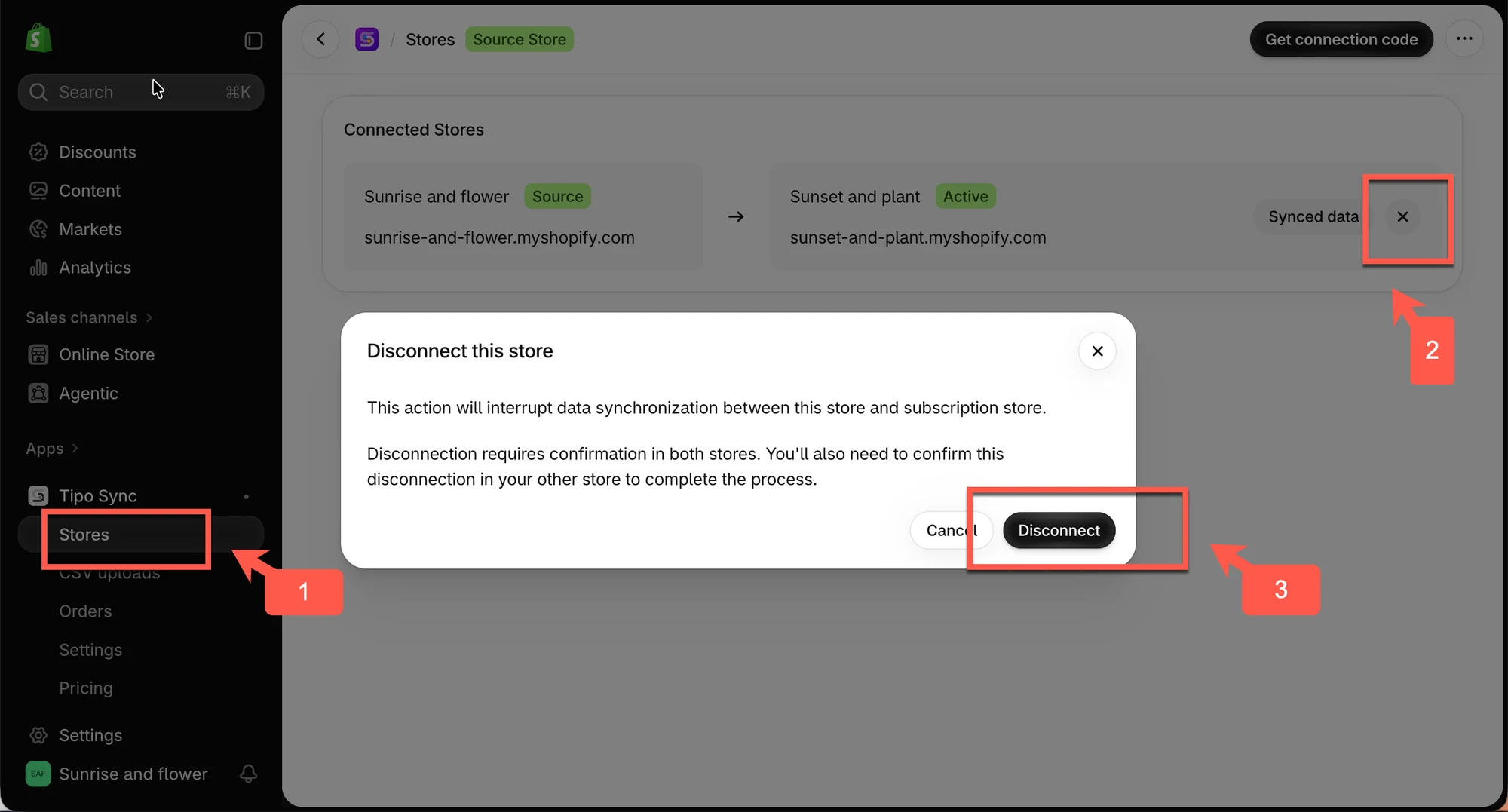
1. **Source store**에서 앱을 엽니다
2. **Stores**를 클릭합니다
3. 연결된 스토어 옆의 **disconnect** 아이콘을 클릭합니다
연결이 즉시 제거됩니다.
***
## 2️⃣ Destination store에서 연결 제거
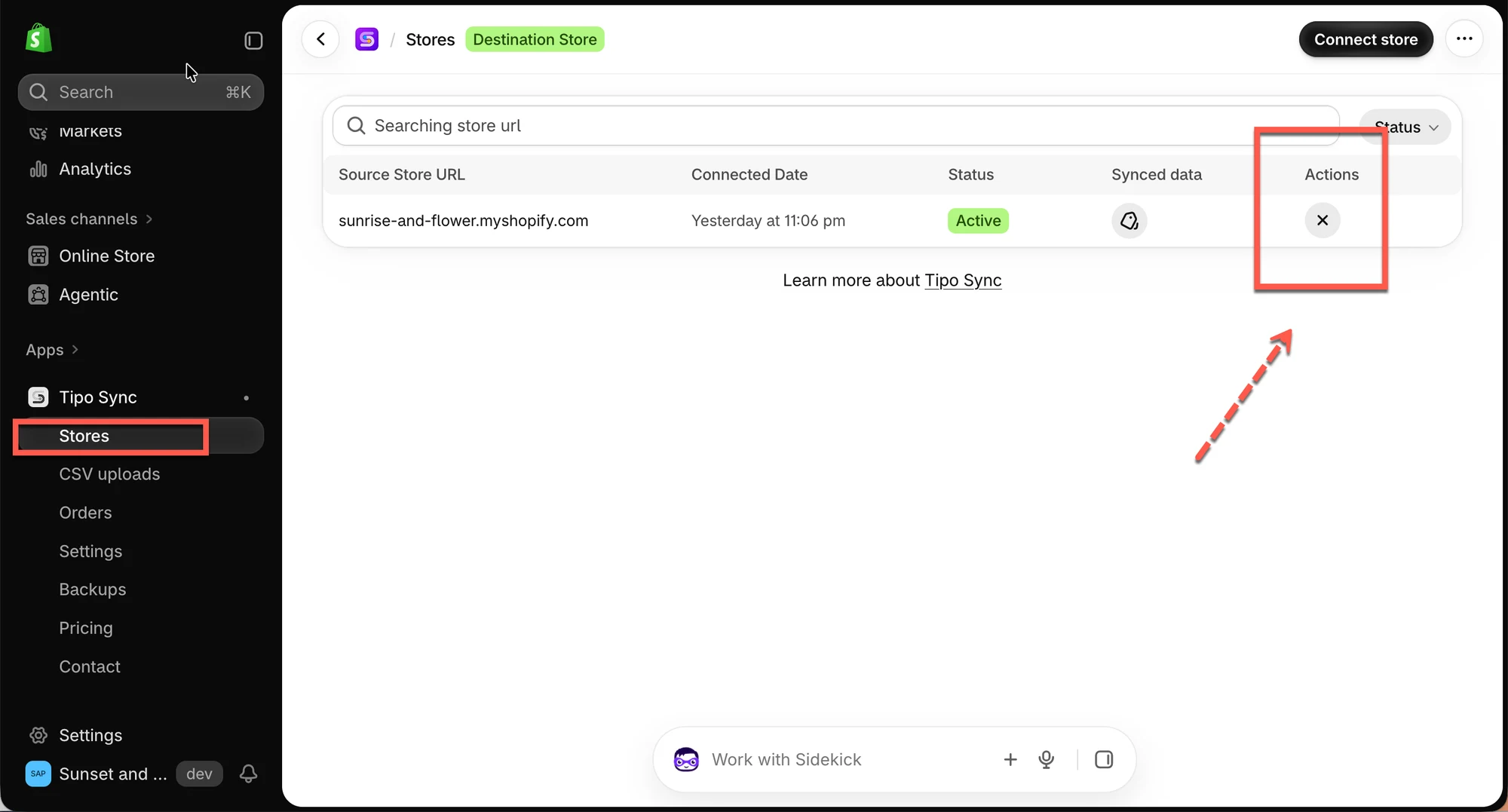
1. **Destination store**에서 앱을 엽니다
2. **Stores**를 클릭합니다
3. 연결된 스토어 옆의 **disconnect** 아이콘을 클릭합니다
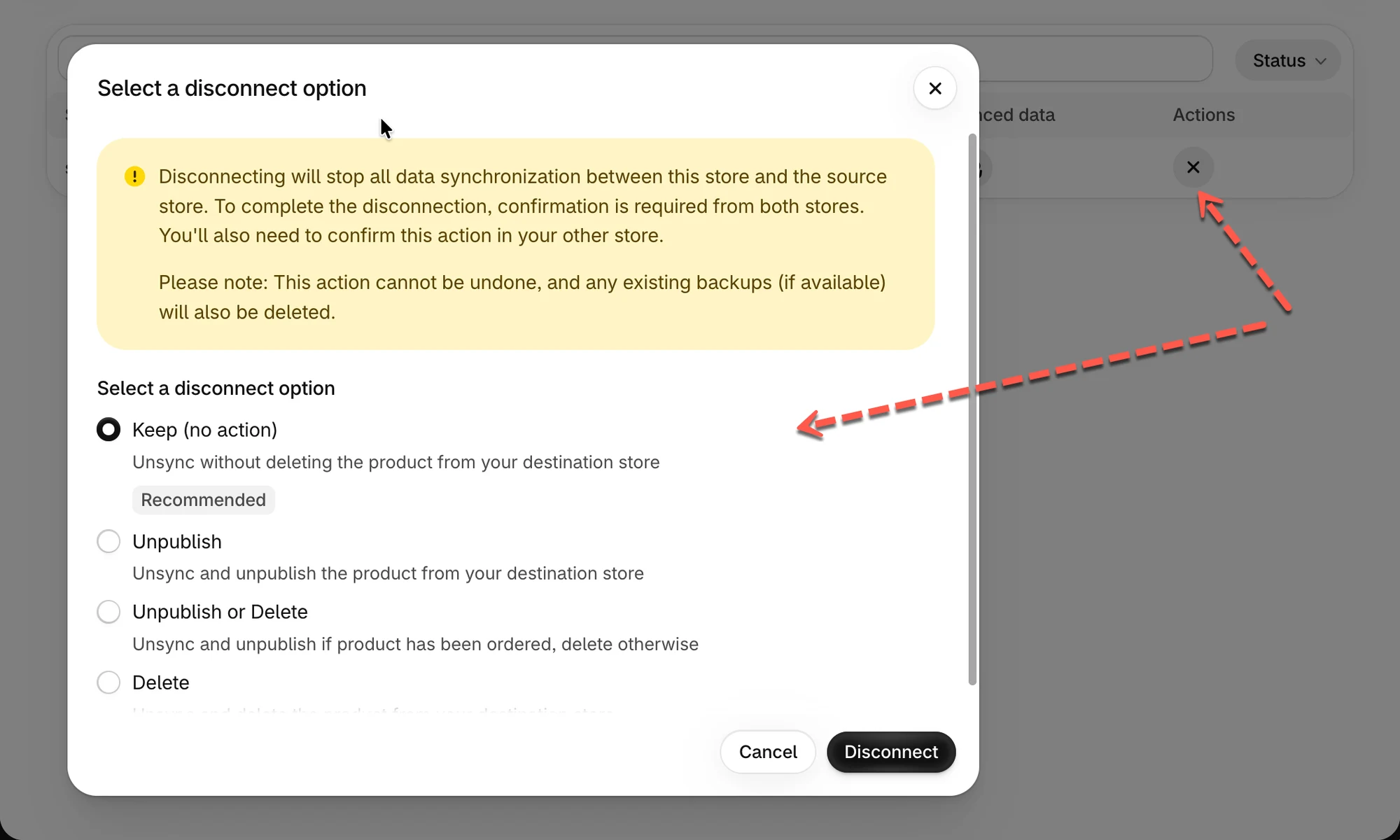
4. Source store에서 동기화된 상품을 어떻게 처리할지 선택합니다.
옵션
동기화된 상품에 대한 처리
Keep (no action)
동기화가 해제됩니다. 상품은 스토어에 그대로 유지됩니다.
Unpublish
동기화가 해제되고 게시가 취소됩니다. 상품은 숨겨지지만 삭제되지 않습니다.
Unpublish or Delete
주문 내역이 있는 상품은 게시가 취소됩니다. 그 외 모든 상품은 삭제됩니다.
Delete
동기화가 해제되고 스토어에서 삭제됩니다.
> 💡 **팁:** 어떤 옵션을 선택해야 할지 모르겠다면 안전하게 **Keep**을 선택하세요. 나중에 언제든지 직접 상품을 게시 취소하거나 삭제할 수 있습니다.
***
## ⏳ 새 연결을 만들기 전에
연결을 제거하는 데 몇 분이 걸릴 수 있습니다. 앱이 처리를 마칠 때까지 기다린 후 새 연결을 만드세요. [스토어 연결](/overview/connect-stores)을 참고하세요.
**🙋 아직 도움이 필요하신가요?**
여전히 도움이 필요하시면 언제든지 로 문의해 주세요. 기꺼이 도와드리겠습니다.