# 동기화가 실행되지 않는 이유는 무엇인가요?
동기화가 예상대로 작동하지 않는 경우 일반적인 원인과 해결 방법은 다음과 같습니다.
### ⏱️ 1. 동기화 시간 확인
Source store와 Destination store가 연결되면 앱이 초기 동기화를 자동으로 시작합니다.
동기화 시간은 다음에 따라 몇 분 정도 걸릴 수 있습니다.
* 데이터 양
* 상품/옵션 조합의 수
* Shopify 처리 시간
#### 상품 동기화가 작동하는 방식
초기 연결 이후:
* 상품 생성/업데이트 이벤트는 모아서 **30분**마다 동기화됩니다
* 해당 기간 동안 업데이트된 모든 상품이 함께 동기화됩니다
> Source store에서 변경한 후 Destination store를 확인하기 전에 약 30분 정도 기다려 주세요.
#### 재고 동기화
재고는 실시간으로 동기화됩니다.
재고 수량을 업데이트하기 위해 30분 동기화 주기를 기다릴 필요가 없습니다.
***
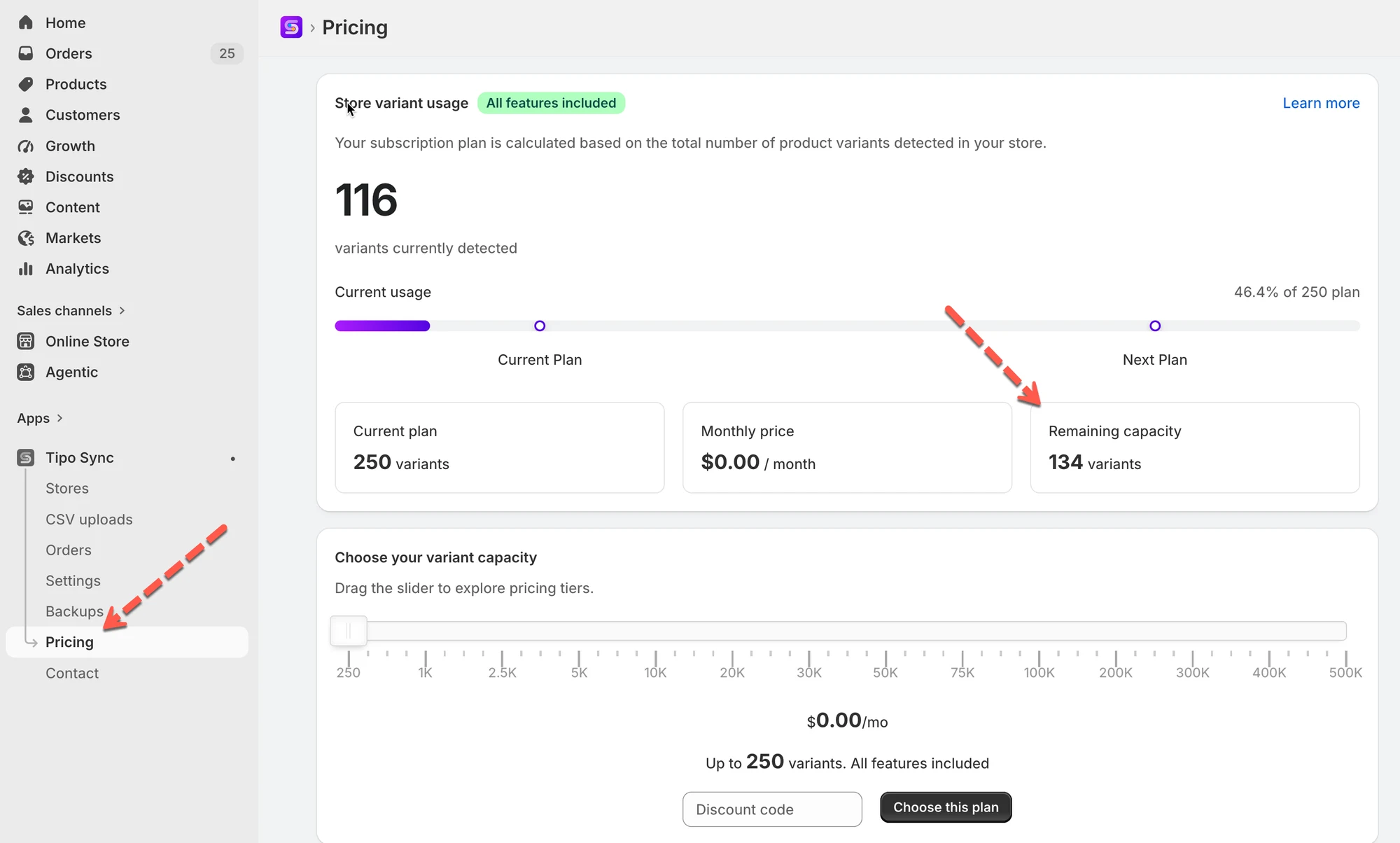
### 💳 2. 플랜의 옵션 조합 한도에 도달함
Destination store가 현재 플랜에서 허용하는 옵션 조합 한도에 도달하면 동기화가 중지됩니다.
예시
* 현재 요금제에서 허용하는 수: 500개 variants
* 스토어에 현재 있는 수: 5100개 variants
* 결과 → 새 상품이 동기화되지 않습니다
앱의 요금제에 대해 더 알아보려면 [여기](/faqs/why-isnt-my-sync-running)를 참고하세요.
해결 방법:
* 더 많은 variants를 지원하는 요금제로 업그레이드하거나
* Destination store에서 불필요한 상품을 삭제하세요.
***
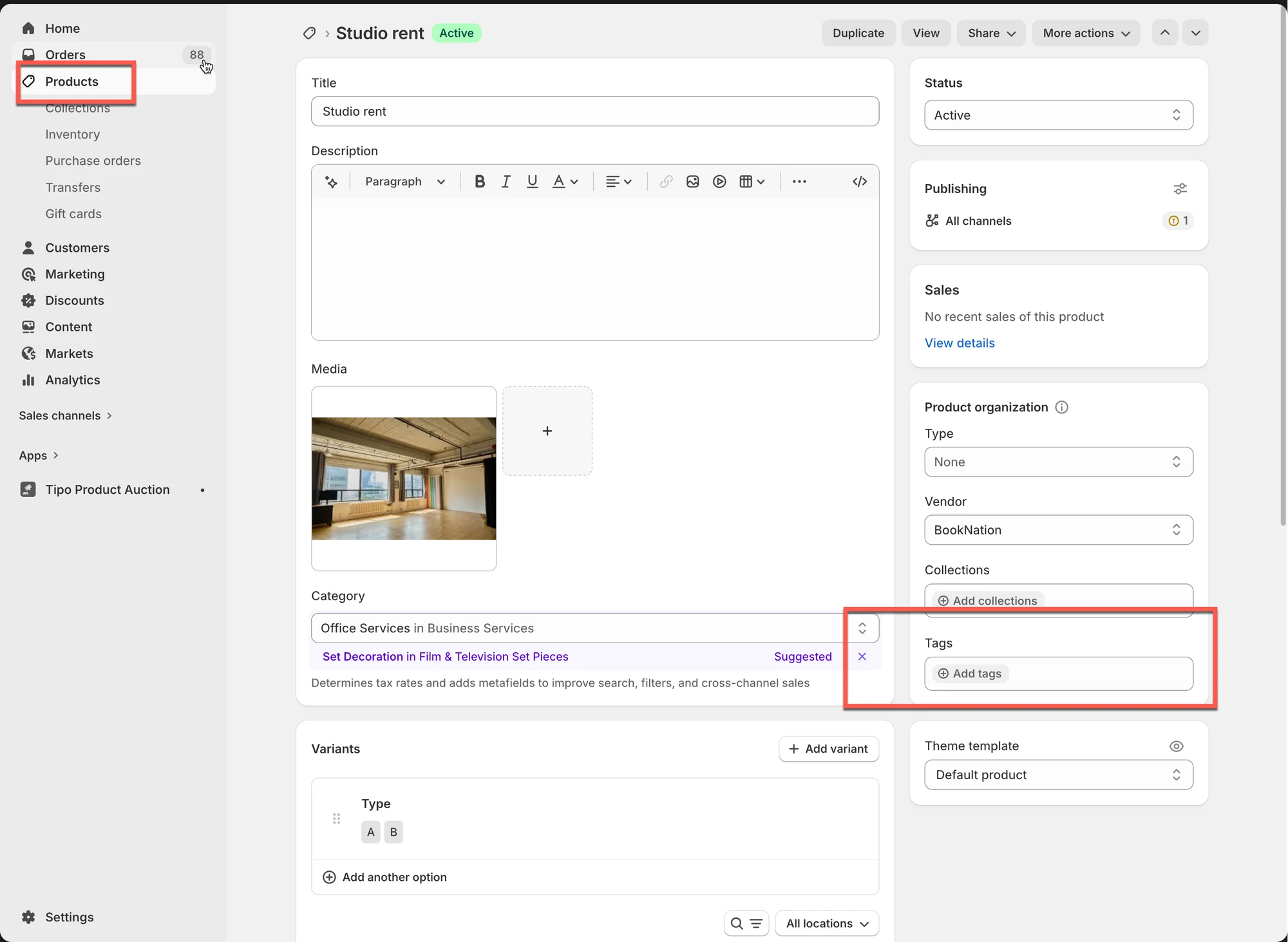
### 🏷️ 3. 상품이 동기화 조건과 일치하지 않는 경우
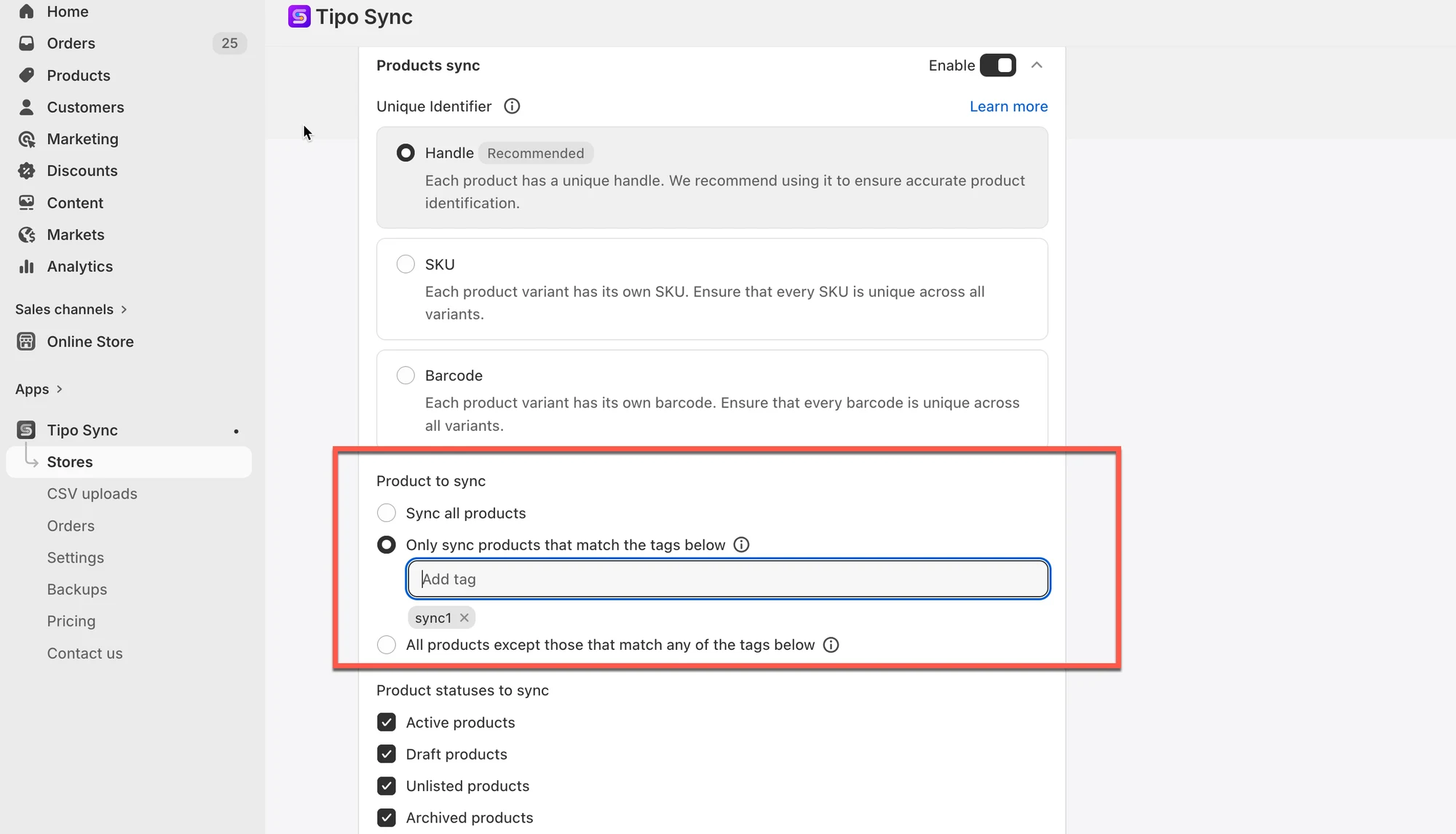
동기화 규칙을 설정할 때 특정 태그가 있는 상품만 동기화하도록 선택했을 수 있습니다. 상품에 **해당 태그가 없으면** 동기화되지 않습니다.
확인 방법:
* Source store에서 앱 설정 > **Share products**로 이동하여 선택된 옵션을 확인하세요.
* Destination store에서:
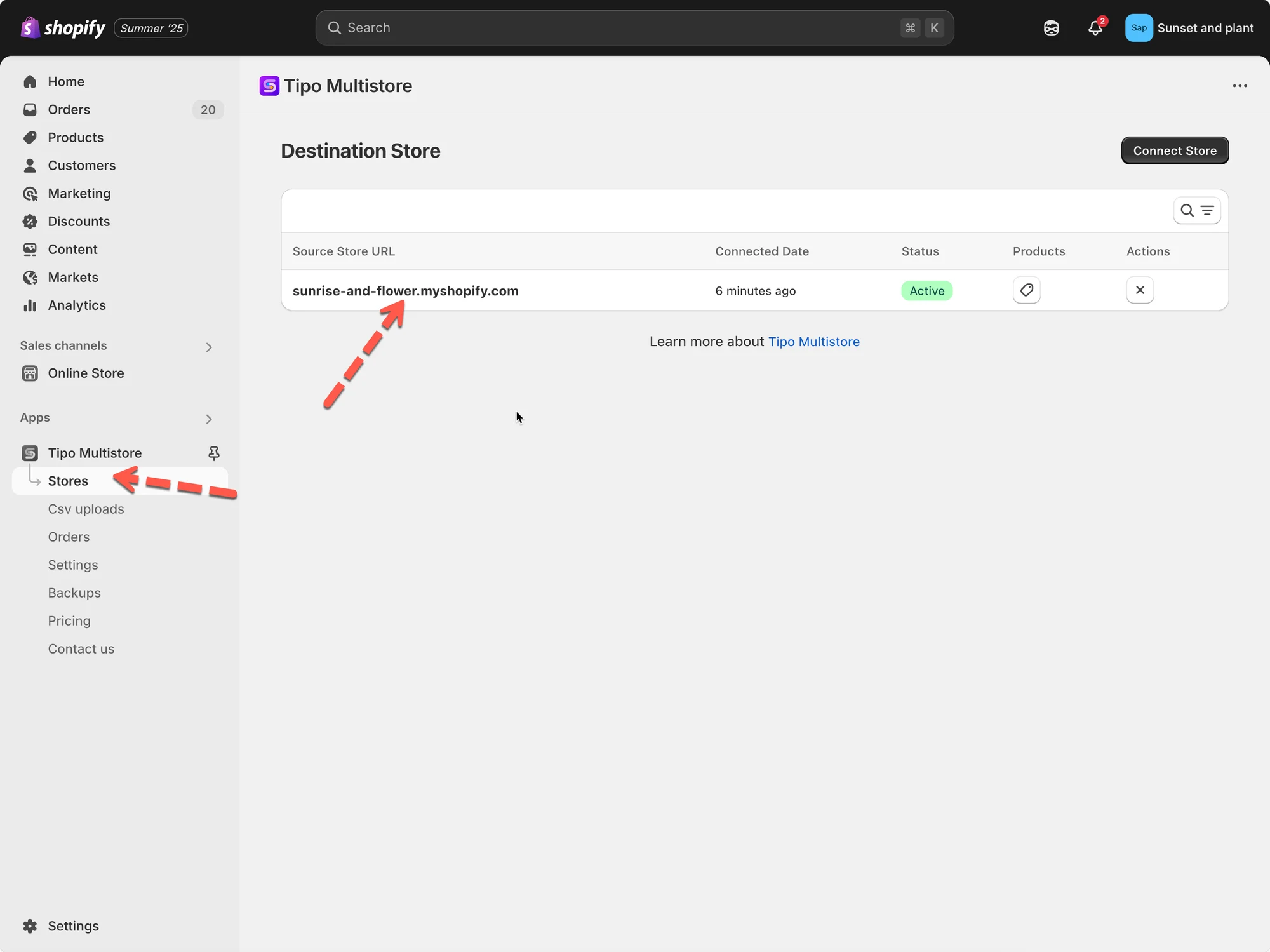
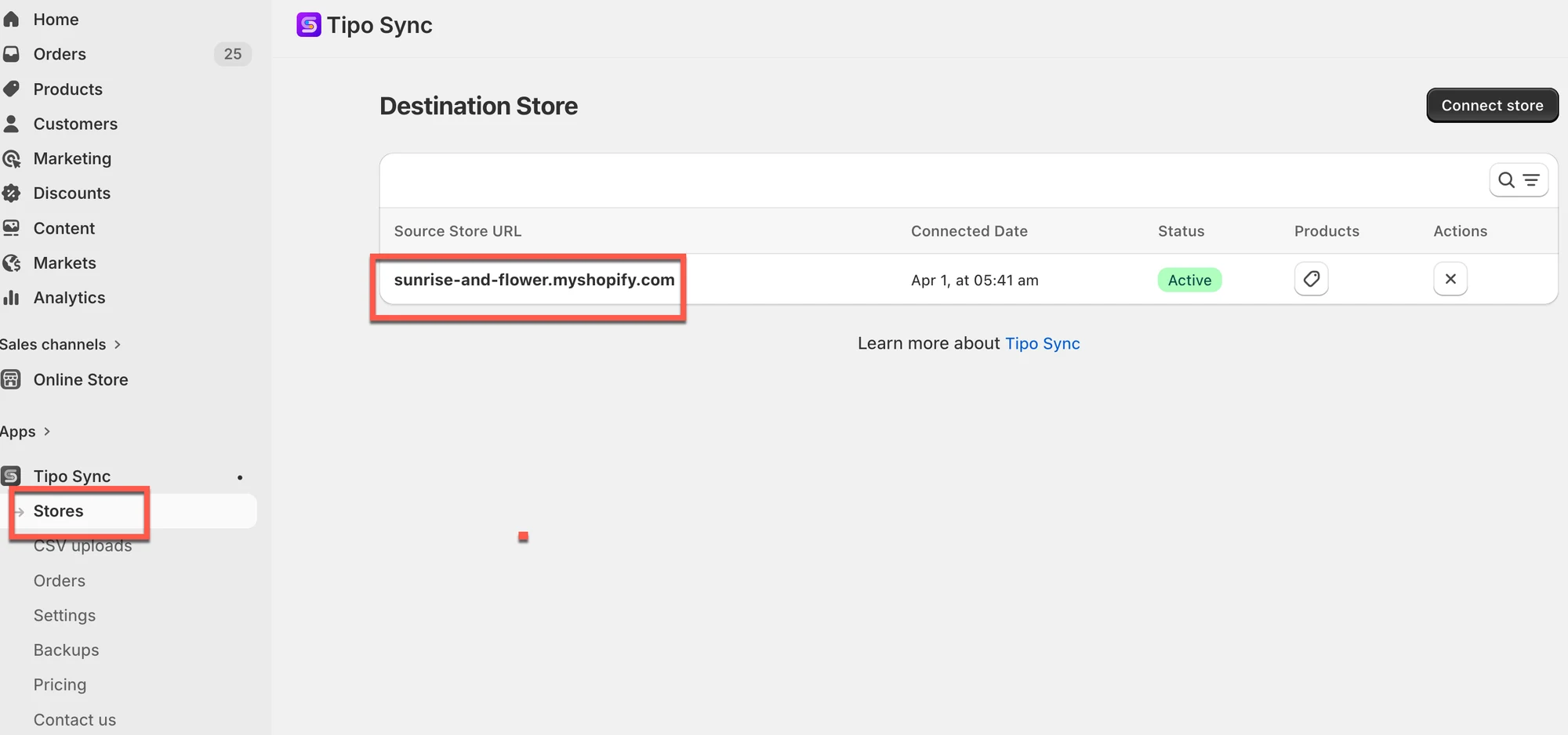
**Destinations** 스토어로 이동하여 앱 **Dashboard**를 열고 > Source store의 스토어 URL을 클릭하여 연결 상세 정보를 엽니다.
* **Products sync** 부분에서 선택된 옵션을 확인하세요.
### ⚙️ 4. 동기화 모드 설정 때문에 동기화되지 않는 경우
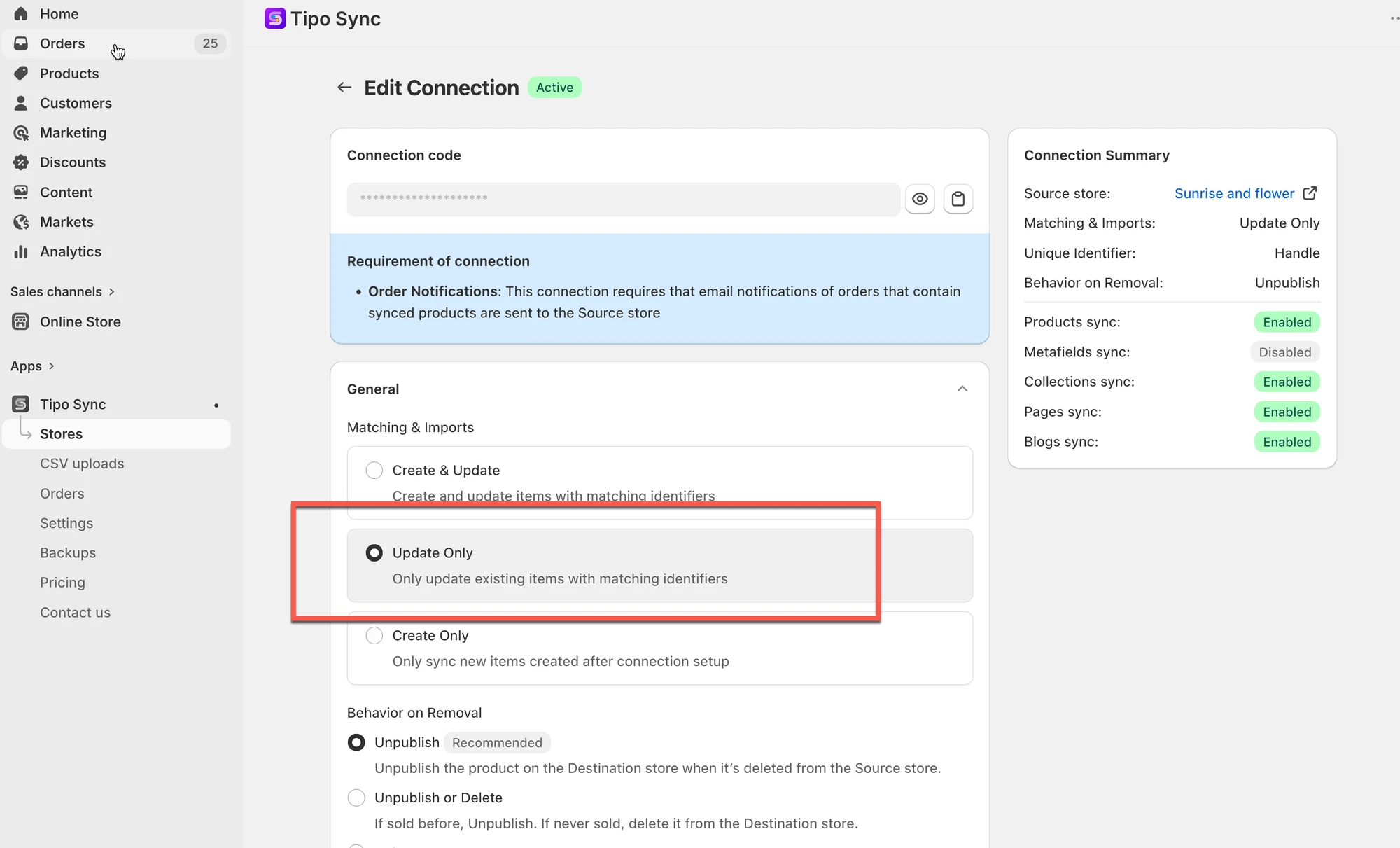
선택한 동기화 모드에 따라 항목을 생성할지 업데이트할지가 결정됩니다.
Destination store에서 앱으로 이동 > connection ID 클릭 > **Matching & Imports** 설정으로 이동하세요.
#### Update Only
**Update Only**가 활성화되어 있을 때:
* 앱은 두 스토어에 이미 존재하는 상품만 업데이트합니다.
* 새 상품은 자동으로 생성되지 않습니다.
#### 예시
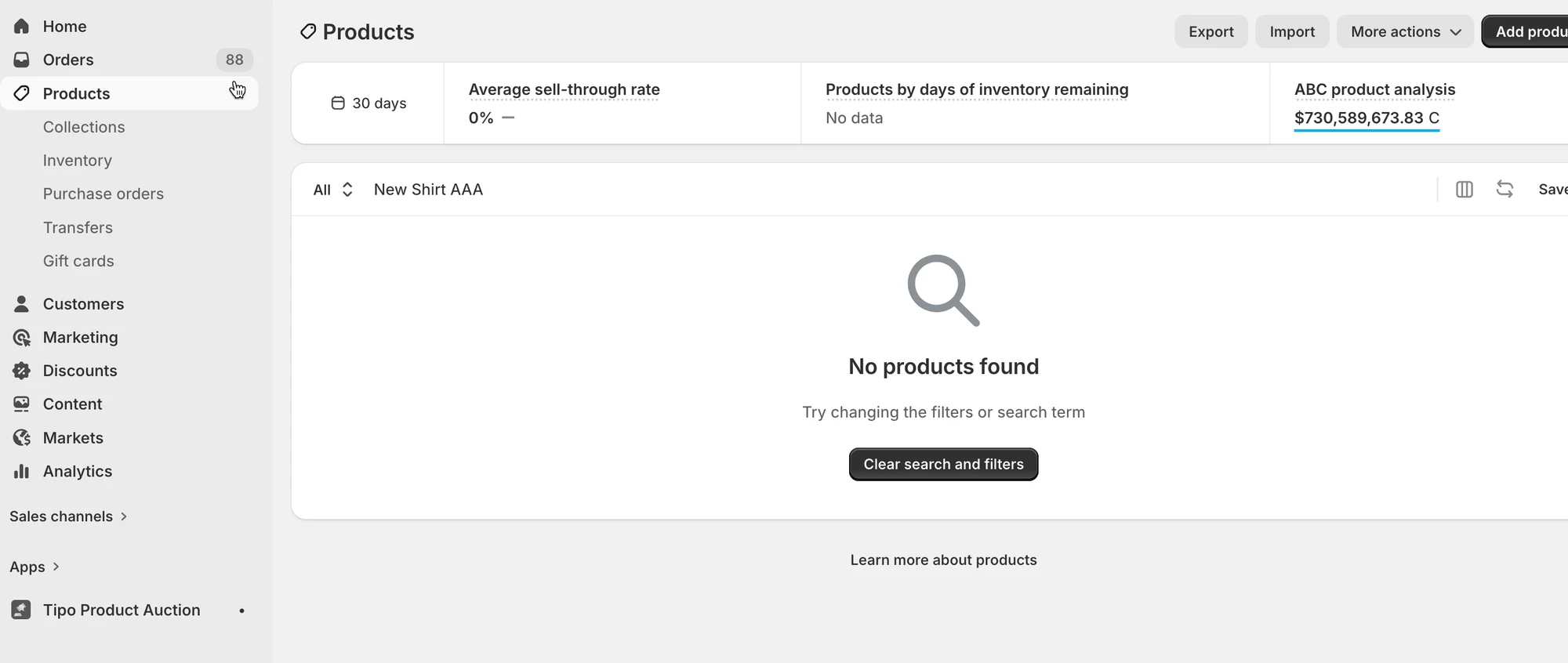
* 상품이 Source store에 있음
* 상품이 Destination store에 없음
* 결과 → 상품이 동기화되지 않습니다
이 경우 먼저 Destination store에 상품을 직접 추가해야 합니다.
앱이 누락된 상품을 자동으로 생성하도록 하려면 "**Create and Update**" 옵션으로 변경하세요.
***
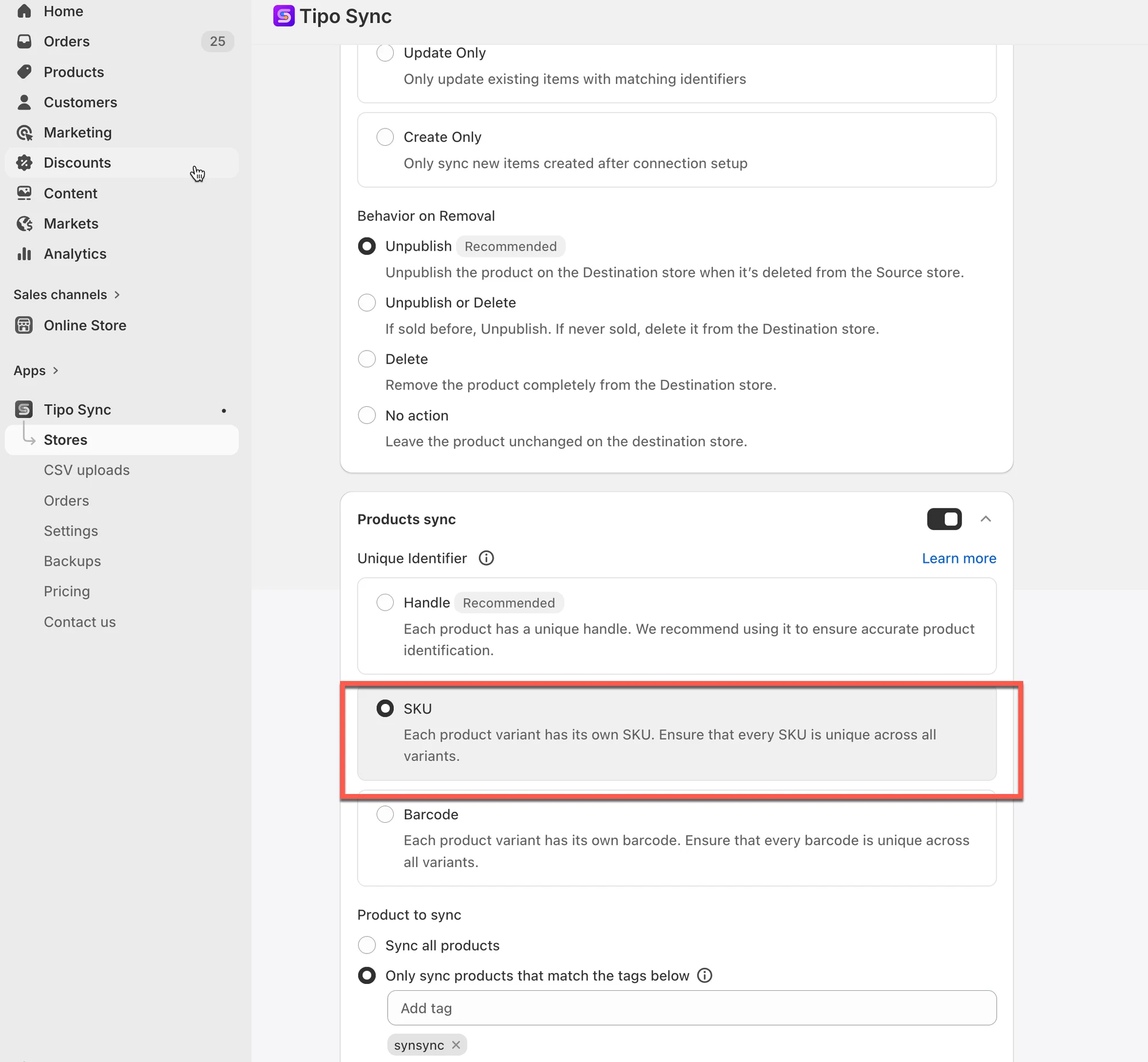
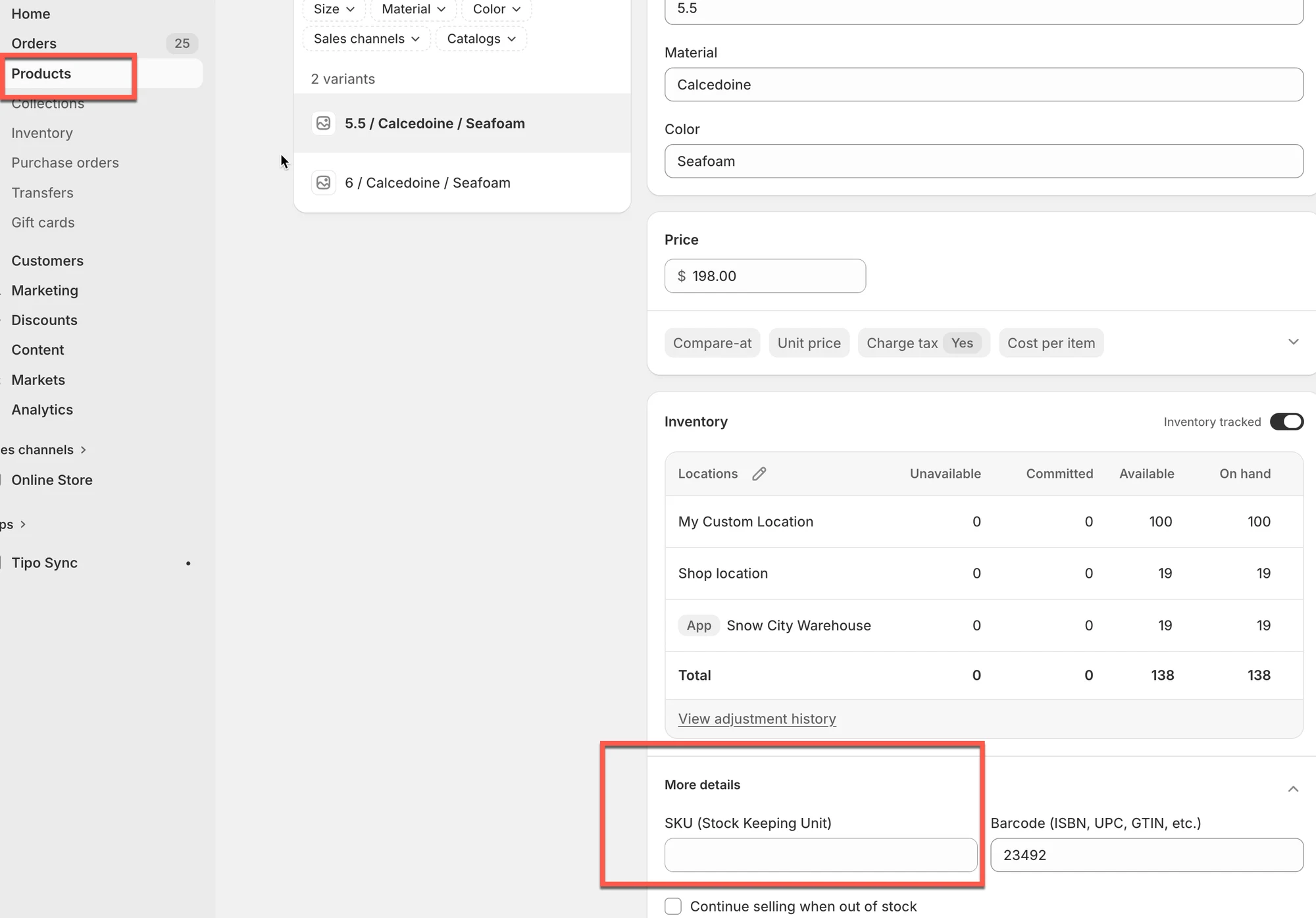
### 🔑 5. 상품 식별자 누락
앱은 식별자를 사용하여 스토어 간에 상품을 매칭합니다.
일반적인 식별자:
* SKU
* Barcode
* Handle
식별자가 비어 있거나 올바르지 않으면 상품이 제대로 동기화되지 않습니다.
예시
* 동기화 식별자 = SKU
* 상품 SKU가 비어 있음
* 결과 → 상품이 동기화되지 않습니다
> 중요: 동기화되는 모든 상품에는 올바른 식별자가 있어야 합니다.
***
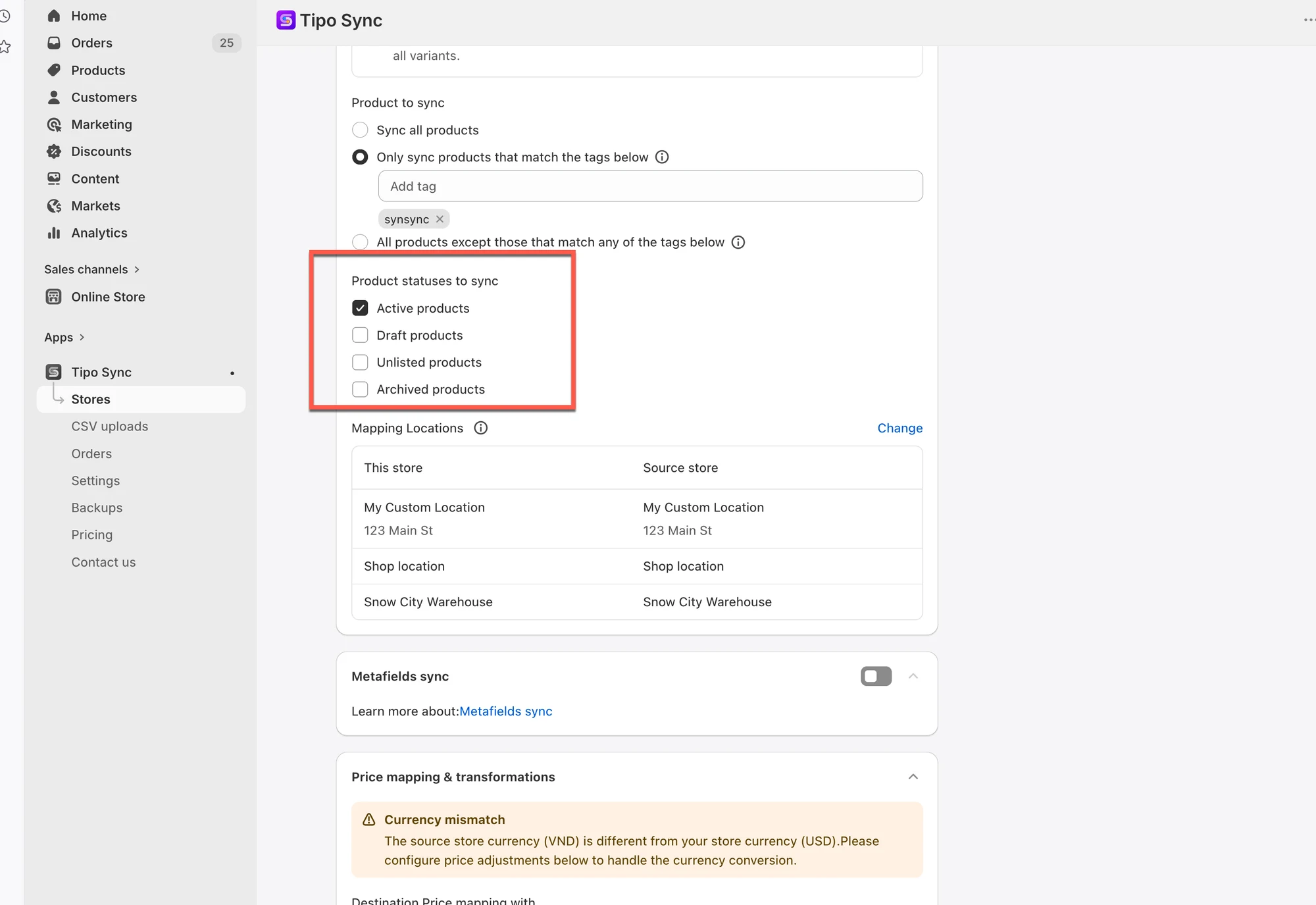
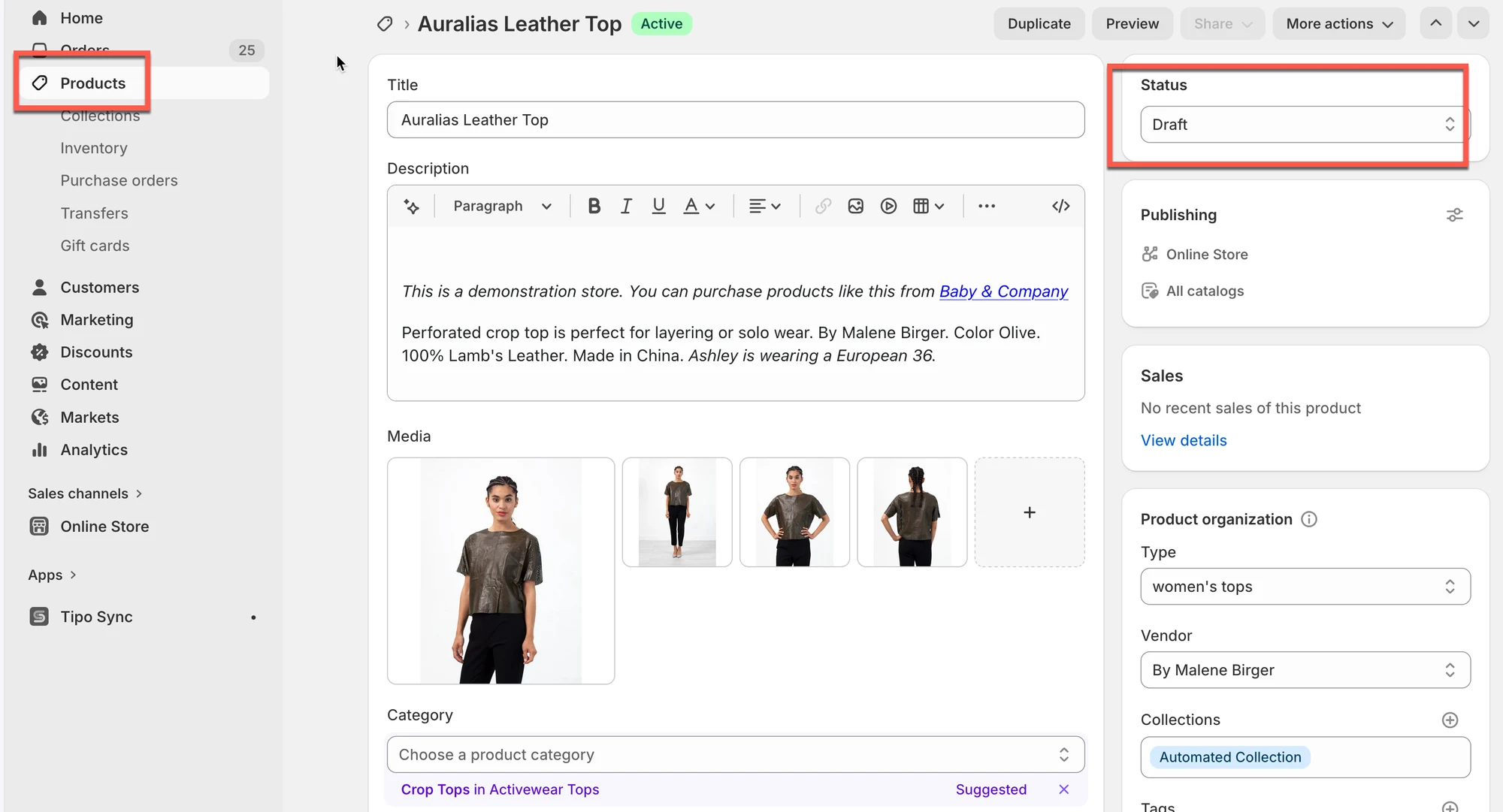
### 📦 6. 상품 상태가 포함되지 않은 경우
동기화 설정에서 특정 상품 상태만 허용하고 있을 수 있습니다.
### 예시
동기화 설정:
* **Active** 상품만 동기화
상품 상태:
* Draft
결과:
* 상품이 동기화되지 않습니다
***
그래도 동기화가 되지 않는다면 [hi@tipo.io](mailto:hi@tipo.io)로 문의해 주시고 아래 정보를 알려 주세요.
* 스토어 URL
* 각 스토어의 Collaborator code
* 동기화되지 않는 상품
**🙋 아직 도움이 필요하신가요?**
여전히 도움이 필요하시면 언제든지 로 문의해 주세요. 기꺼이 도와드리겠습니다.