# 번들 그룹 가져오기 및 내보내기
가져오기 및 내보내기를 사용하면 번들을 하나씩 설정하지 않고도 CSV 파일로 여러 번들 그룹을 빠르게 만들거나 업데이트할 수 있습니다.
### ✅ 이 기능으로 할 수 있는 일
가져오기 및 내보내기로 다음을 할 수 있습니다.
* 현재 번들 그룹을 CSV 파일로 **내보내기**
* 번들 설정(Master, 구성품, 수량)을 일괄 편집
* CSV를 **가져와서** 번들 그룹을 만들거나 업데이트
* 수십~수백 개의 번들을 더 빠르게 설정
* 번들 구성의 백업 보관
***
### 📥 번들 그룹 가져오기
CSV 파일을 사용하여 번들 그룹을 가져올 수 있습니다. 대량으로 만들거나 업데이트할 때 적합합니다.
**단계:**
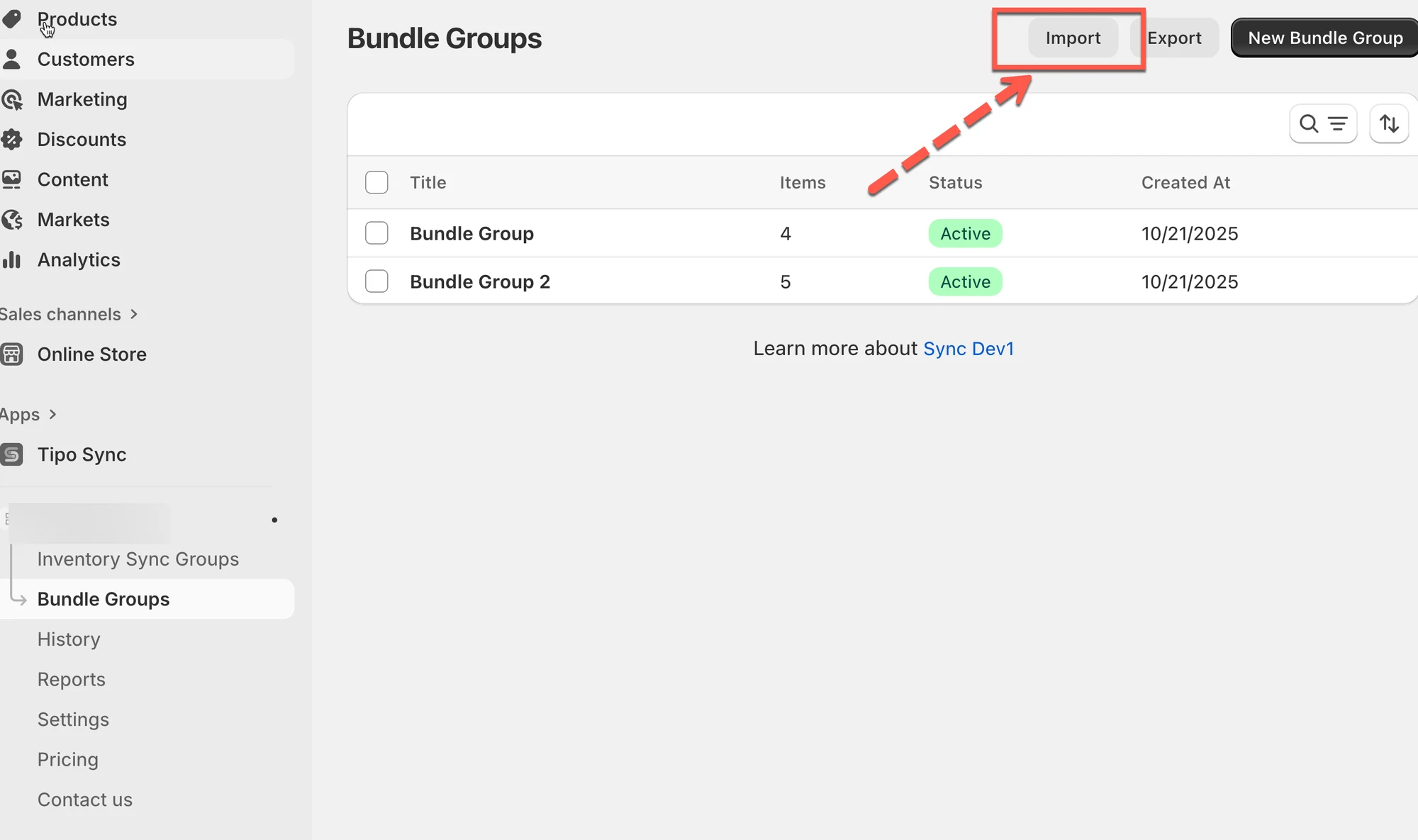
1. 앱으로 이동 > **Bundle Groups** 클릭 > **Import** 클릭
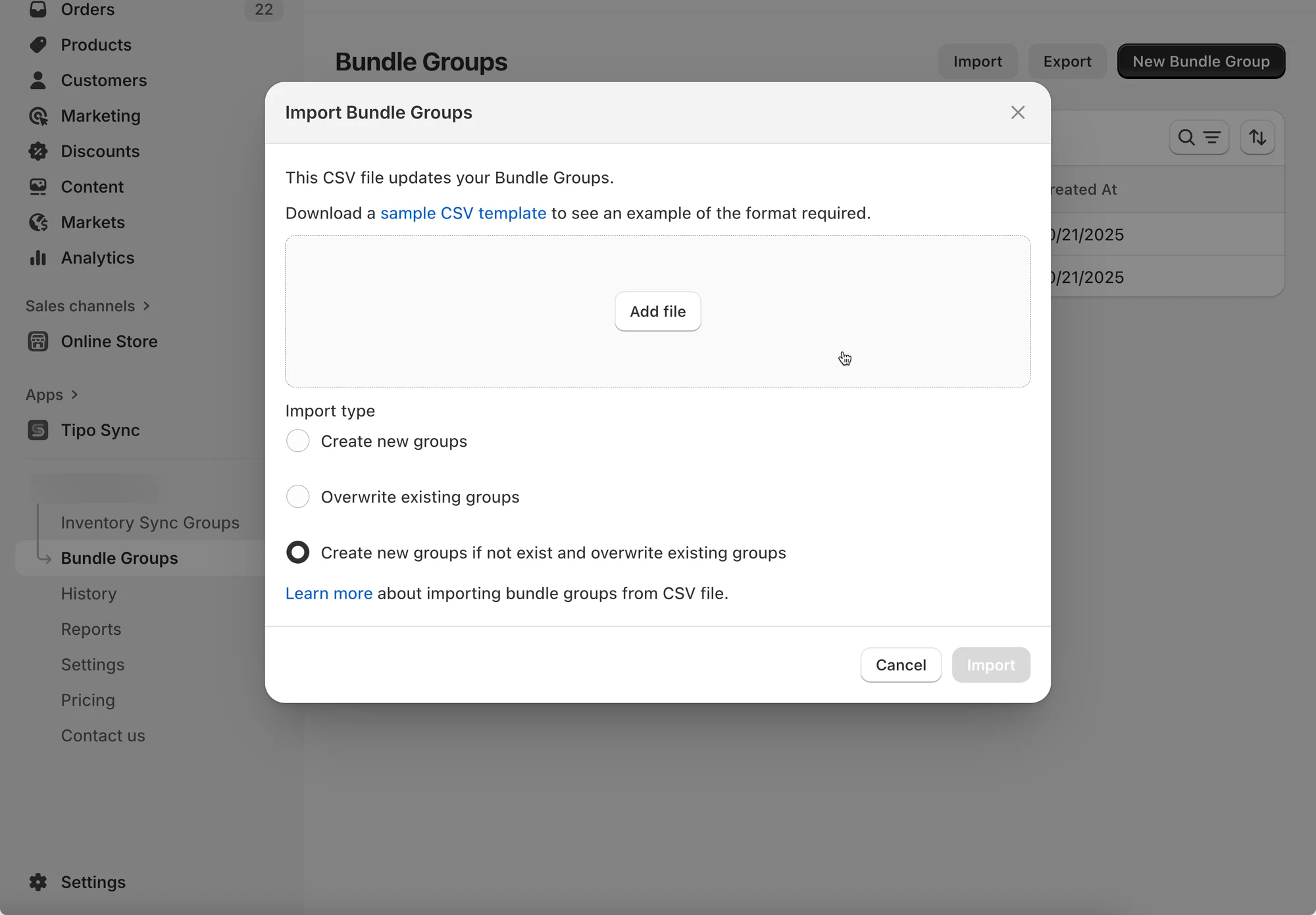
2. 모달 창에서:
* 링크를 사용하여 **샘플 CSV 템플릿을 다운로드**합니다 (선택 사항)
* **Add file**을 클릭하여 CSV를 업로드합니다
3. 가져오기 유형을 선택합니다.
* **Create new groups** – 새 번들 그룹만 추가합니다.
* **Overwrite existing groups** – CSV를 기준으로 기존 그룹을 업데이트합니다.
* **Create new groups if not exist and overwrite existing groups** – 두 작업을 모두 수행합니다.
4. **Import**를 클릭하여 프로세스를 시작합니다.
**참고**: 오류를 방지하려면 CSV가 템플릿 형식과 일치하는지 확인하세요.
***
### 📤 번들 그룹 내보내기
내보내기를 사용하면 데이터를 백업하거나 분석 또는 마이그레이션을 위해 준비할 수 있습니다.
**✅ 가져오기 전에**
가져오기 오류를 방지하려면:
* 내보낸 파일과 동일한 열 형식을 사용하세요
* 모든 **Masters**와 **Components**가 Shopify에 있는지 확인하세요
* 식별자(SKU/핸들/옵션 조합 정보)가 정확히 일치하는지 확인하세요(불필요한 공백 없이)
> 💡 권장 방법: **내보내기 → 편집 → 가져오기** (파일을 처음부터 만들지 마세요).
**단계:**
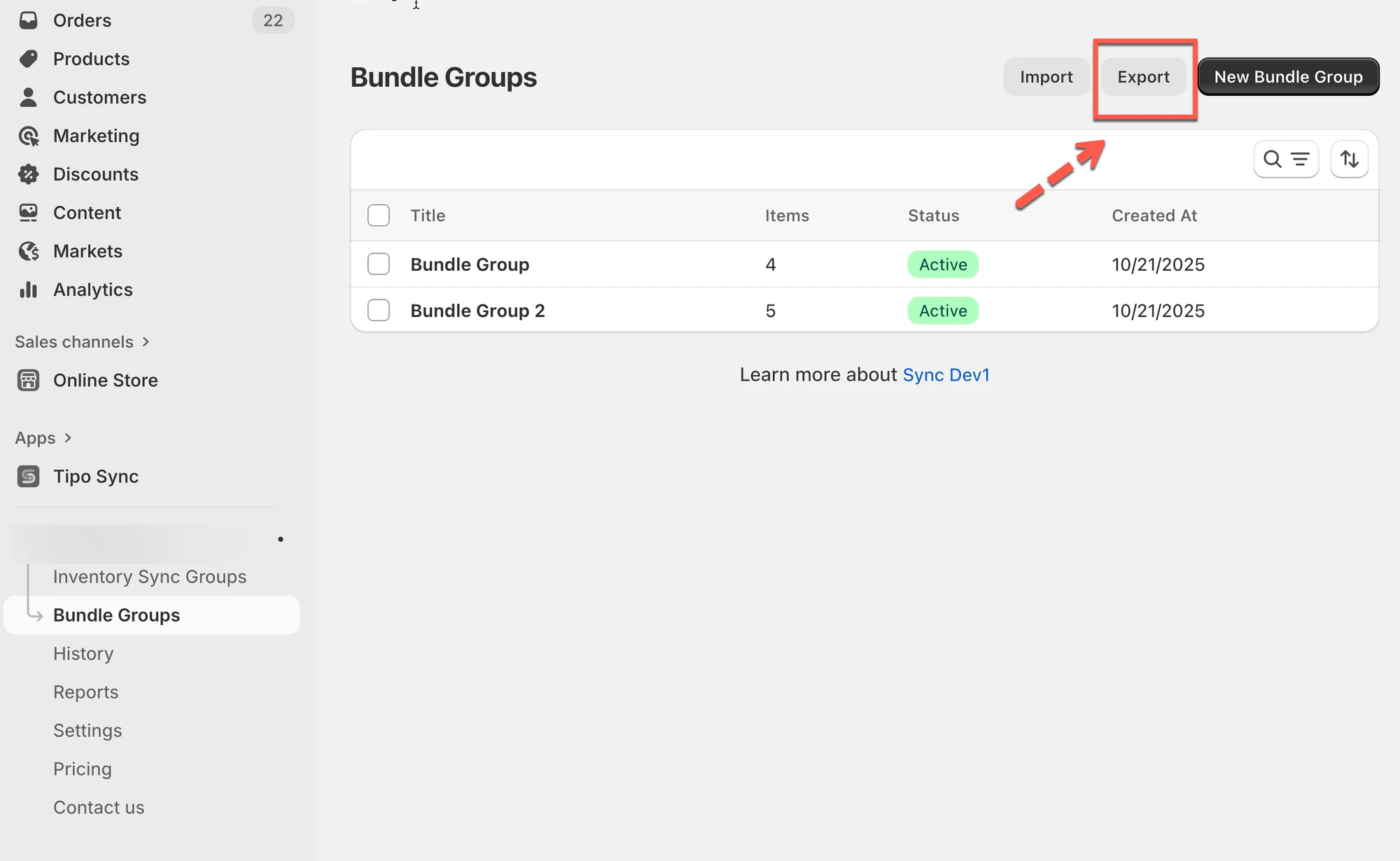
1. 앱을 열고 > **Bundle Groups** 클릭 > **Export** 클릭
2. 모달 창에서:
* 보이는 항목만 내보내려면 **Current page**를 선택하세요.
* 모든 번들 그룹을 내보내려면 **All pages**를 선택하세요.
3. **Export**를 클릭하여 CSV 파일을 다운로드합니다.
**🙋 아직 도움이 필요하신가요?**
여전히 도움이 필요하시면 언제든지 로 문의해 주세요. 기꺼이 도와드리겠습니다.