# オークションのメールテンプレートをカスタマイズする
### 🧩 オークションメールテンプレートの種類
#### 1) 管理者向けメールテンプレート
ストアの管理者に送信されるメールに使用します。例:
* 新しい入札の通知
* 落札者のアラート
* 入札サマリーメール
#### 2) お客様向けメールテンプレート
入札者に送信されるメールに使用します。例:
* 入札の確認
* 上回られたことのアラート
* 落札・落選の通知
* オークションのリマインダー
各テンプレートは、個別にカスタマイズできます
***
### 🛠️ **テンプレートの編集手順**
1. アプリを開き、**通知(Notifications)**をクリックします
2. 次のいずれかを選択します。
* **管理者(Admin)**タブ → 管理者向けメールテンプレート
* **お客様(Customer)**タブ → お客様向けメールテンプレート
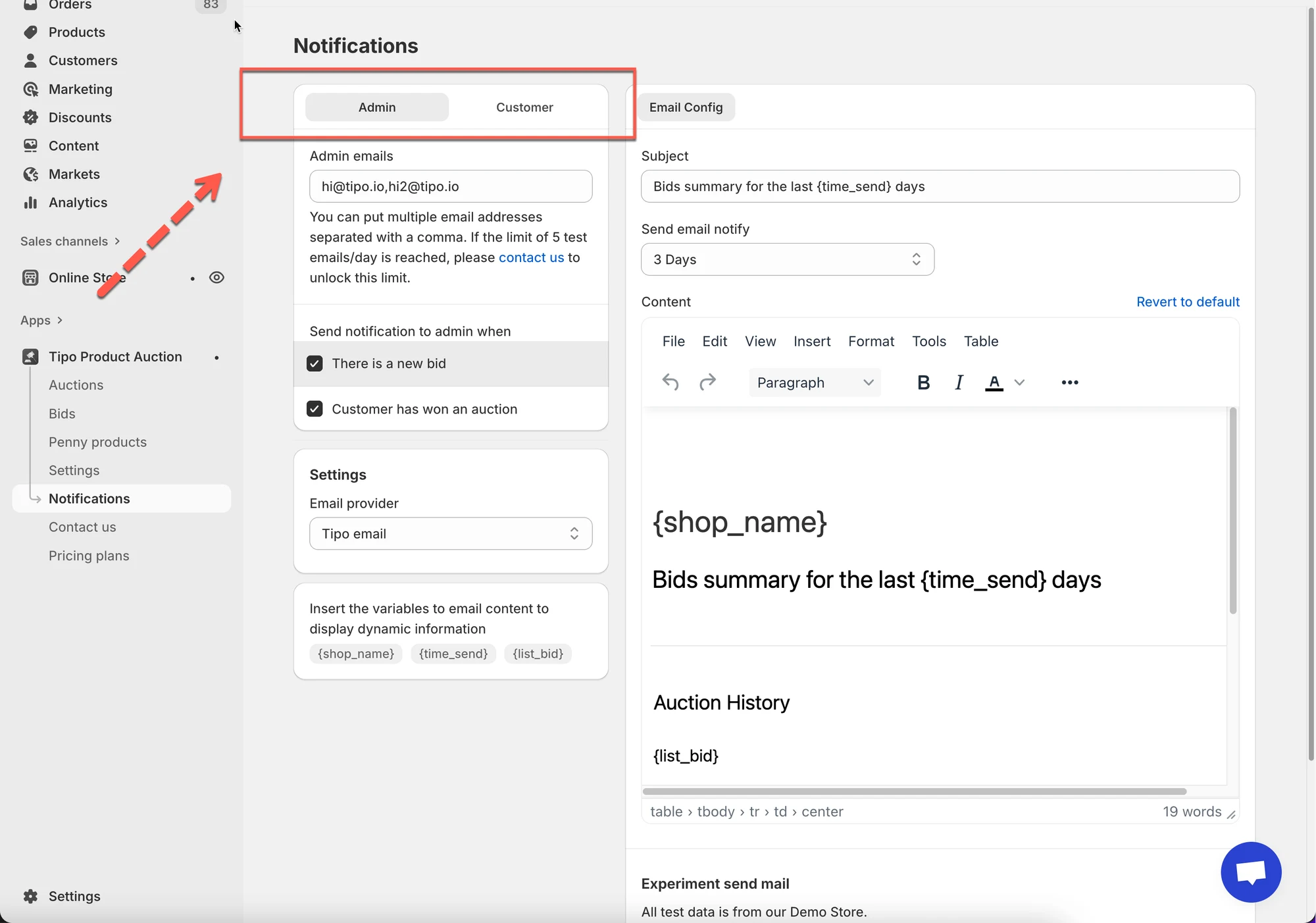 3. メールの件名を編集します
件名の例:
* `You have a new bid on {product_name}`
* `You won the auction for {product_name}`
* `You have been outbid on {product_name}`
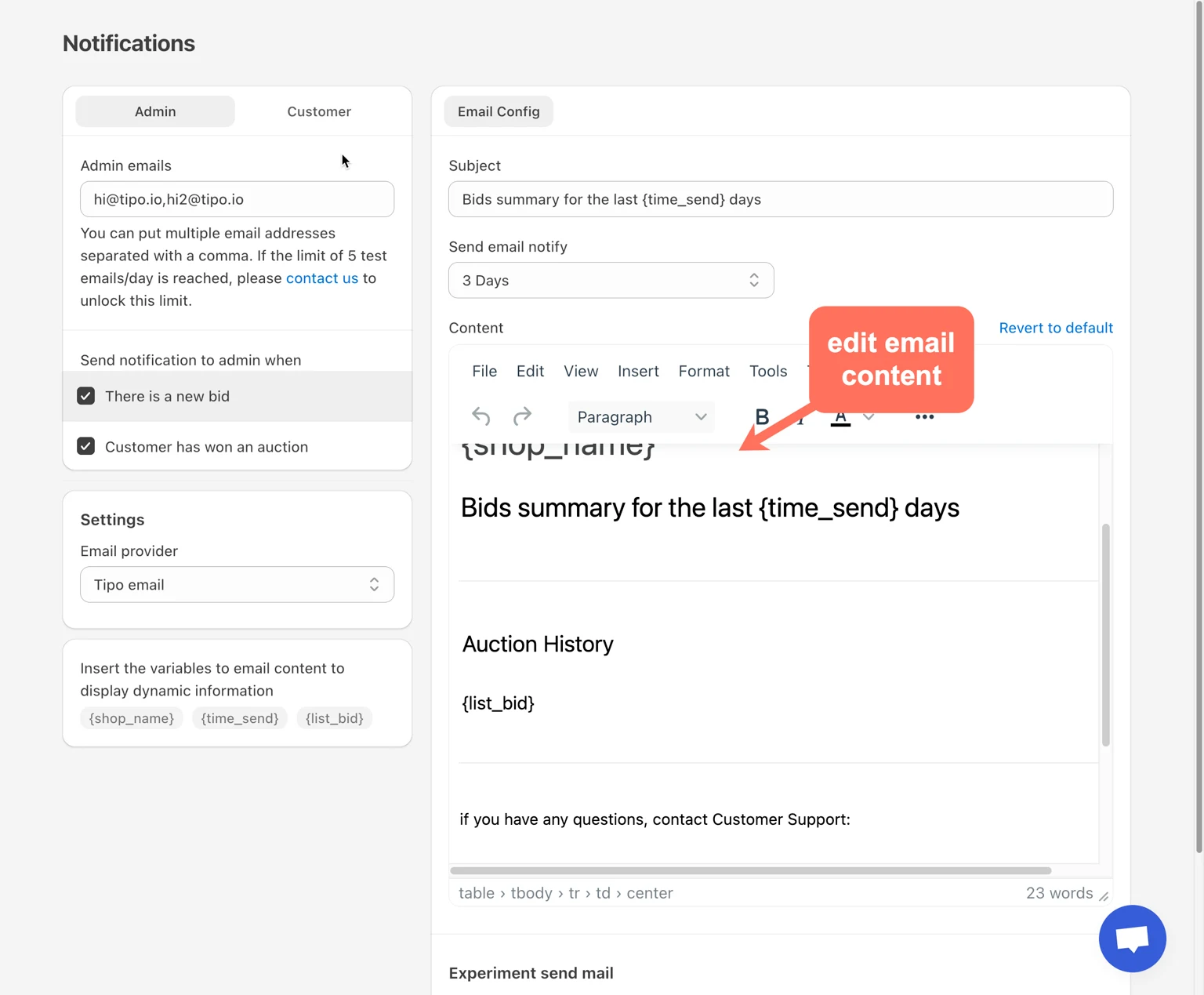
4. メールの内容をカスタマイズします
コンテンツエディタでは、次の操作ができます。
* テキストを編集する
* 見出しを追加する
* 段落の書式を整える
* 動的な変数を挿入する
エディタは、基本的な書式設定(太字、リスト、配置)に対応しています。
 5. **保存(Save)**をクリックします。
***
### 🧪 例: お客様向けの「上回られた」メール
**テンプレートの内容:**
> 誰かが**{product\_name}**により高い金額で入札しました。\
> お客様の前回の入札額は**{bid\_amount}**でした。\
> 商品ページで新たに入札してください。
**お客様に届く結果:**
> 誰かが*Gold Diamond Ring*により高い金額で入札しました。\
> お客様の前回の入札額は**$800**でした。
***
**🙋 サポートが必要ですか?**
解決しない場合は、までお気軽にご連絡ください。引き続きサポートいたします。