# 終了したオークションをアーカイブする
オークションが終了した後も、お客様がオークションの結果や入札履歴を確認できるよう、商品ページにはオークションウィジェットが表示されたままになります。終了したオークションを表示したくない場合は、手動で、または指定した期間の経過後に自動でアーカイブできます。
オークションをアーカイブすると、ストアフロントからオークションウィジェットが非表示になり、オークション固有の機能が無効になって、商品は通常のShopifyの購入動作に戻ります。
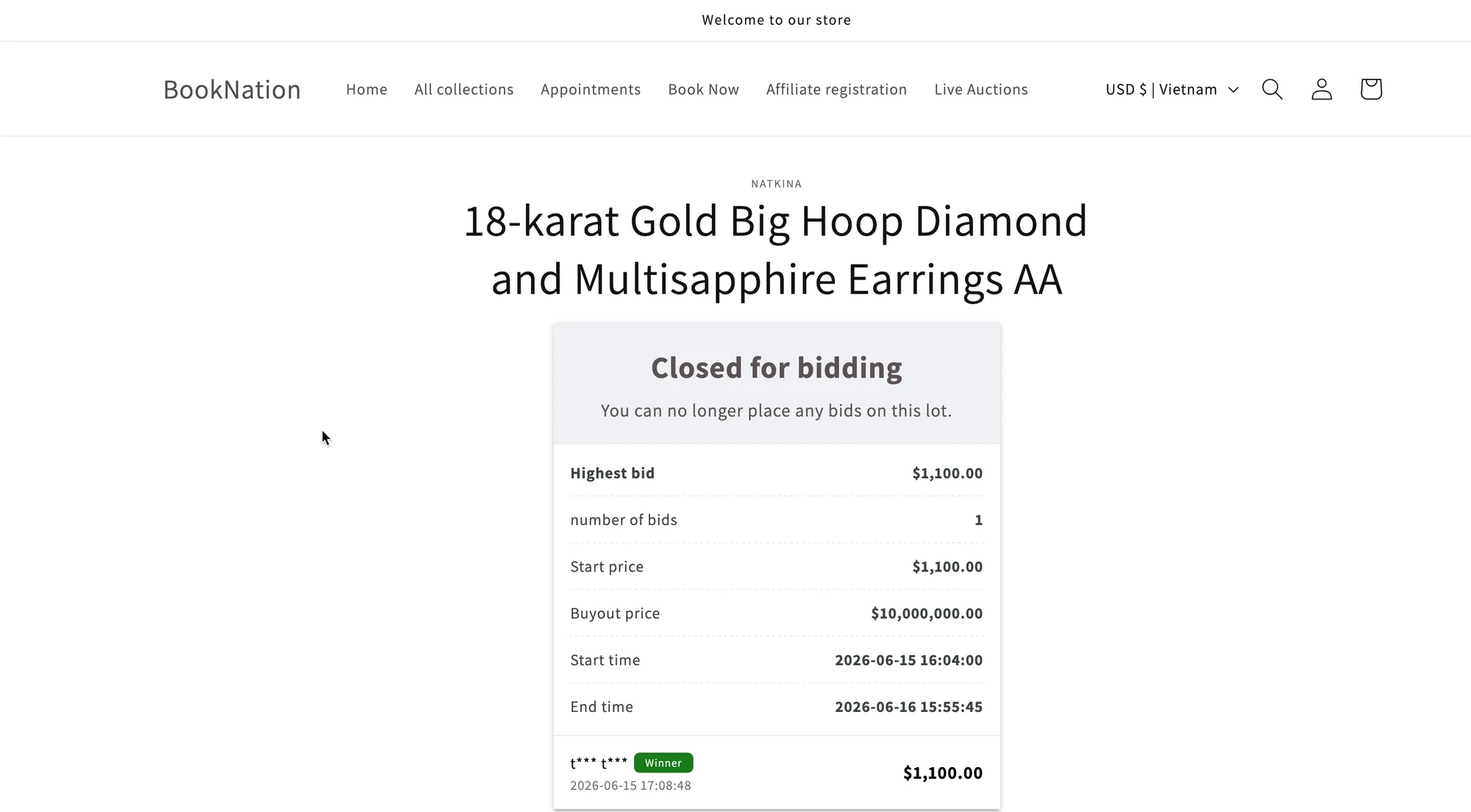 ## 終了したオークションを自動でアーカイブする
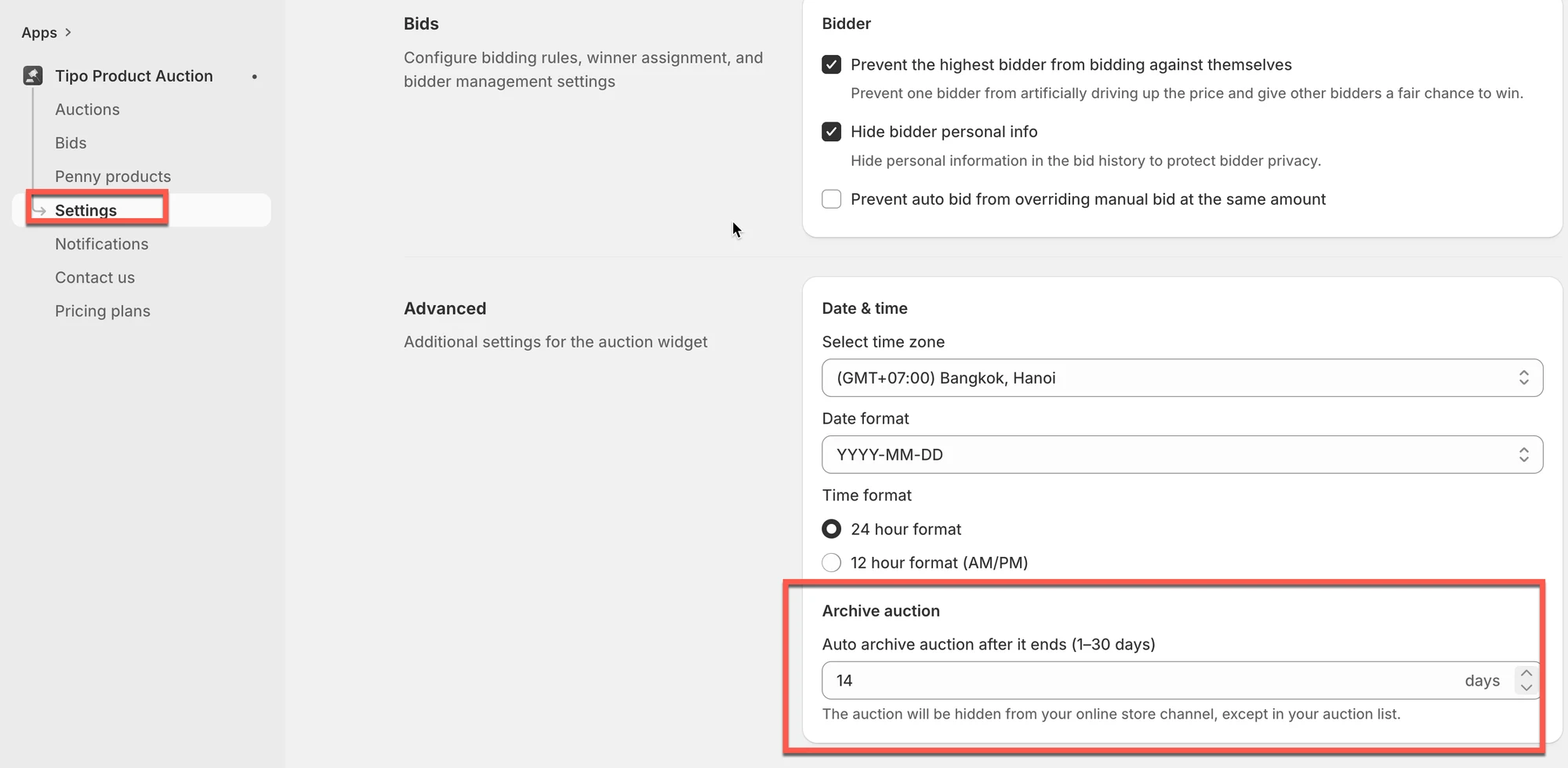
**オークションのアーカイブ(Archive auction)**設定を使うと、指定した日数が経過した後に、終了したオークションを自動的に非表示にできます。
### ⚙️ 設定方法
1. アプリを開き、**設定(Settings)> 一般(General)**を開きます
2. **詳細設定(Advanced)**セクションまでスクロールし、**オークションのアーカイブ**を探します
3. オークション終了後、自動的にアーカイブされるまでの日数を入力します。
**1日から30日**の間で任意の値を選べます。
4. **保存(Save)**をクリックします
 ***
### ✅ 仕組み
オークションがアーカイブ日に達すると、次のようになります。
* オークションが自動的にアーカイブされます。オークションウィジェットは**オンラインストア(Online Store)**チャネルから削除されます。
* お客様は、ストアフロントでそのオークションを操作できなくなります。
* オークションは、参照や管理のために、アプリのオークション一覧に引き続き残ります。
> アーカイブされたオークションはお客様には表示されなくなりますが、アプリから削除されるわけではありません。
### 💡 例
**オークションのアーカイブ = 14日**に設定したとします。
* オークションが6月1日に終了します。
* オークションは14日間、ストアフロントに表示され続けます。
* 6月15日に、オークションが自動的にアーカイブされます。
アーカイブされた後は、次のようになります。
* 商品ページにオークションウィジェットが表示されなくなります。
* お客様は入札やオークションの詳細の確認ができなくなります。
* 商品ページは通常のストアフロントの表示に戻ります。
***
## オークションを手動でアーカイブする
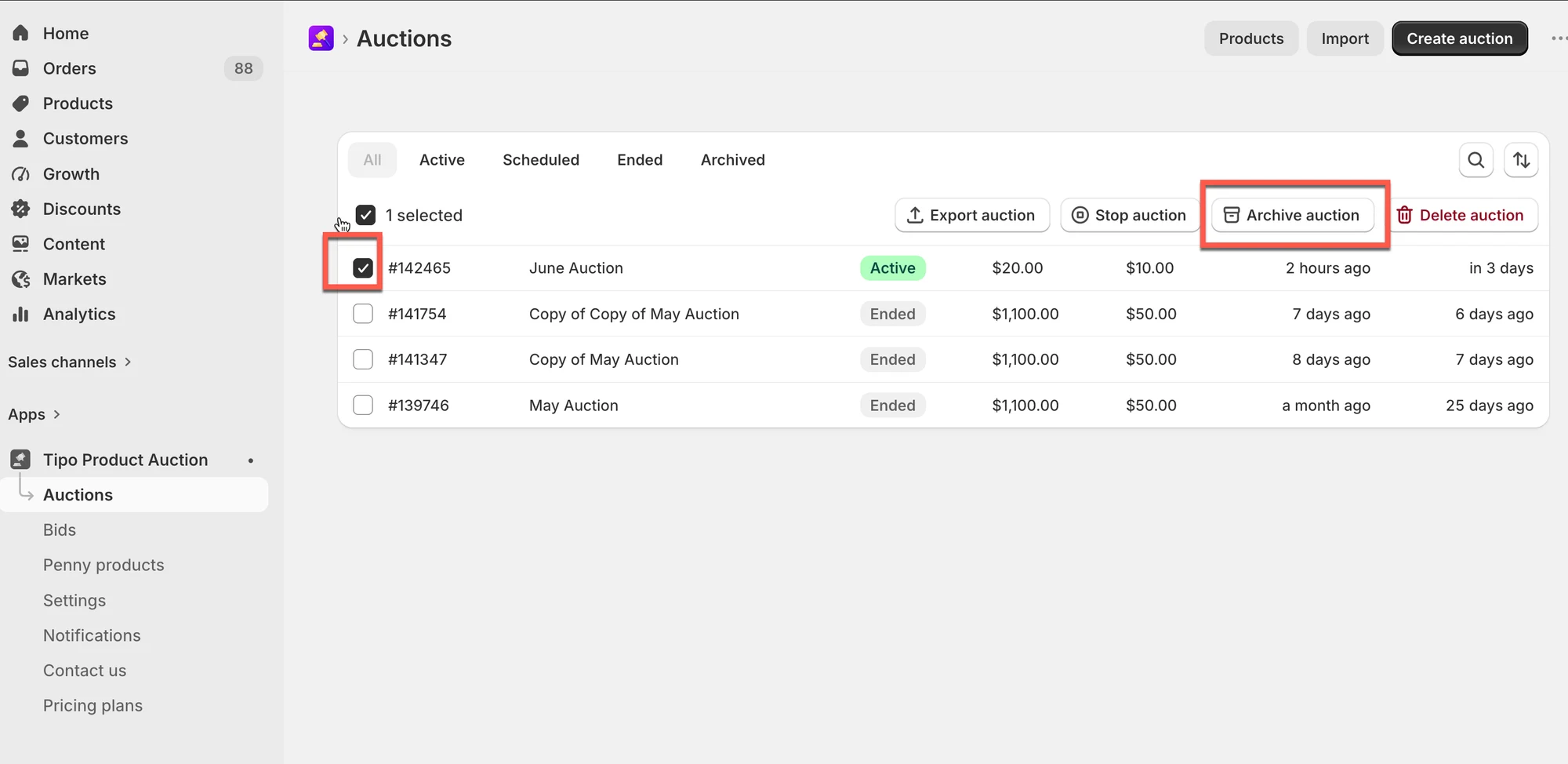
オークション一覧ページから、いつでも直接オークションをアーカイブすることもできます。
### ⚙️ 設定方法
1. アプリを開き、**オークション(Auctions)**をクリックします
2. 1つまたは複数のオークションを選択します
3. **オークションをアーカイブ(Archive auction)**をクリックします
4. 操作を確認します
 オークションをアーカイブした後は、次のようになります。
* オークションウィジェットがストアフロントから非表示になります。お客様は商品を通常どおり購入できます。
* オークションの履歴はアプリに保存されます
* オークションは、今後の参照用に**アーカイブ済み(Archived)**タブへ移動します
***
**🙋 サポートが必要ですか?**
解決しない場合は、までお気軽にご連絡ください。引き続きサポートいたします。